Guia do usuário
O WaypointGuru é um planejador de rotas e viagens criado em torno de uma lista interativa de waypoints e de um mapa. Você pode criar rotas independentes do zero, combinar rotas em viagens de vários dias, refiná-las visualmente, salvá-las na sua conta e exportar arquivos GPX para apps de navegação e dispositivos GPS.
Como o planejador é organizado
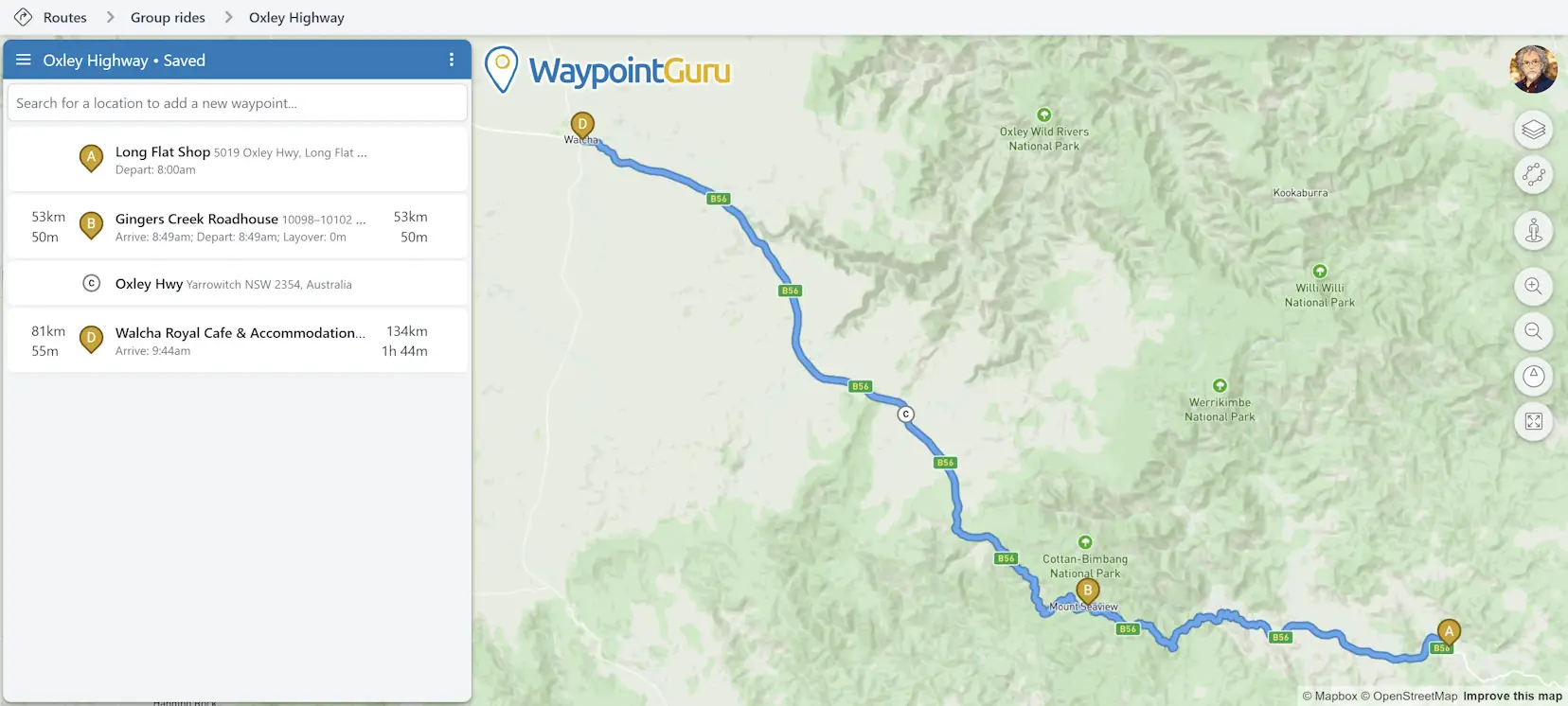
A tela principal é onde acontece a maior parte do planejamento de rotas.
- Quando você está conectado, a barra de navegação no topo mostra sua localização atual na pasta.
- À esquerda fica a lista de waypoints da rota atual, ou a lista de dias quando uma viagem está aberta.
- No topo da lista ficam o nome da rota ou viagem atual, o botão do menu principal e o botão de ações do documento.
- À direita da lista de waypoints fica o mapa, que mostra sua rota e permite editá-la diretamente.
- Uma barra de ferramentas vertical fica sobreposta no lado direito do mapa, com o botão da sua conta e os controles do mapa.
Pontos de passagem  são lugares onde você pretende
parar, começar ou terminar. Pontos de modelagem
são lugares onde você pretende
parar, começar ou terminar. Pontos de modelagem  são usados para orientar a rota sem serem tratados como
paradas.
são usados para orientar a rota sem serem tratados como
paradas.
Para cada ponto de passagem após o início, a lista de waypoints mostra a distância e o tempo de pilotagem desde o ponto de passagem anterior. À direita da mesma linha, ela também mostra a distância acumulada e o tempo acumulado de toda a rota até aquele ponto. O tempo acumulado inclui as paradas.
Criando uma rota
Adicionar waypoints pela caixa de pesquisa
Use o campo de pesquisa no topo da lista de waypoints para encontrar um local e adicioná-lo à rota.
Adicionar pontos de passagem pelo mapa
Você também pode clicar em qualquer lugar do mapa para abrir um pop-up com opções para aquele local.
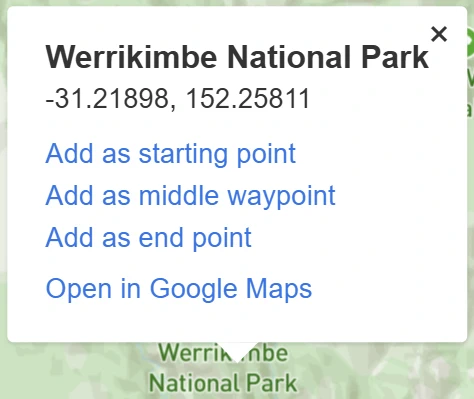
Dependendo de quantos waypoints já existem na rota, o pop-up pode oferecer:
Adicionar como ponto de partidaAdicionar como waypoint intermediárioAdicionar como ponto final
Quando você adiciona um ponto no meio, o WaypointGuru escolhe automaticamente a melhor posição na rota.
Importar de GPX
Abra o menu principal e escolha Importar rotas ou trilhas... para carregar rotas ou trilhas de um arquivo GPX ou ZIP. Para detalhes sobre o que pode
ser importado em cada nível de assinatura, veja Importando de GPX.
Planejando viagens
Use viagens para roteiros de vários dias. Uma viagem contém dias de rota em ordem, e um dia fica ativo e editável por vez.
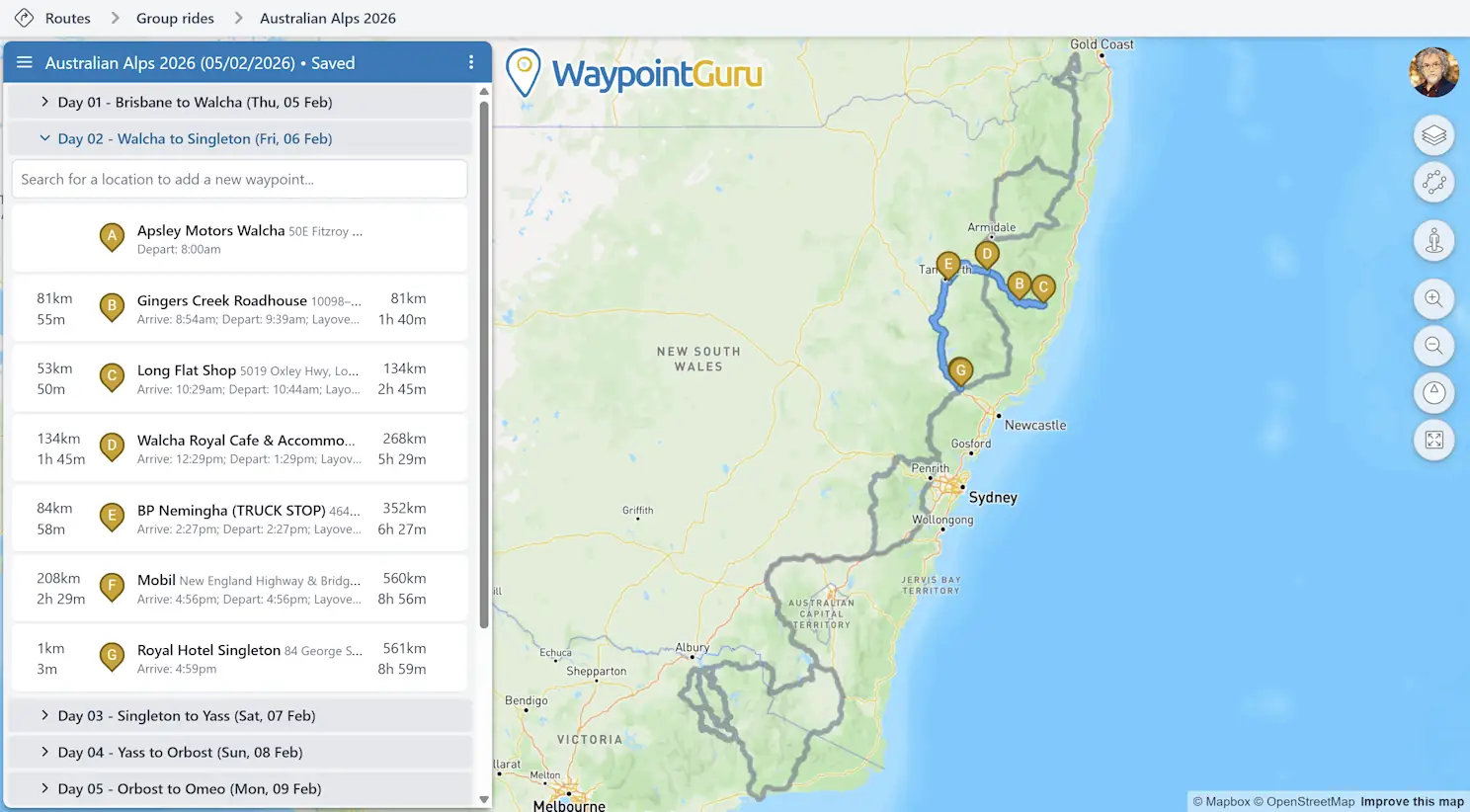
Crie uma viagem pelo menu principal ou pelo Gerenciador de rotas. Uma nova viagem começa com uma rota de dia vazia. No menu de ações da viagem, você pode adicionar mais dias, editar as propriedades da viagem, copiar o link da viagem, exportar a viagem inteira ou fechar a viagem.
Cada dia da viagem tem seu próprio menu de ações de três pontos para ações específicas do dia, como renomear o dia, copiar um link do dia, exportar aquele dia para GPX, abrir aquele dia no Google Maps ou excluir o dia.
Para detalhes completos, veja Viagens.
Editando a rota
Editar pela lista de waypoints
A lista de waypoints é a forma mais rápida de refinar a estrutura da rota.
- Clique no ícone de um waypoint para alternar entre ponto de passagem e ponto de modelagem.
- Arraste waypoints para cima ou para baixo para reordená-los.
- Clique na descrição de um waypoint para procurar outro local.
- Clique no campo de horário para alterar o horário de partida do primeiro waypoint ou o tempo de parada de um ponto de passagem.
- Passe o mouse sobre um waypoint e use o menu de três pontos para excluí-lo ou abri-lo no Google Maps.
- Passe o mouse entre waypoints para usar o controle de rota sinuosa naquele trecho.
O primeiro e o último waypoint são sempre pontos de passagem.
Editar diretamente no mapa
O mapa não é apenas uma visualização. Você pode editar a rota diretamente nele.
- Arraste qualquer waypoint no mapa para movê-lo.
- Arraste em qualquer lugar da rota para adicionar um ponto de modelagem.
- Clique em qualquer lugar do mapa para adicionar um novo ponto de passagem ou abrir aquele local no Google Maps.
- Mova e aplique zoom no mapa normalmente.
- Incline e gire o mapa com o botão direito do mouse.
Desfazer e refazer
Use as ações Voltar e Avançar do seu navegador para desfazer ou refazer edições da rota.
Controles do mapa
A barra de ferramentas no lado direito do planejador oferece acesso rápido aos recursos do mapa.
- Clique no avatar da sua conta para entrar, criar uma conta ou ver sua conta se você já estiver conectado.
- Escolha um estilo de mapa.
- Mostre rotas comparadas para ver alternativas somente leitura de provedores como HERE e TomTom.
- Abra o Google Street View.
- Aumente ou diminua o zoom.
- Restaure o mapa para a visualização normal, voltada para o norte e sem inclinação.
- Ajuste o zoom do mapa para enquadrar toda a rota.
Ações do documento e itens salvos
Se você estiver conectado, poderá salvar rotas e viagens na sua conta. Depois que uma rota é salva, qualquer alteração posterior é salva automaticamente. As alterações em viagens também são salvas imediatamente.
O botão de ações do documento de três pontos fica ao lado do nome da rota ou viagem e oferece acesso rápido às ações do documento atual. Nova rota e Nova viagem ficam no menu principal.
Para rotas independentes, o menu de ações da rota inclui salvar, propriedades, links da rota, links de instantâneo, exportação de GPX, Google Maps, inverter, limpar todos os waypoints e fechar.
Para viagens, o menu de ações da viagem inclui propriedades, adicionar dia, copiar link da viagem, exportação de GPX da viagem inteira e fechar.
Para mais detalhes, veja Menus e ações do documento.
Menu principal
Use o botão do menu principal  ao lado do nome da rota ou viagem para criar ou abrir documentos e acessar o restante do WaypointGuru.
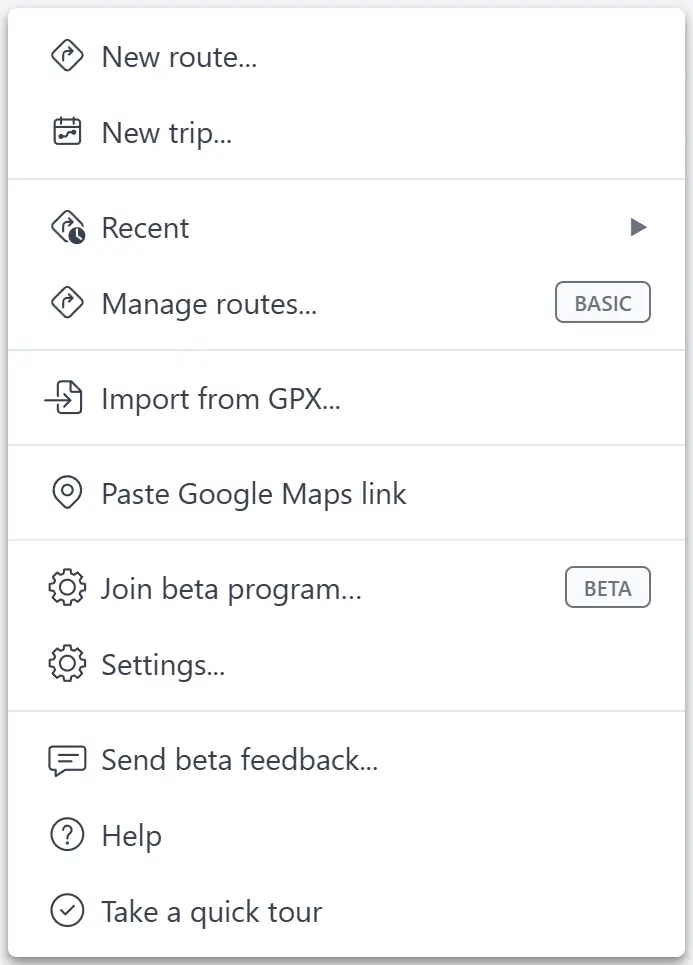
O menu inclui opções para:
- Criar uma nova rota ou viagem
- Abrir rotas e viagens recentes e gerenciar itens salvos
- Importar arquivos GPX ou links do Google Maps
- Abrir Configurações, Ajuda e o tour rápido
Se você estiver conectado, a barra de navegação no topo da tela é a forma mais rápida de abrir o Gerenciador de rotas — clique em qualquer pasta ali para abri-lo nessa pasta. Você também pode abri-lo pelo menu principal. O Gerenciador de rotas é aberto em tela cheia; use o link no topo da lista de pastas para voltar à sua rota.

O Gerenciador de rotas permite trabalhar com suas rotas, viagens e pastas salvas. Você pode procurar rotas e viagens pelo nome, movê-las entre pastas, renomeá-las, excluí-las, compartilhá-las e abri-las.
Exportando para GPX
Para exportar um arquivo GPX da rota atual, abra o menu de ações da rota e escolha Exportar para GPX.... Para exportar toda a viagem atual, abra o menu de ações da viagem e escolha Exportar viagem para GPX.... Para exportar um dia da viagem, abra o menu de ações daquele dia e escolha Exportar dia para GPX....
- A exportação básica está disponível para todos os usuários.
- A Exportação avançada está disponível para usuários Premium.
A exportação avançada pode criar arquivos GPX para exportação somente de rota, somente de trilha ou de rota e trilha combinadas, com opções de precisão da rota. Isso a torna adequada para importação direta em dispositivos Garmin compatíveis, bem como em outros softwares e dispositivos compatíveis com GPX.
Locais favoritos
Salve locais importantes para você — hotéis, postos de combustível, mirantes panorâmicos — como locais favoritos. Os favoritos aparecem como marcadores laranja no mapa quando a categoria Favoritos está ativa no painel de POI.
Adicione favoritos pelo pop-up do mapa, pelo menu de contexto de um waypoint, pelos resultados de pesquisa de POI ou importando um arquivo. Gerencie toda a sua coleção no Gerenciador de favoritos, onde você pode pesquisar, filtrar por tag ou ícone, editar, exportar e excluir em massa.
Para detalhes completos, veja Locais favoritos e Gerenciador de favoritos.
Mais ajuda
- Conectar Claude ou ChatGPT
- Waypoints e edição de rotas
- Viagens
- Menus e ações do documento
- Controles do mapa
- Rotas salvas, viagens e Gerenciador de rotas
- Locais favoritos
- Gerenciador de favoritos
- Importando de GPX
- Exportando para GPX
- Dados de diagnóstico e relatórios de erro
Contato
Para sugestões ou para relatar problemas, envie um e-mail para support@waypoint.guru.
Termos e Condições do WaypointGuru
Política de Privacidade do WaypointGuru
Créditos
google-maps-data-parameter-parser (Copyright © 2016 David Edgar) é usado de acordo com os termos da Licença MIT
FileSaver.js (Copyright © 2016 Eli Grey) é usado de acordo com os termos da Licença MIT
LZMA-JS (Copyright © 2016 Nathan Rugg) é usado de acordo com os termos da Licença MIT