Menus e ações do documento
O WaypointGuru usa menus separados para ações no nível do aplicativo e ações que pertencem à rota, viagem ou dia da viagem em que você está trabalhando.
Menu principal
Use o botão do menu principal  ao lado do nome da rota ou da viagem para ações no nível do aplicativo.
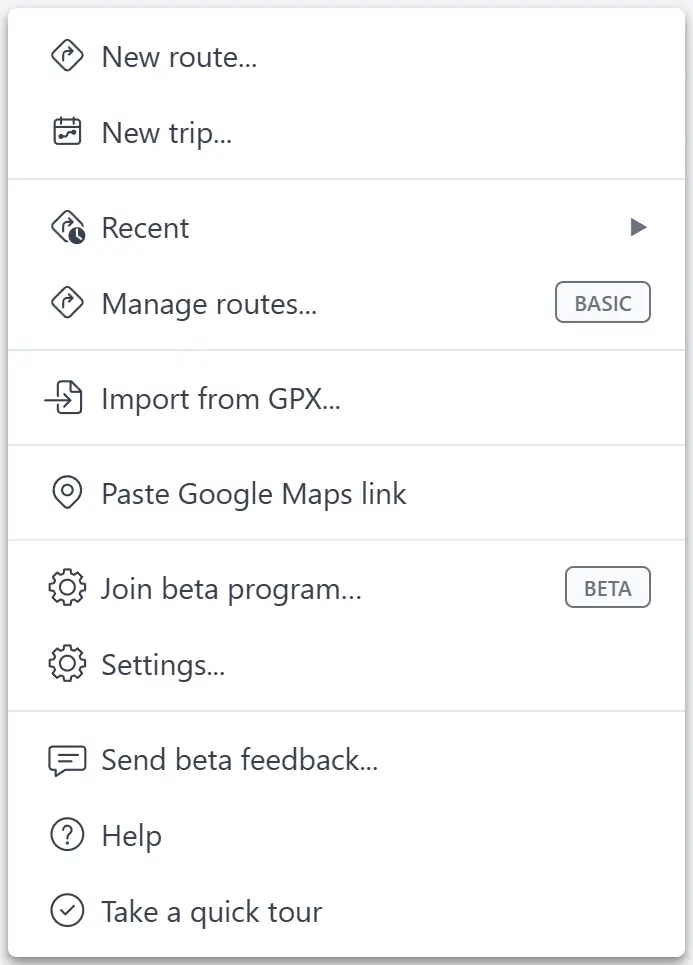
O menu principal serve para:
- Criar uma nova rota ou viagem
- Abrir rotas e viagens recentes
- Abrir o Gerenciador de Rotas
- Importar arquivos GPX
- Colar um link do Google Maps na rota atual ou no dia ativo da viagem
- Abrir Configurações, Ajuda e o tour rápido
Os comandos da rota atual e da viagem atual não ficam no menu principal. Em vez disso, procure o menu de ações de três pontos ao lado do nome do documento.
Menu de ações da rota
Quando uma rota independente está aberta, o botão do menu de ações de três pontos  ao lado do nome da rota contém ações para essa rota.
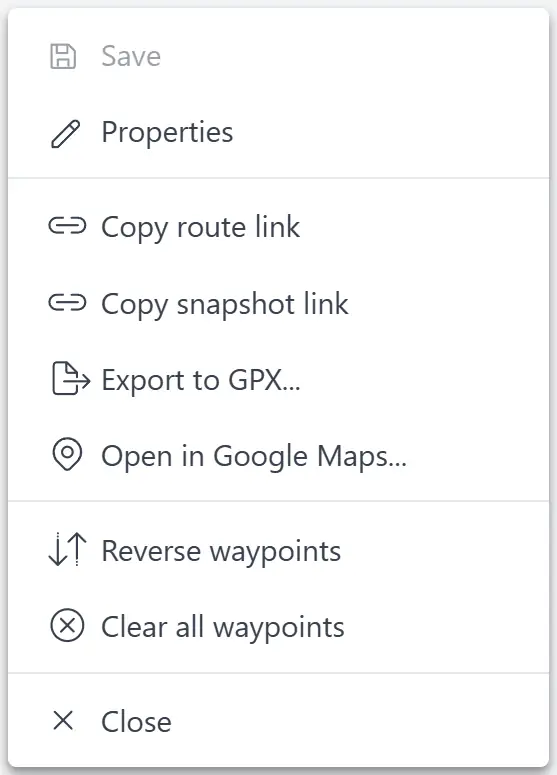
Use-o para:
- Salvar uma rota ainda não salva ou salvar uma cópia de uma rota somente leitura
- Abrir as propriedades da rota de uma rota salva e editável
- Copiar um link da rota ou um link de instantâneo
- Exportar a rota para GPX
- Abrir a rota no Google Maps
- Inverter pontos de passagem ou limpar todos os pontos de passagem
- Fechar a rota
Algumas ações ficam desativadas quando não se aplicam. Por exemplo, rotas salvas e editáveis são salvas automaticamente, então Salvar fica desativado quando a rota já está aberta com permissão de leitura e escrita.
Menu de ações da viagem
Quando uma viagem está aberta, o botão do menu de ações de três pontos ao lado do nome da viagem contém ações para a viagem inteira.
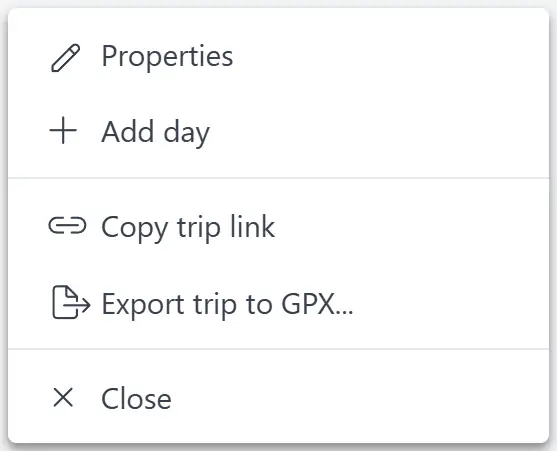
Use-o para:
- Editar o nome da viagem ou a data de início opcional
- Adicionar um novo dia à viagem
- Copiar o link da viagem
- Exportar a viagem inteira para GPX
- Fechar a viagem
As ações que editam a viagem ficam desativadas em viagens compartilhadas somente leitura, mas copiar links, exportar GPX e fechar continuam disponíveis.
Menu de ações do dia da viagem
Cada cabeçalho de dia da viagem tem seu próprio menu de ações de três pontos  . Ele se aplica apenas àquele dia.
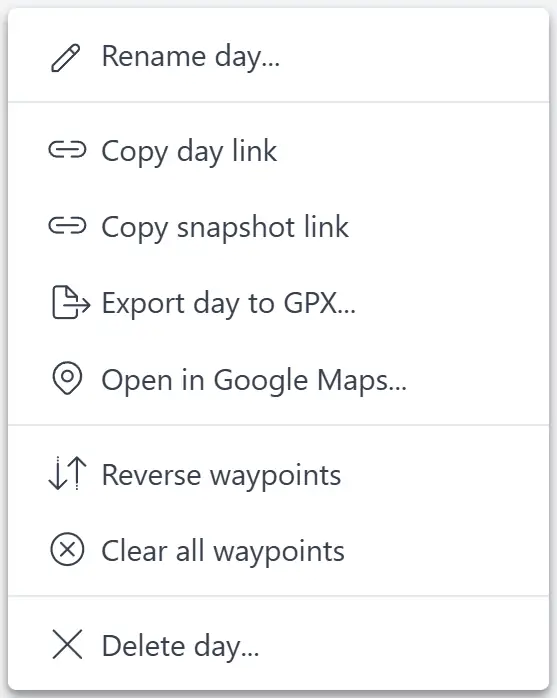
Use-o para:
- Renomear o dia
- Copiar um link do dia ou um link de instantâneo
- Exportar esse dia para GPX
- Abrir esse dia no Google Maps
- Inverter ou limpar pontos de passagem do dia ativo e editável
- Excluir o dia
Os menus de dia ficam disponíveis em dias expandidos e recolhidos. Ações somente leitura podem ser usadas em um dia recolhido sem alternar para ele. Ações de edição, como inverter ou limpar pontos de passagem, ficam disponíveis apenas para o dia ativo e editável.