Waypoints e edição de rotas
Pontos de passagem e pontos de moldagem
O WaypointGuru usa dois tipos de pontos de rota:
- Pontos de passagem
 são lugares de onde você planeja sair, parar ou chegar ao destino.
 - Pontos de moldagem
 são usados para guiar a rota sem serem tratados como paradas.
O primeiro e o último ponto de uma rota são sempre pontos de passagem. O mesmo modelo de waypoint é usado em rotas independentes e no dia ativo dentro de uma viagem.
Na lista de waypoints, cada ponto de passagem após o início mostra:
- Distância e tempo de pilotagem desde o ponto de passagem anterior
- Distância acumulada desde o início da rota
- Tempo acumulado desde o início da rota, incluindo paradas

Edição pela lista de waypoints
A lista de waypoints é a forma mais rápida de refinar a estrutura de uma rota.
- Clique na descrição de um waypoint para procurar um local diferente.
- Clique no campo de hora para alterar o horário de partida do primeiro waypoint ou o tempo de parada de um ponto de passagem.
- Passe o cursor sobre um waypoint e use o menu de três pontos para excluí-lo ou abri-lo no Google Maps.
- Arraste os waypoints para cima ou para baixo para reordená-los.
- Clique no ícone de um waypoint para alternar entre ponto de passagem e ponto de moldagem.
Quando uma viagem está aberta, apenas o dia ativo expandido pode ser editado. Os dias recolhidos continuam visíveis na lista de dias e no mapa, mas não são editados até que você os expanda.
Edição pelo mapa
Você também pode editar a rota diretamente no mapa.
- Arraste qualquer waypoint no mapa para movê-lo.
- Arraste em qualquer lugar da rota para adicionar um ponto de moldagem.
- Clique em qualquer lugar do mapa para adicionar um ponto de passagem nesse local.
- Ao clicar no mapa, o WaypointGuru pode oferecer
Adicionar como ponto de partida,Adicionar como waypoint intermediárioouAdicionar como ponto final, dependendo da rota atual. - Se você adicionar um ponto no meio, o WaypointGuru escolhe automaticamente a melhor posição na rota.
Em uma viagem, a edição pelo mapa se aplica apenas ao dia ativo. As sobreposições dos dias recolhidos são mostradas como contexto da viagem e não podem ser arrastadas.
Menus de ações da rota e do dia
As ações de rotas independentes ficam no menu de ações da rota de três pontos ao lado do nome da rota.
As ações do dia da viagem ficam no menu de três pontos no cabeçalho de cada dia. O menu do dia ativo pode incluir comandos de edição, como inverter waypoints ou limpar todos os waypoints. Os menus dos dias recolhidos ainda podem ser usados para ações somente leitura, como copiar um link, copiar um link de snapshot, exportar esse dia para GPX ou abrir esse dia no Google Maps.
Padrões da rota
A sinuosidade e os evitamentos de estradas são definidos para a rota inteira na caixa de diálogo de propriedades da rota, que você abre com Propriedades no menu de ações da rota.
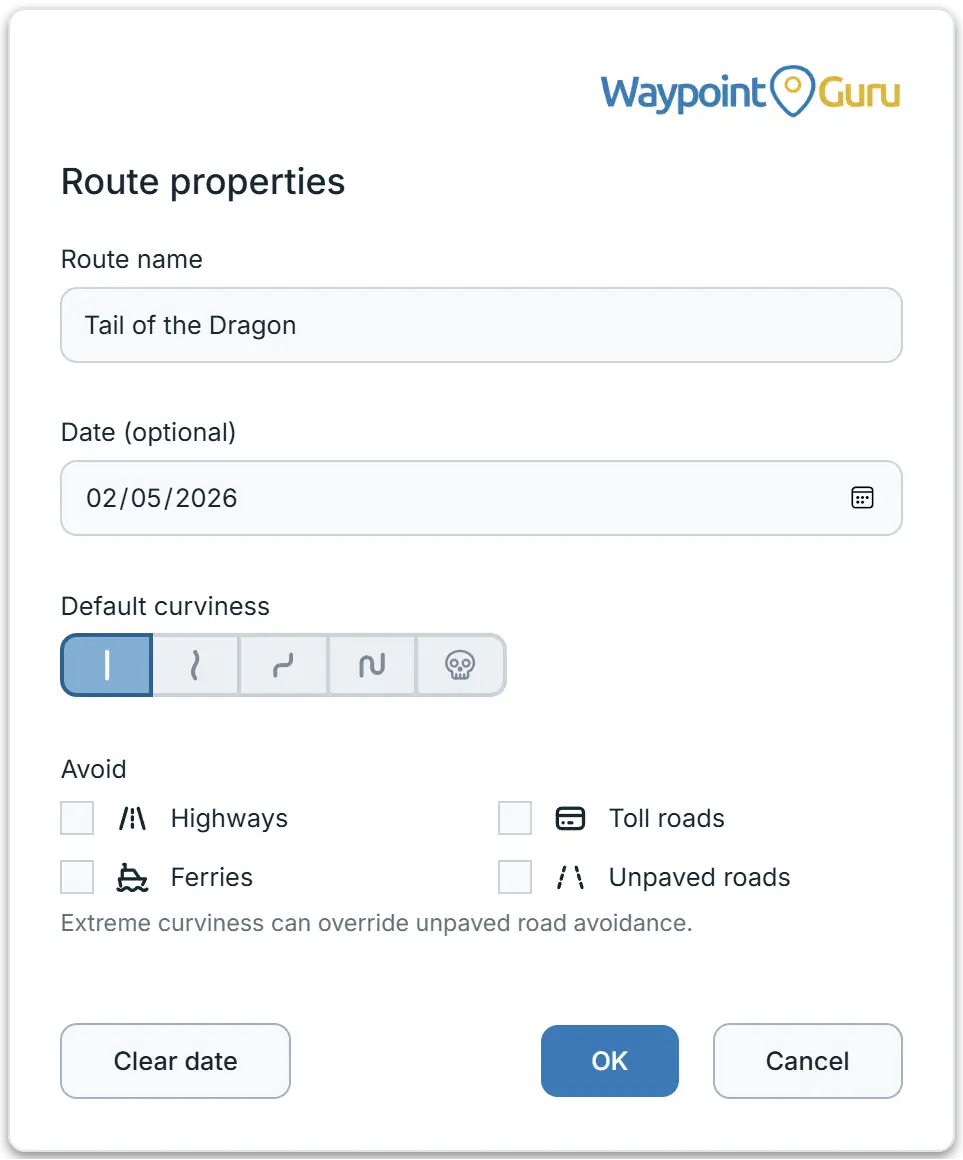
Nível padrão de curvas define o quanto a rota inteira prioriza estradas sinuosas.
Da esquerda para a direita, os níveis são:
Nenhum- roteamento normal, otimizado para um equilíbrio entre tempo e distância.Baixo- estradas sinuosas recebem alguma prioridade. Estradas retas e rodovias são levemente penalizadas.Moderado- estradas sinuosas recebem mais prioridade. Estradas retas e rodovias são penalizadas com mais força.Alto- estradas sinuosas recebem prioridade significativa. Estradas retas e rodovias são penalizadas significativamente.Extremo- estradas sinuosas recebem prioridade extrema. Estradas retas e rodovias são extremamente penalizadas, e isso pode resultar em rotas pouco práticas.
Para todos os níveis, exceto Extremo, estradas não pavimentadas são um pouco penalizadas. Em Extremo elas não são, portanto, a menos que você também evite estradas não pavimentadas, é muito provável que essas rotas incluam trechos não pavimentados.
Em Evitar, selecione Rodovias, Pedágios, Balsas ou Estradas não pavimentadas para desviar a rota deles. Essas são preferências fortes, não regras rígidas: uma estrada desse tipo ainda pode aparecer quando evitá-la significaria uma rota muito mais longa.
Em uma viagem, cada dia tem seus próprios padrões. Abra Propriedades do dia... no menu do dia para defini-los. As configurações de sinuosidade e evitamentos de um dia só podem ser alteradas enquanto esse dia estiver aberto no editor.
Opções de roteamento por trecho
Qualquer trecho de uma rota pode substituir os padrões da rota, para que você possa tornar uma parte mais sinuosa ou permitir uma balsa em uma única etapa, sem alterar o restante da rota.
Mova o ponteiro sobre a lista de waypoints e um pequeno controle aparecerá entre duas entradas de waypoint, referente ao trecho entre esses dois waypoints. Quando um trecho tem opções de roteamento aplicadas, o controle permanece visível e mostra um ícone para cada configuração ativa:
- Ícones discretos são herdados dos padrões da rota.
- Ícones destacados estão definidos para este trecho.
- Um ícone riscado representa algo que este trecho permite, mas que a rota como um todo evita.
Clique no controle para abrir as opções do trecho.
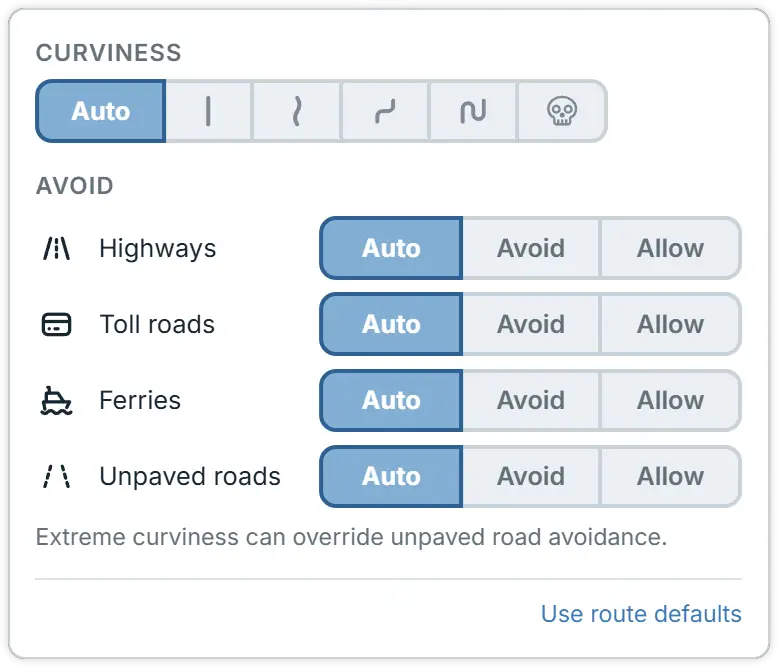
Em Sinuosidade, Auto segue a sinuosidade padrão da rota, e os cinco níveis seguintes se aplicam apenas a este trecho. Eles funcionam exatamente como descrito acima.
Em Evitar, cada um de Rodovias, Pedágios, Balsas e Estradas não pavimentadas tem três configurações:
Auto- segue o padrão da rota para esse tipo de estrada.Evitar- evita esse tipo neste trecho, mesmo onde a rota o permite.Permitir- permite esse tipo neste trecho, mesmo onde a rota o evita.
Usar padrões da rota remove todas as substituições do trecho e o retorna aos padrões da rota.
Desfazer e refazer
Use as ações Voltar e Avançar do navegador para desfazer ou refazer edições na rota.