Viagens
Uma viagem é um plano salvo de vários dias, formado por dias de rota em ordem. Cada dia é uma rota normal, mas a viagem mantém essas rotas juntas para que você possa planejar, abrir, compartilhar e exportar a viagem inteira.
Quando usar uma viagem
Use uma rota independente para um único passeio ou trajeto. Use uma viagem quando quiser manter vários dias de rota juntos.
As viagens são úteis para:
- Viagens rodoviárias de vários dias
- Passeios em que cada dia tem seu próprio início, paradas e fim
- Exportar uma viagem inteira para GPX
- Compartilhar um único link que contém todos os dias
Criando e abrindo viagens
Crie uma viagem pelo menu principal ou pelo Gerenciador de Rotas.
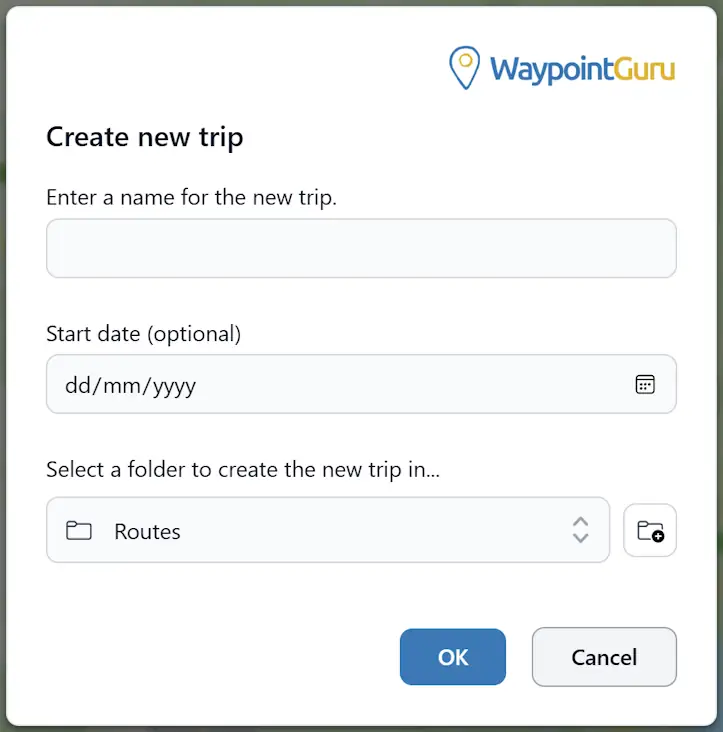
Ao criar uma viagem, você informa um nome para a viagem e pode definir opcionalmente uma data de início. Uma nova viagem começa com um dia de rota vazio. Você pode adicionar mais dias depois pelo menu de ações da viagem.
Abra viagens pela lista de recentes, pelo Gerenciador de Rotas ou por um link compartilhado da viagem.
Layout da viagem
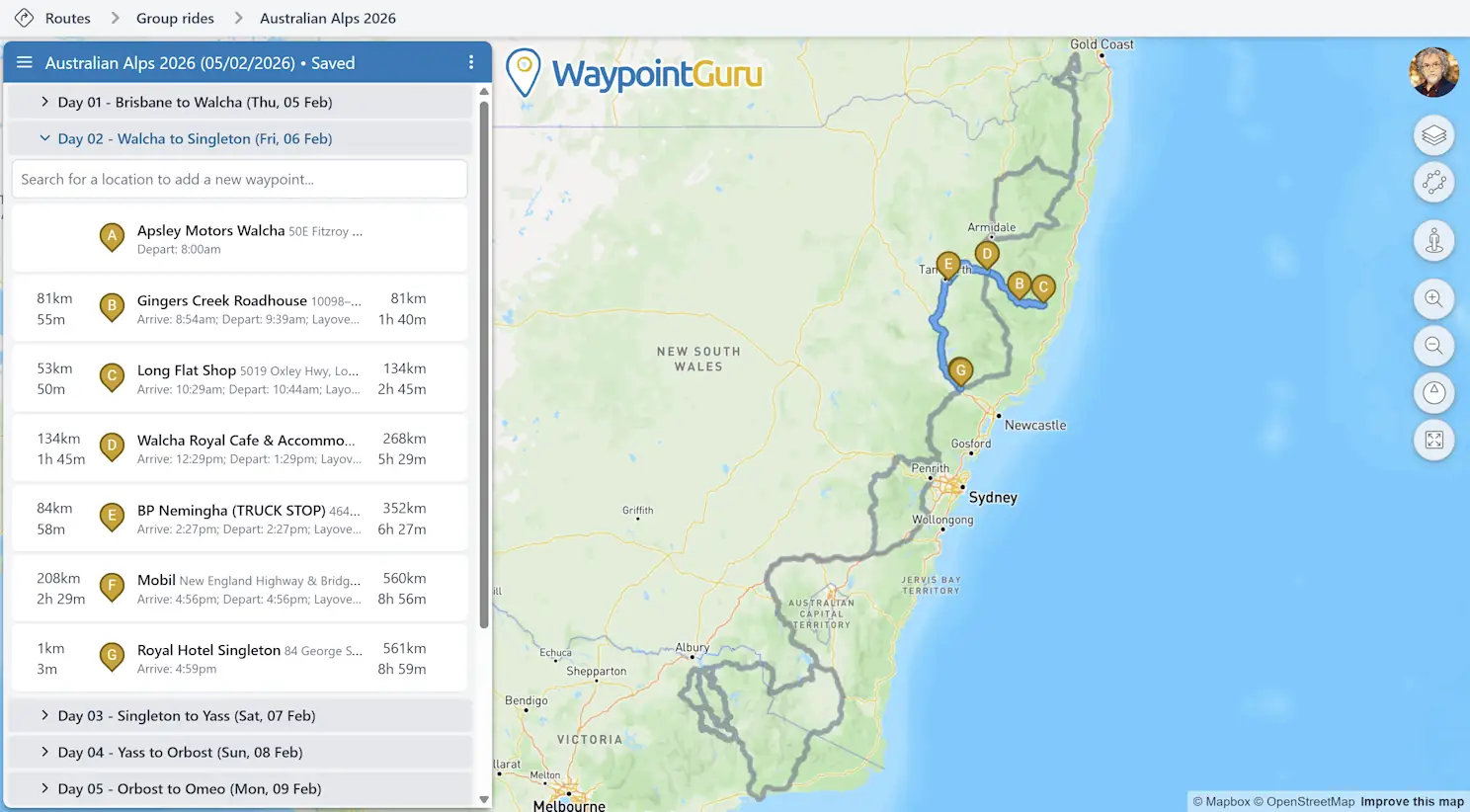
No desktop, uma viagem aparece no painel de rota como uma lista de seções de dias.
- O nome da viagem é mostrado na barra de título principal.
- O menu de ações da viagem ao lado do nome da viagem controla a viagem inteira.
- Cada dia tem um cabeçalho com seu nome e menu de ações do dia.
- Um dia fica expandido e editável por vez.
- Os dias recolhidos continuam visíveis como contexto e podem ser expandidos quando você precisar.
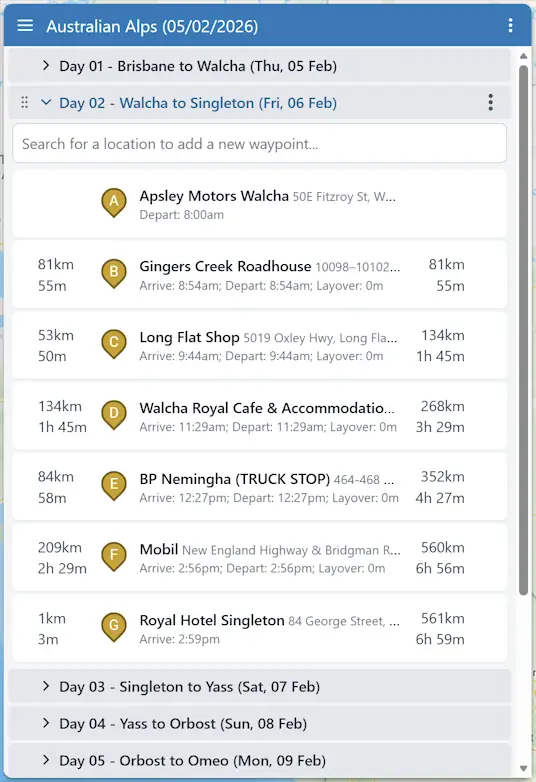
O dia ativo usa o editor normal de pontos de passagem. Adicione, mova, reorganize e ajuste os pontos de passagem da mesma forma que faria em uma rota independente.
Os dias recolhidos aparecem no mapa como sobreposições de rota suaves. Eles ajudam você a ver a viagem inteira, mas apenas o dia ativo pode ser editado no mapa.
Trabalhando com dias
Use o menu de ações da viagem para adicionar um novo dia à viagem.
Use o menu de ações de cada dia para renomear, criar link, exportar ou excluir esse dia.
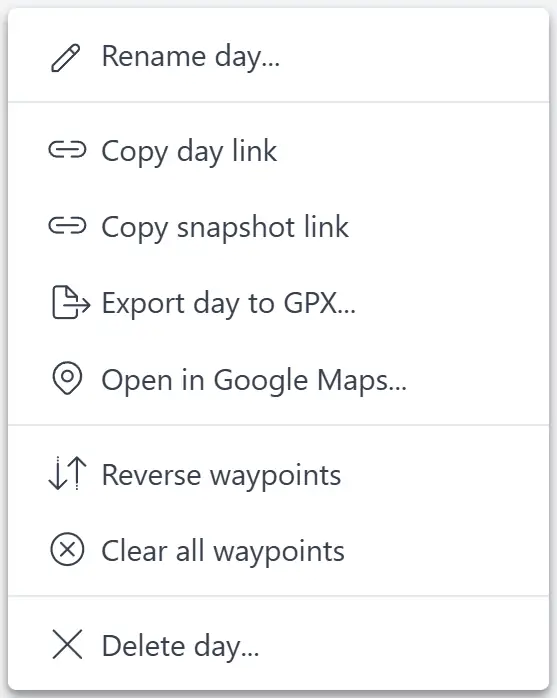
Você pode reorganizar os dias arrastando a alça de arrastar no cabeçalho do dia. Os números dos dias são atualizados conforme a nova ordem. Se a viagem tiver uma data de início, as datas dos dias também são atualizadas conforme a nova ordem.
O nome de cada dia é gerado a partir do número do dia, da data opcional e dos detalhes da rota. Se você renomear um dia, seu nome personalizado será usado no lugar.
Dias vazios podem ser usados como dias de descanso. Dias vazios podem permanecer na viagem, mas são ignorados quando não há dados de rota para exportar.
Propriedades da viagem
Abra Propriedades no menu de ações da viagem para renomear a viagem ou alterar a data de início opcional.
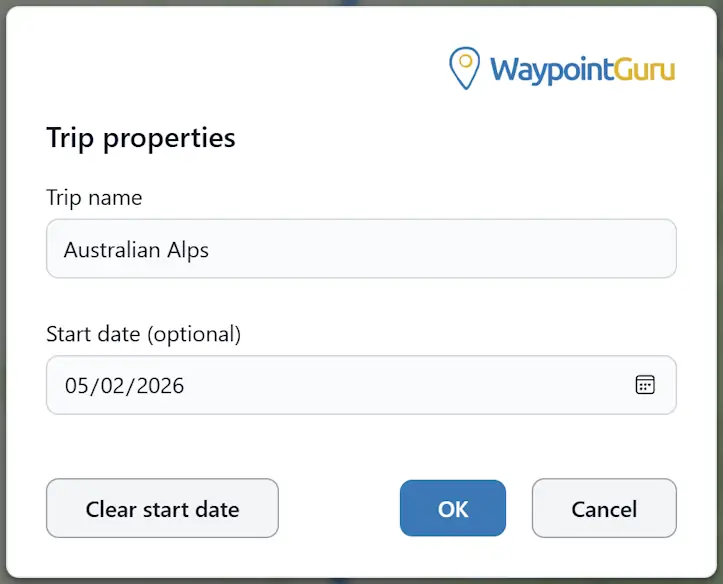
As datas da viagem são opcionais. Quando uma data de início é definida, os dias usam datas consecutivas com base na ordem em que estão na viagem.
Propriedades do dia da viagem
Abra Propriedades do dia... no menu de três pontos de um dia para dar a esse dia um nome personalizado e definir a sinuosidade padrão e os bloqueios de estrada. Deixe o nome em branco para manter o nome gerado.
Cada dia tem seus próprios padrões de roteamento, então um dia pode favorecer estradas sinuosas enquanto outro segue a rota direta. As configurações de sinuosidade e de bloqueios de um dia só podem ser alteradas enquanto esse dia estiver aberto no editor.
Viagens no Gerenciador de Rotas
O Gerenciador de Rotas mostra viagens ao lado de rotas e pastas.

No Gerenciador de Rotas, você pode:
- Criar uma nova viagem
- Abrir uma viagem
- Procurar viagens por nome
- Mover viagens entre pastas
- Renomear viagens
- Excluir viagens
- Ativar ou desativar o compartilhamento da viagem
- Copiar um link de compartilhamento da viagem
Ao excluir uma viagem, suas rotas de dia também são excluídas.
Compartilhando viagens
Links de viagem abrem a viagem inteira. Links de dia abrem a viagem com um dia específico ativo.
Viagens compartilhadas são somente leitura para os destinatários. Um destinatário pode ver os dias, alternar entre dias, copiar links, abrir dias no Google Maps e exportar GPX, mas não pode editar a viagem nem suas rotas de dia.
As rotas de dia da viagem são compartilhadas por meio da viagem principal. Desativar o compartilhamento da viagem bloqueia tanto o link da viagem quanto os links diretos para seus dias.
Exportando viagens para GPX
Abra o menu de ações da viagem e escolha Exportar viagem para GPX... para exportar a viagem inteira.
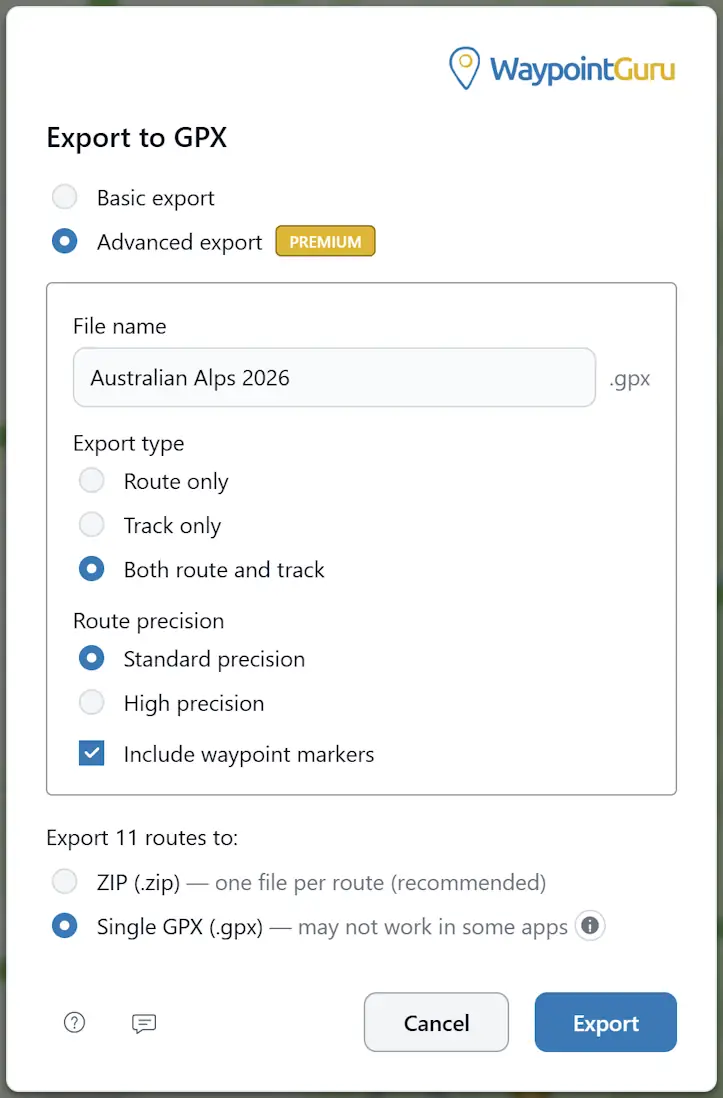
A exportação da viagem pode criar um arquivo GPX combinado ou um arquivo ZIP com um arquivo GPX por dia. Dias vazios com menos de dois pontos de passagem são ignorados.
Para exportar apenas um dia, abra o menu de ações desse dia e escolha Exportar dia para GPX....
Viagens no celular
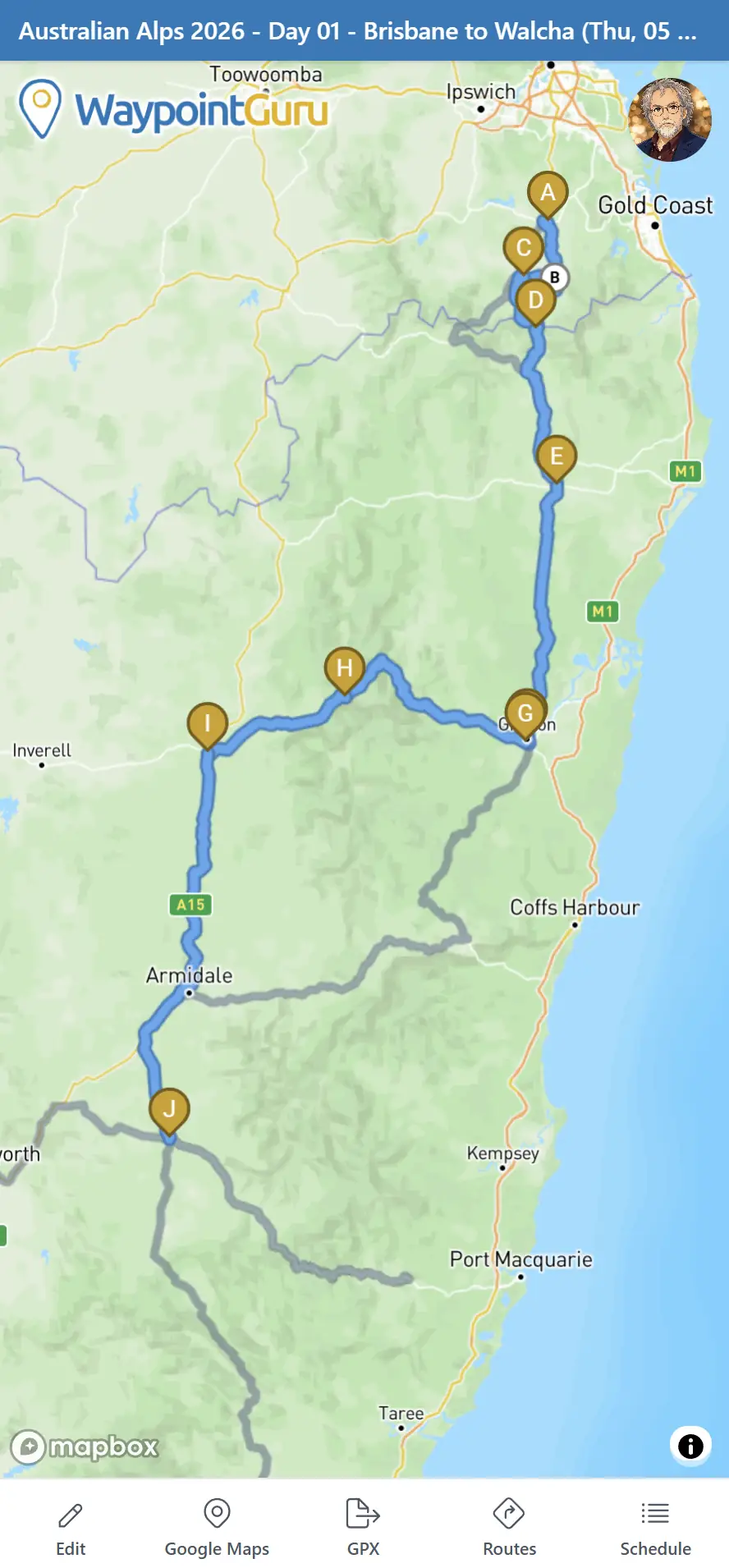
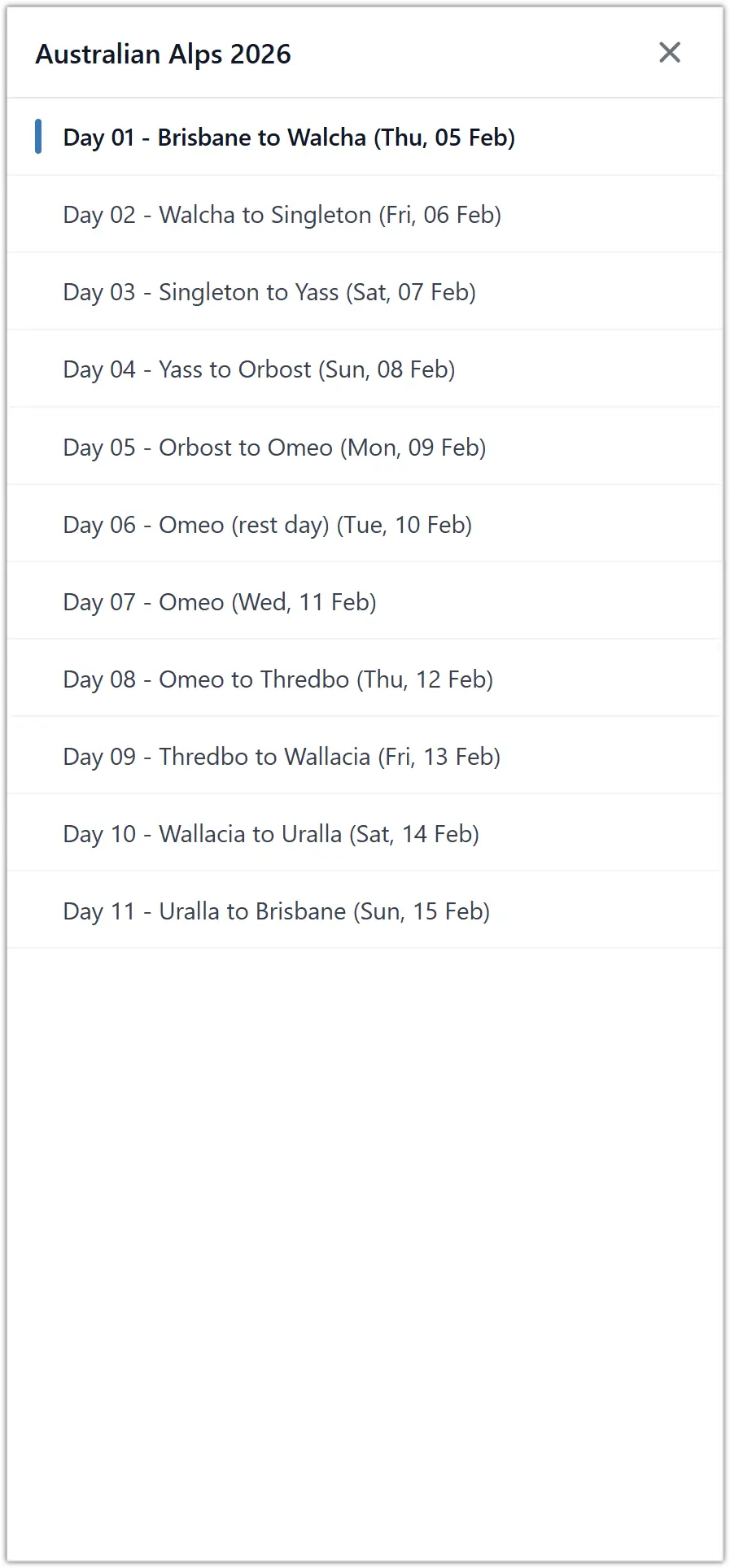
No celular, as viagens são abertas pelo Gerenciador de Rotas móvel ou por links compartilhados. A barra azul da viagem mostra a viagem aberta e o dia selecionado.
O mapa mostra o dia selecionado. O botão móvel de GPX permite escolher entre exportar o dia atual e exportar a viagem inteira. Toque na barra azul da viagem para escolher outro dia e depois toque em um dia da lista para abri-lo.