Guida utente
WaypointGuru e' un pianificatore di percorsi e viaggi basato su un elenco interattivo di waypoint e una mappa. Puoi creare percorsi indipendenti da zero, combinare percorsi in viaggi di piu' giorni, perfezionarli visivamente, salvarli nel tuo account ed esportare file GPX per app di navigazione e dispositivi GPS.
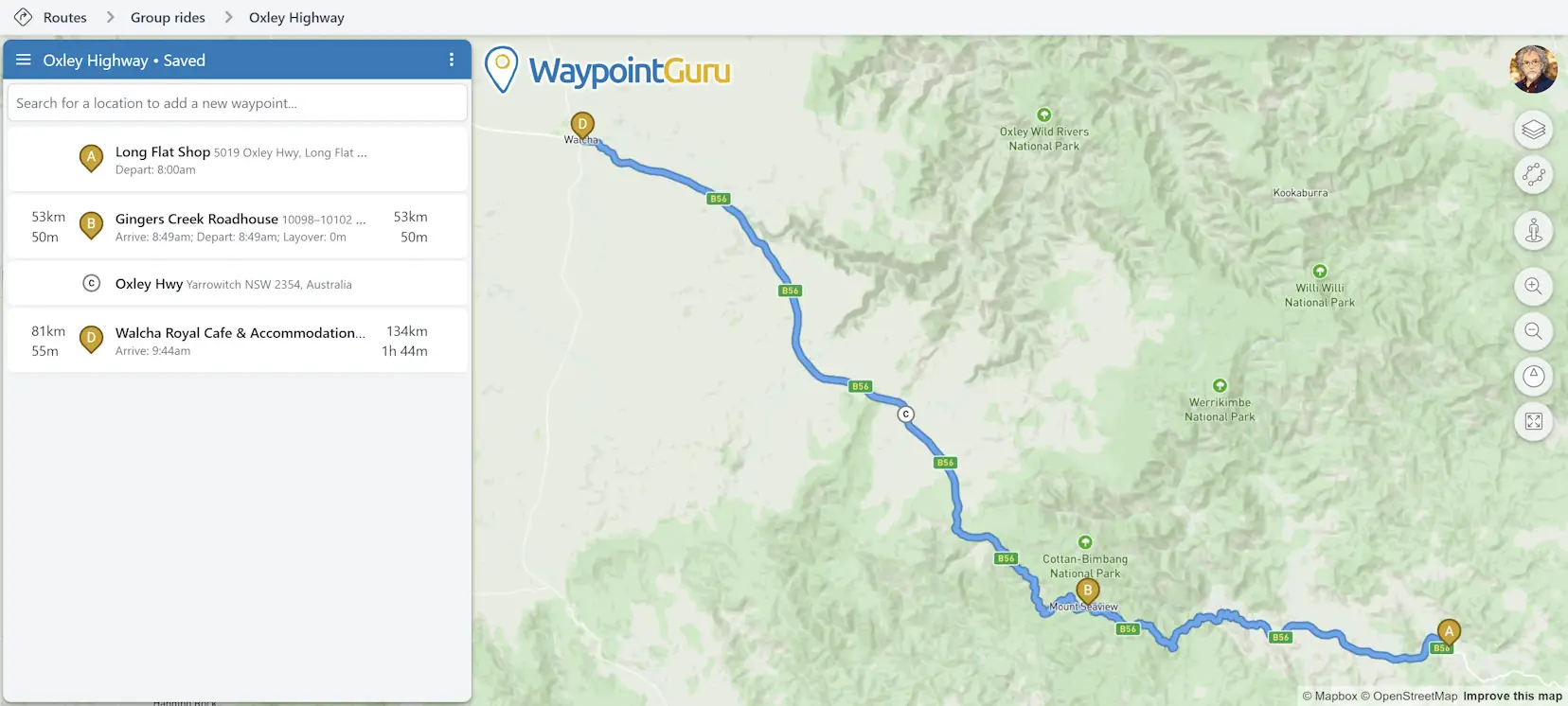
Come e' organizzato il pianificatore
La schermata principale e' il punto in cui avviene la maggior parte della pianificazione dei percorsi.
- Quando hai eseguito l'accesso, la barra del breadcrumb in alto mostra la posizione corrente della cartella.
- A sinistra c'e' l'elenco dei waypoint del percorso corrente, oppure l'elenco delle tappe quando e' aperto un viaggio.
- In alto nell'elenco si trovano il nome del percorso o del viaggio corrente, il pulsante del menu principale e il pulsante delle azioni del documento.
- A destra dell'elenco dei waypoint c'e' la mappa, che mostra il tuo percorso e ti consente di modificarlo direttamente.
- Sul lato destro della mappa e' sovrapposta una barra degli strumenti verticale con il pulsante del tuo account e i controlli della mappa.
I punti di passaggio  sono luoghi in cui intendi
fermarti, da cui partire o in cui arrivare. I punti di modellazione
sono luoghi in cui intendi
fermarti, da cui partire o in cui arrivare. I punti di modellazione  servono a guidare il percorso senza essere trattati come
soste.
servono a guidare il percorso senza essere trattati come
soste.
Per ogni punto di passaggio dopo la partenza, l'elenco dei waypoint mostra la distanza e il tempo di percorrenza dal punto di passaggio precedente. Sul lato destro della stessa riga mostra anche la distanza accumulata e il tempo accumulato per l'intero percorso fino a quel punto. Il tempo accumulato include le soste.
Creare un percorso
Aggiungere waypoint dalla casella di ricerca
Usa il campo di ricerca nella parte superiore dell'elenco dei waypoint per trovare una posizione e aggiungerla al percorso.
Aggiungere punti di passaggio dalla mappa
Puoi anche fare clic in qualsiasi punto della mappa per aprire un popup con le opzioni per quella posizione.
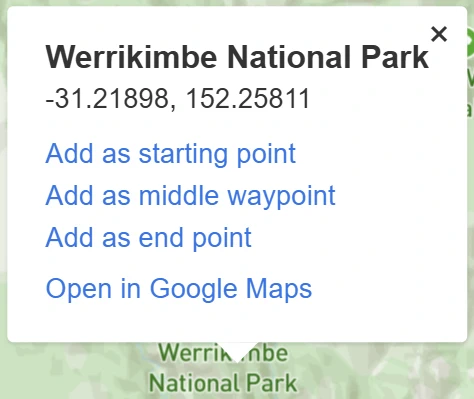
A seconda di quanti waypoint sono gia' presenti nel percorso, il popup puo' offrire:
Aggiungi come punto di partenzaAggiungi come waypoint intermedioAggiungi come punto di arrivo
Quando aggiungi un punto intermedio, WaypointGuru sceglie automaticamente la posizione migliore nel percorso.
Importare da GPX
Apri il menu principale e scegli Importa percorsi o tracce... per caricare percorsi o tracce da un file GPX o ZIP. Per i dettagli su cosa puo' essere importato a ogni livello di abbonamento, vedi Importazione da GPX.
Pianificare viaggi
Usa i viaggi per itinerari di piu' giorni. Un viaggio contiene tappe di percorso ordinate e una tappa alla volta e' attiva e modificabile.
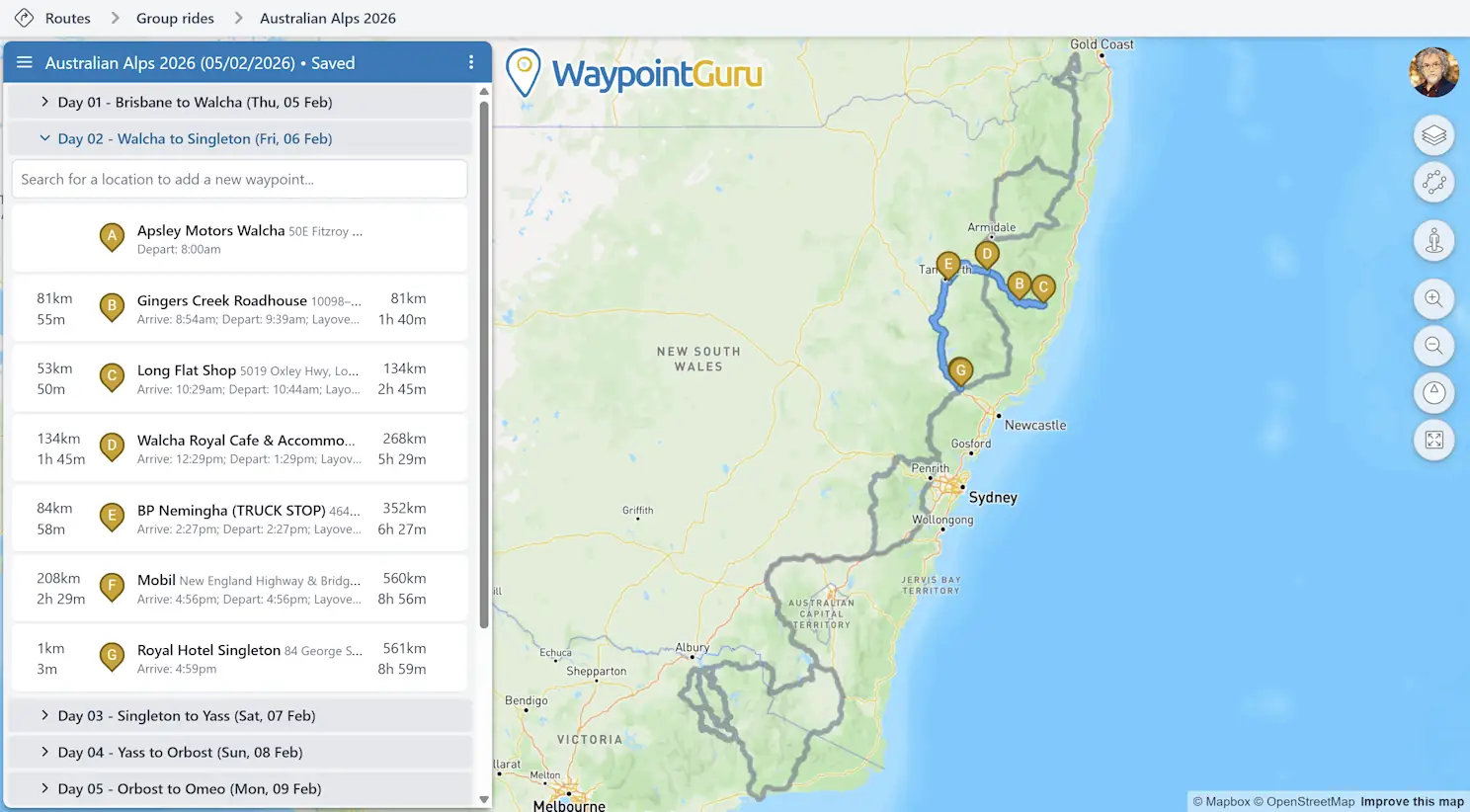
Crea un viaggio dal menu principale o dal Gestore percorsi. Un nuovo viaggio inizia con una tappa di percorso vuota. Dal menu delle azioni del viaggio puoi aggiungere altre tappe, modificare le proprieta' del viaggio, copiare il link del viaggio, esportare l'intero viaggio o chiuderlo.
Ogni tappa del viaggio ha il proprio menu azioni con tre puntini per azioni specifiche della tappa come rinominare la tappa, copiare un link alla tappa, esportare quella tappa in GPX, aprire quella tappa in Google Maps o eliminare la tappa.
Per tutti i dettagli, vedi Viaggi.
Modificare il percorso
Modificare dall'elenco dei waypoint
L'elenco dei waypoint e' il modo piu' rapido per perfezionare la struttura del percorso.
- Fai clic su un'icona del waypoint per passare da punto di passaggio a punto di modellazione e viceversa.
- Trascina i waypoint verso l'alto o verso il basso per riordinarli.
- Fai clic sulla descrizione di un waypoint per cercare una posizione diversa.
- Fai clic sul campo dell'ora per cambiare l'orario di partenza del primo waypoint o il tempo di sosta per un punto di passaggio.
- Passa il puntatore su un waypoint e usa il menu con tre puntini per eliminarlo o aprirlo in Google Maps.
- Passa il puntatore tra i waypoint per usare il controllo del percorso tortuoso per quel segmento.
Il primo e l'ultimo waypoint sono sempre punti di passaggio.
Modificare direttamente sulla mappa
La mappa non e' solo un'anteprima. Puoi modificare il percorso direttamente da li'.
- Trascina qualsiasi waypoint sulla mappa per spostarlo.
- Trascina in qualsiasi punto del percorso per aggiungere un punto di modellazione.
- Fai clic in qualsiasi punto della mappa per aggiungere un nuovo punto di passaggio o aprire quella posizione in Google Maps.
- Sposta e ingrandisci o riduci la mappa normalmente.
- Inclina e ruota la mappa con il pulsante destro del mouse.
Annullare e ripetere
Usa le azioni Indietro e Avanti del browser per annullare o ripetere le modifiche al percorso.
Controlli della mappa
La barra degli strumenti sul lato destro del pianificatore fornisce accesso rapido alle funzioni della mappa.
- Fai clic sull'avatar del tuo account per accedere, creare un account o visualizzare il tuo account se hai gia' eseguito l'accesso.
- Scegli uno stile della mappa.
- Mostra i percorsi confrontati per vedere alternative in sola lettura da provider come HERE e TomTom.
- Apri Google Street View.
- Ingrandisci o riduci.
- Ripristina la mappa alla normale vista orientata a nord e senza inclinazione.
- Adatta lo zoom della mappa all'intero percorso.
Azioni del documento ed elementi salvati
Se hai eseguito l'accesso, puoi salvare percorsi e viaggi nel tuo account. Una volta salvato un percorso, ogni ulteriore modifica viene salvata automaticamente. Anche le modifiche ai viaggi vengono salvate subito.
Il pulsante delle azioni del documento con tre puntini si trova accanto al nome del percorso o del viaggio e fornisce accesso rapido alle azioni per il documento corrente. Nuovo percorso e Nuovo viaggio si trovano nel menu principale.
Per i percorsi indipendenti, il menu delle azioni del percorso include salvataggio, proprieta', link del percorso, link istantanea, esportazione GPX, Google Maps, inverti, cancella tutti i waypoint e chiudi.
Per i viaggi, il menu delle azioni del viaggio include proprieta', aggiungi tappa, copia link del viaggio, esportazione GPX dell'intero viaggio e chiudi.
Per maggiori dettagli, vedi Menu e azioni del documento.
Menu principale
Usa il pulsante del menu principale  accanto al nome del percorso o del viaggio per creare o aprire documenti e accedere al resto di WaypointGuru.
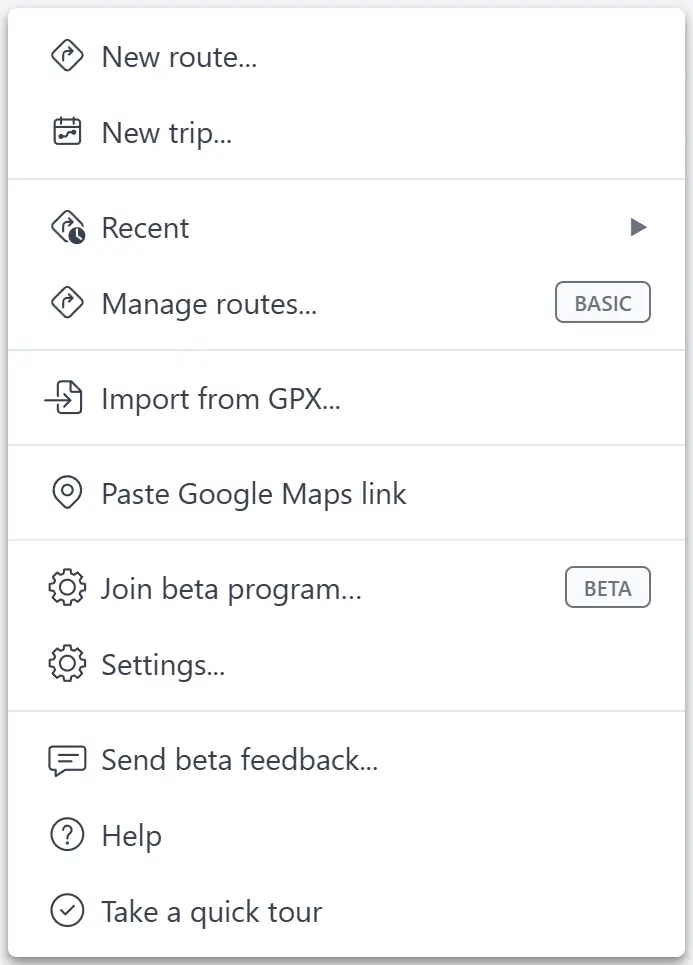
Il menu include opzioni per:
- Creare un nuovo percorso o viaggio
- Aprire percorsi e viaggi recenti e gestire gli elementi salvati
- Importare file GPX o link di Google Maps
- Aprire Impostazioni, Guida e il tour rapido
Se hai eseguito l'accesso, la barra del breadcrumb nella parte superiore della schermata e' il modo piu' rapido per aprire il Gestore percorsi: fai clic su qualsiasi cartella li' per aprirlo su quella cartella. Puoi anche aprirlo dal menu principale. Il Gestore percorsi si apre a schermo intero; usa il link nella parte superiore dell'elenco delle cartelle per tornare al tuo percorso.

Il Gestore percorsi ti consente di lavorare con i percorsi, i viaggi e le cartelle salvati. Puoi cercare percorsi e viaggi per nome, spostarli tra cartelle, rinominarli, eliminarli, condividerli e aprirli.
Esportare in GPX
Per esportare un file GPX per il percorso corrente, apri il menu delle azioni del percorso e scegli Esporta in GPX.... Per esportare l'intero viaggio corrente, apri il menu delle azioni del viaggio e scegli Esporta viaggio in GPX.... Per esportare una tappa del viaggio, apri il menu azioni di quella tappa e scegli Esporta la tappa in GPX....
- L'esportazione base e' disponibile per tutti gli utenti.
- L'esportazione avanzata e' disponibile per gli utenti Premium.
L'esportazione avanzata puo' creare file GPX per esportazione solo percorso, solo traccia o combinata percorso e traccia, con opzioni per la precisione del percorso. Questo la rende adatta all'importazione diretta nei dispositivi Garmin compatibili, oltre che in altri software e dispositivi compatibili con GPX.
Luoghi preferiti
Salva le posizioni che ti interessano - hotel, soste per il rifornimento, punti panoramici - come luoghi preferiti. I preferiti appaiono come indicatori arancioni sulla mappa quando la categoria Preferiti e' attiva nel pannello POI.
Aggiungi preferiti dal popup della mappa, da un menu contestuale di un waypoint, dai risultati di ricerca dei POI o importando un file. Gestisci l'intera raccolta dal Gestore preferiti, dove puoi cercare, filtrare per tag o icona, modificare, esportare ed eliminare in blocco.
Per tutti i dettagli, vedi Luoghi preferiti e Gestore preferiti.
Altra assistenza
- Collega Claude o ChatGPT
- Waypoint e modifica del percorso
- Viaggi
- Menu e azioni del documento
- Controlli della mappa
- Percorsi salvati, viaggi e Gestore percorsi
- Luoghi preferiti
- Gestore preferiti
- Importazione da GPX
- Esportazione in GPX
- Dati diagnostici e segnalazioni di errore
Contatti
Per suggerimenti o per segnalare problemi, invia un'email a support@waypoint.guru.
Termini e condizioni di WaypointGuru
Informativa sulla privacy di WaypointGuru
Riconoscimenti
google-maps-data-parameter-parser (Copyright © 2016 David Edgar) e' usato secondo i termini della Licenza MIT
FileSaver.js (Copyright © 2016 Eli Grey) e' usato secondo i termini della Licenza MIT
LZMA-JS (Copyright © 2016 Nathan Rugg) e' usato secondo i termini della Licenza MIT