Viaggi
Un viaggio e' un piano salvato di piu giorni composto da tappe di percorso ordinate. Ogni tappa e' un percorso normale, ma il viaggio mantiene insieme questi percorsi cosi' puoi pianificare, aprire, condividere ed esportare l'intero viaggio.
Quando usare un viaggio
Usa un percorso singolo per una sola uscita in moto o in auto. Usa un viaggio quando vuoi che piu tappe di percorso restino insieme.
I viaggi sono utili per:
- Viaggi su strada di piu giorni
- Tour in cui ogni giorno ha la propria partenza, le proprie soste e il proprio arrivo
- Esportare un intero viaggio in GPX
- Condividere un unico link che contiene ogni tappa
Creare e aprire viaggi
Crea un viaggio dal menu principale o dal Route Manager.
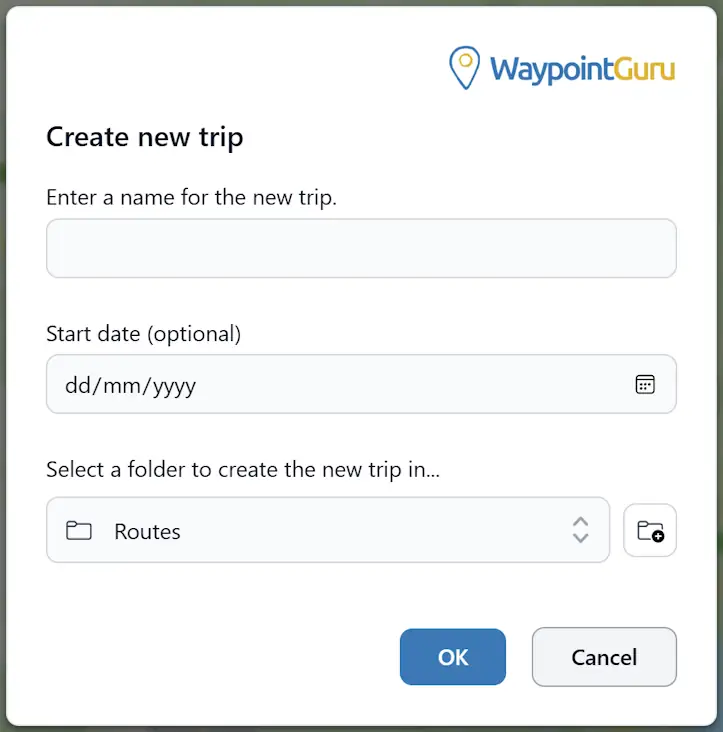
Quando crei un viaggio, inserisci un nome per il viaggio e puoi facoltativamente impostare una data di inizio. Un nuovo viaggio inizia con una tappa vuota. Puoi aggiungere altre tappe in seguito dal menu delle azioni del viaggio.
Apri i viaggi dall'elenco recenti, dal Route Manager o da un link condiviso del viaggio.
Struttura del viaggio
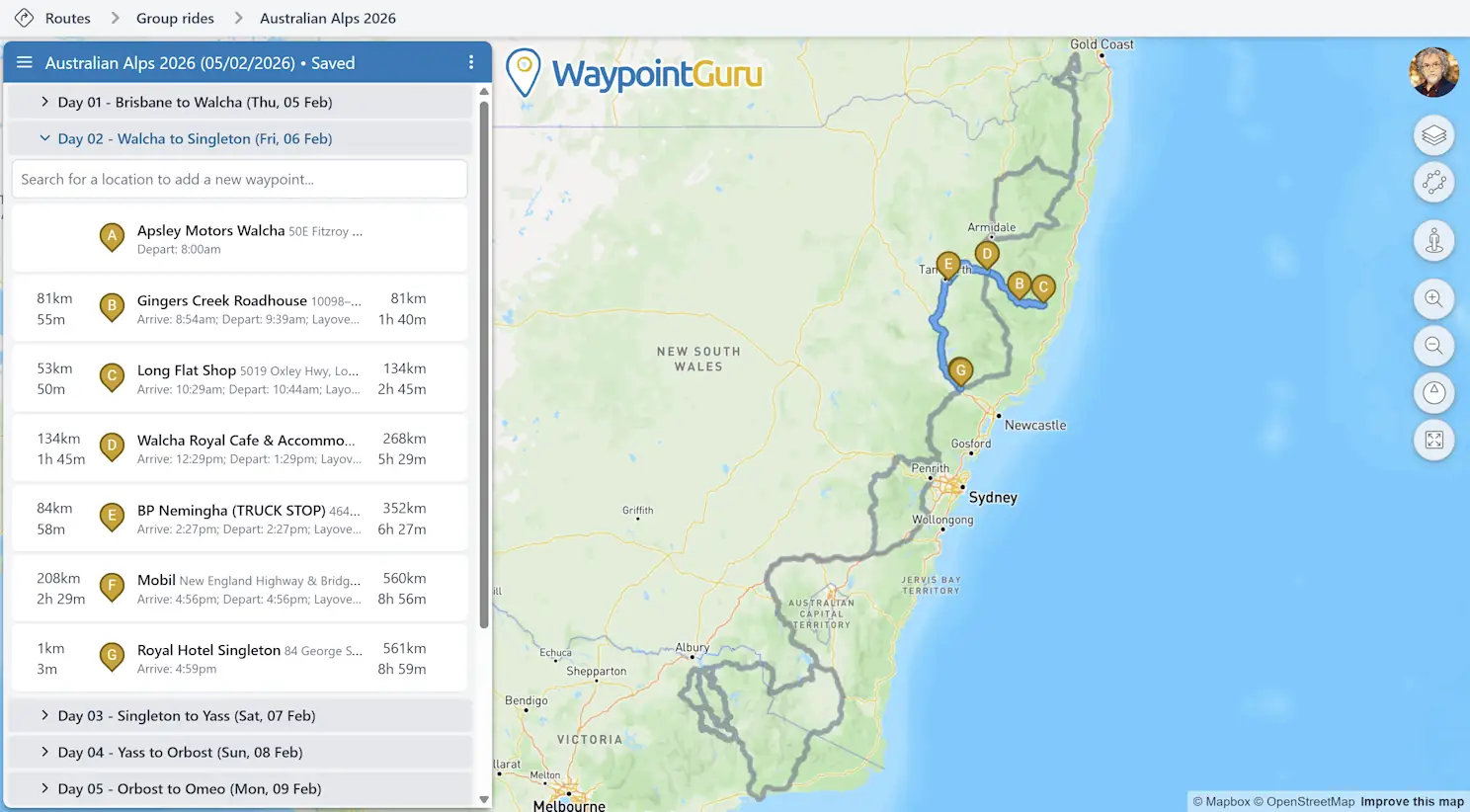
Su desktop, un viaggio appare nel pannello del percorso come un elenco di sezioni giornaliere.
- Il nome del viaggio viene mostrato nella barra del titolo principale.
- Il menu delle azioni del viaggio accanto al nome del viaggio controlla l'intero viaggio.
- Ogni tappa ha un'intestazione con il nome della tappa e il menu delle azioni della tappa.
- Una sola tappa alla volta e' espansa e modificabile.
- Le tappe compresse restano visibili come contesto e possono essere espanse quando ti servono.
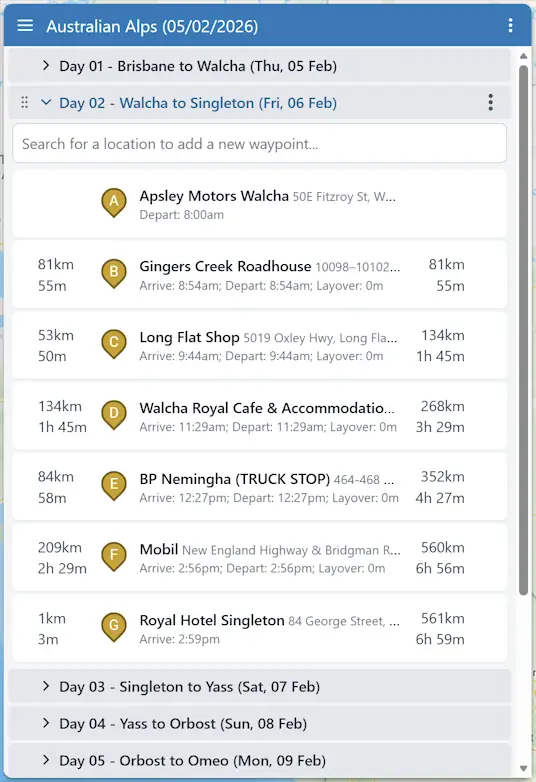
La tappa attiva usa il normale editor dei waypoint. Aggiungi, sposta, riordina e regola i waypoint nello stesso modo in cui lo faresti in un percorso singolo.
Le tappe compresse appaiono sulla mappa come sovrapposizioni attenuate del percorso. Ti aiutano a vedere l'intero viaggio, ma solo la tappa attiva e' modificabile sulla mappa.
Lavorare con le tappe
Usa il menu delle azioni del viaggio per aggiungere una nuova tappa al viaggio.
Usa il menu delle azioni di ogni tappa per rinominare, collegare, esportare o eliminare quella tappa.
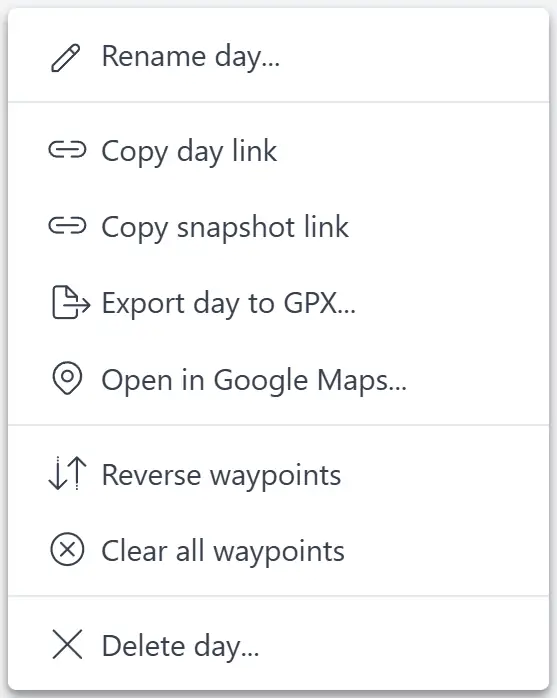
Puoi riordinare le tappe trascinando la maniglia di trascinamento nell'intestazione della tappa. I numeri delle tappe si aggiornano in base al nuovo ordine. Se il viaggio ha una data di inizio, anche le date delle tappe si aggiornano in base al nuovo ordine.
Ogni nome di tappa viene generato dal numero della tappa, dalla data facoltativa e dai dettagli del percorso. Se rinomini una tappa, viene usato al suo posto il tuo nome personalizzato.
Le tappe vuote possono essere usate come giorni di riposo. Le tappe vuote possono restare nel viaggio, ma vengono saltate quando non ci sono dati di percorso da esportare.
Proprieta' del viaggio
Apri Proprietà dal menu delle azioni del viaggio per rinominare il viaggio o cambiare la data di inizio facoltativa.
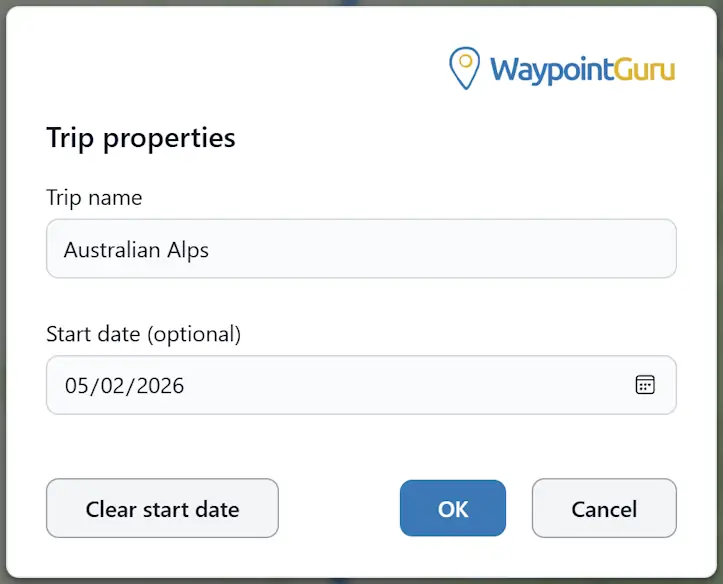
Le date del viaggio sono facoltative. Quando e' impostata una data di inizio, le tappe usano date consecutive in base al loro ordine nel viaggio.
Proprieta' della tappa del viaggio
Apri Proprietà della tappa... dal menu con i tre puntini di una tappa per assegnare a quella tappa un nome personalizzato e impostarne la sinuosita' predefinita e le strade da evitare. Lascia il nome vuoto per mantenere quello generato.
Ogni tappa ha le proprie impostazioni predefinite di instradamento, quindi una tappa puo' privilegiare strade tortuose mentre un'altra puo' seguire il percorso diretto. Le impostazioni di sinuosita' e delle esclusioni di una tappa possono essere modificate solo quando quella tappa e' aperta nell'editor.
Viaggi nel Route Manager
Il Route Manager mostra i viaggi accanto ai percorsi e alle cartelle.

Dal Route Manager puoi:
- Creare un nuovo viaggio
- Aprire un viaggio
- Cercare viaggi per nome
- Spostare i viaggi tra cartelle
- Rinominare i viaggi
- Eliminare i viaggi
- Attivare o disattivare la condivisione dei viaggi
- Copiare un link di condivisione del viaggio
Eliminare un viaggio elimina anche le sue tappe di percorso.
Condividere i viaggi
I link del viaggio aprono l'intero viaggio. I link della tappa aprono il viaggio con una tappa specifica attiva.
I viaggi condivisi sono in sola lettura per i destinatari. Un destinatario puo' visualizzare le tappe, cambiare tappa, copiare link, aprire le tappe in Google Maps ed esportare GPX, ma non puo' modificare il viaggio o le sue tappe di percorso.
Le tappe di percorso del viaggio vengono condivise tramite il viaggio principale. Disattivare la condivisione del viaggio blocca sia il link del viaggio sia i link diretti alle sue tappe.
Esportare i viaggi in GPX
Apri il menu delle azioni del viaggio e scegli Esporta viaggio in GPX... per esportare l'intero viaggio.
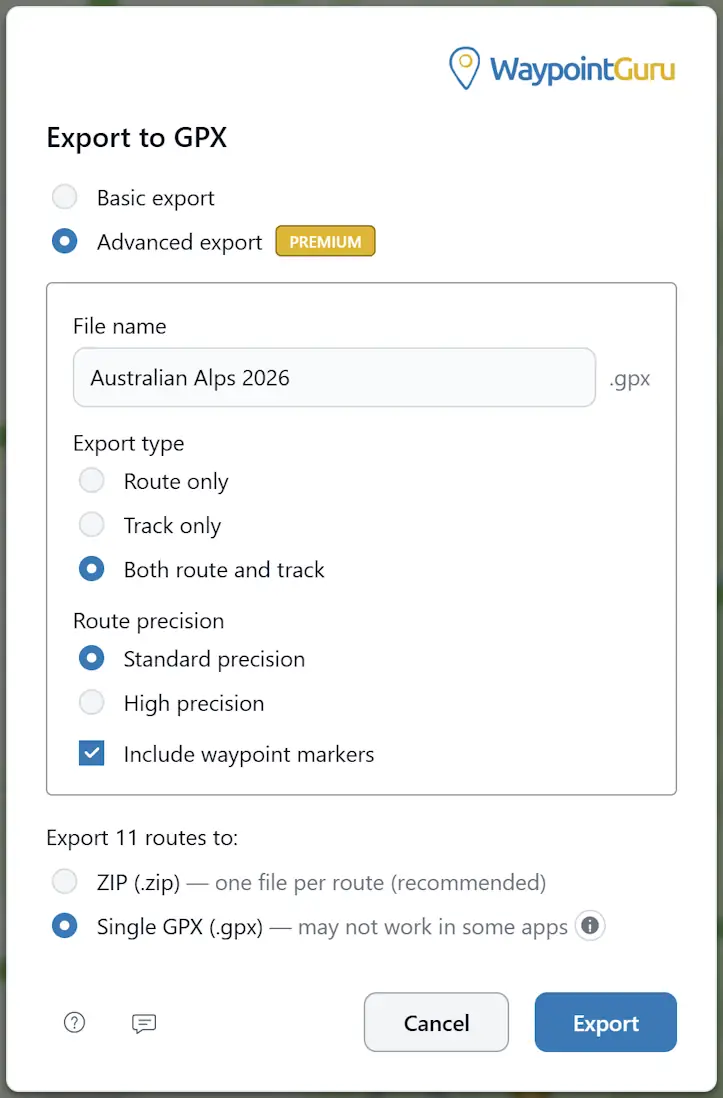
L'esportazione del viaggio puo' creare un unico file GPX combinato oppure un file ZIP con un file GPX per ogni tappa. Le tappe vuote con meno di due waypoint vengono saltate.
Per esportare una sola tappa, apri il menu delle azioni di quella tappa e scegli Esporta la tappa in GPX....
Viaggi su mobile
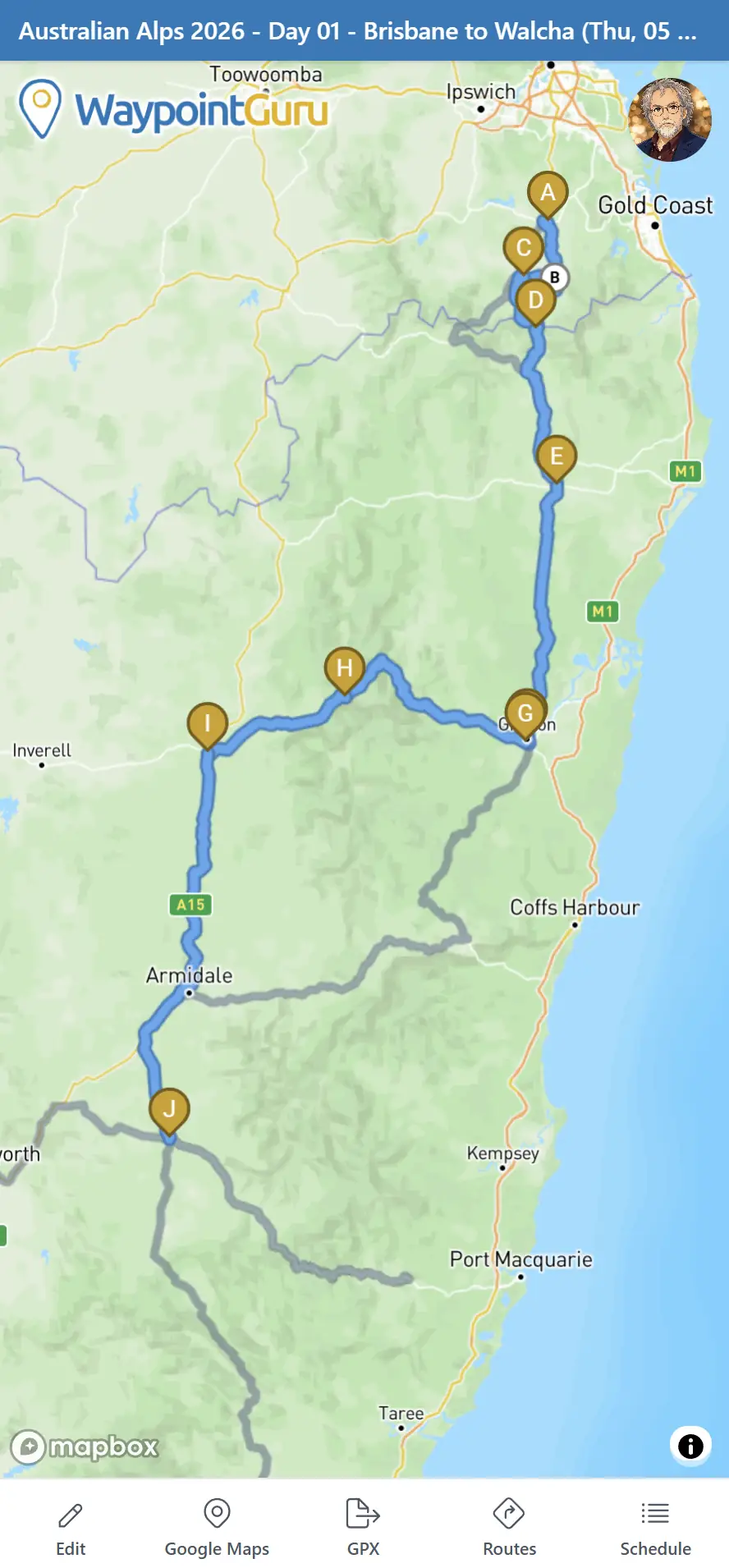
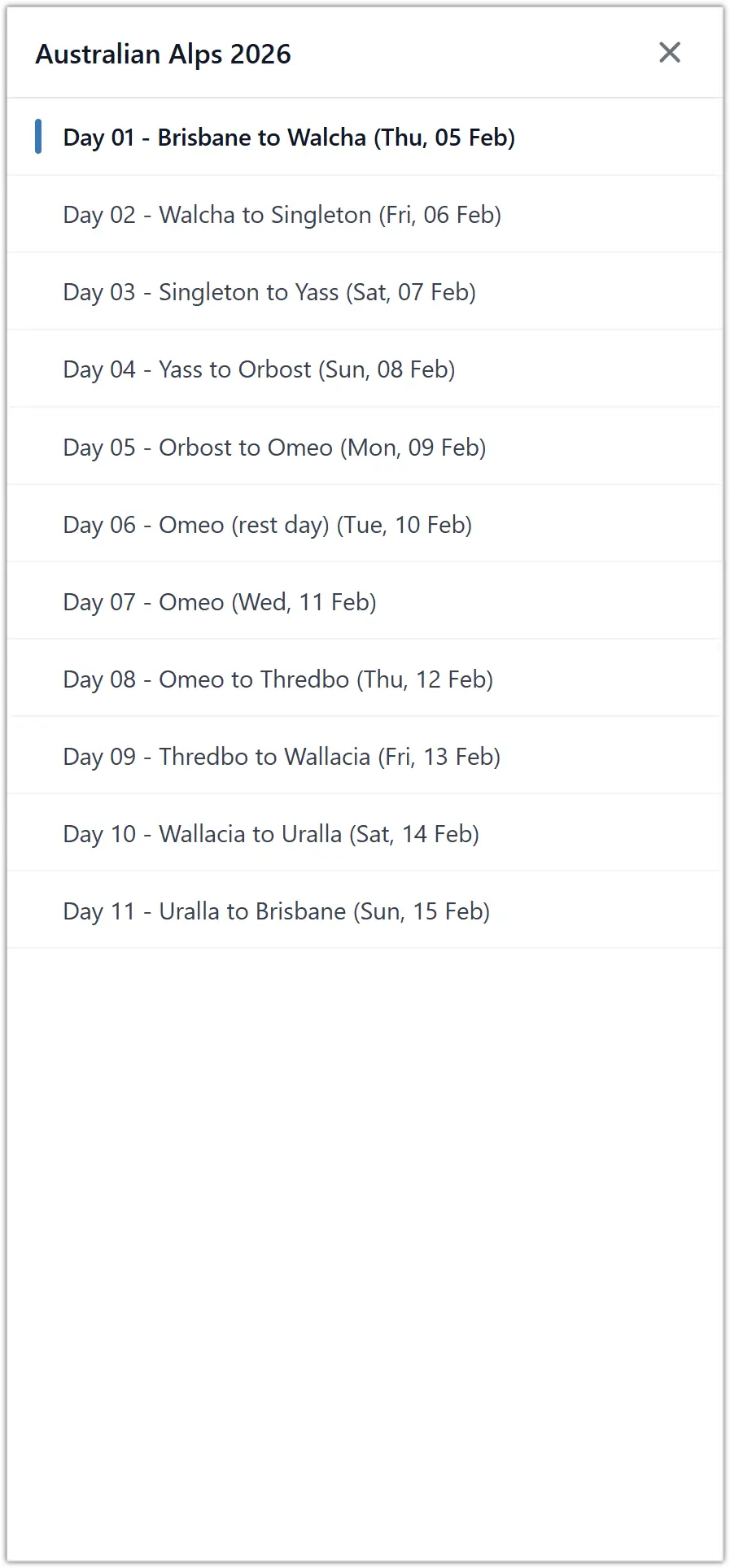
Su mobile, i viaggi vengono aperti dal Route Manager mobile o da link condivisi. La barra blu del viaggio mostra il viaggio aperto e la tappa selezionata.
La mappa mostra la tappa selezionata. Il pulsante mobile GPX ti consente di scegliere tra esportare la tappa corrente ed esportare l'intero viaggio. Tocca la barra blu del viaggio per scegliere un'altra tappa, poi tocca una tappa nell'elenco per aprirla.