Waypoint e modifica del percorso
Punti di passaggio e punti di modellazione
WaypointGuru usa due tipi di punti del percorso:
- I punti di passaggio
 sono luoghi da cui prevedi di partire, in cui fermarti o in cui terminare.
 - I punti di modellazione
 servono a guidare il percorso senza essere trattati come soste.
Il primo e l'ultimo punto di un percorso sono sempre punti di passaggio. Lo stesso modello di waypoint viene usato sia per i percorsi autonomi sia per la tappa attiva all'interno di un viaggio.
Nell'elenco dei waypoint, ogni punto di passaggio dopo quello iniziale mostra:
- Distanza e tempo di guida dal punto di passaggio precedente
- Distanza cumulativa dall'inizio del percorso
- Tempo cumulativo dall'inizio del percorso, incluse le soste

Modifica dall'elenco dei waypoint
L'elenco dei waypoint è il modo più rapido per perfezionare la struttura di un percorso.
- Fai clic sulla descrizione di un waypoint per cercare una posizione diversa.
- Fai clic sul campo dell'ora per modificare l'ora di partenza del primo waypoint o il tempo di sosta di un punto di passaggio.
- Passa il puntatore su un waypoint e usa il menu con i tre puntini per eliminarlo o aprirlo in Google Maps.
- Trascina i waypoint verso l'alto o verso il basso per riordinarli.
- Fai clic sull'icona di un waypoint per passare da punto di passaggio a punto di modellazione e viceversa.
Quando un viaggio è aperto, è modificabile solo la tappa attiva espansa. Le tappe compresse restano visibili nell'elenco delle tappe e sulla mappa, ma non vengono modificate finché non le espandi.
Modifica dalla mappa
Puoi anche modificare il percorso direttamente sulla mappa.
- Trascina qualsiasi waypoint sulla mappa per spostarlo.
- Trascina in un punto qualsiasi del percorso per aggiungere un punto di modellazione.
- Fai clic in un punto qualsiasi della mappa per aggiungere un punto di passaggio in quella posizione.
- Quando fai clic sulla mappa, WaypointGuru può proporre
Aggiungi come punto di partenza,Aggiungi come waypoint intermediooAggiungi come punto di arrivo, in base al percorso corrente. - Se aggiungi un punto intermedio, WaypointGuru sceglie automaticamente la posizione migliore nel percorso.
In un viaggio, la modifica dalla mappa si applica solo alla tappa attiva. Le sovrapposizioni delle tappe compresse vengono mostrate come contesto del viaggio e non possono essere trascinate.
Menu azioni del percorso e della tappa
Le azioni per un percorso autonomo si trovano nel menu azioni del percorso con i tre puntini accanto al nome del percorso.
Le azioni della tappa di un viaggio si trovano nel menu con i tre puntini nell'intestazione di ogni tappa. Il menu della tappa attiva può includere comandi di modifica come invertire i waypoint o cancellare tutti i waypoint. I menu delle tappe compresse possono comunque essere usati per azioni di sola lettura come copiare un link, copiare un link istantanea, esportare quella tappa in GPX o aprire quella tappa in Google Maps.
Impostazioni predefinite del percorso
La sinuosità e gli evitamenti delle strade si impostano per l'intero percorso nella finestra di dialogo delle proprietà del percorso, che puoi aprire con Proprieta nel menu azioni del percorso.
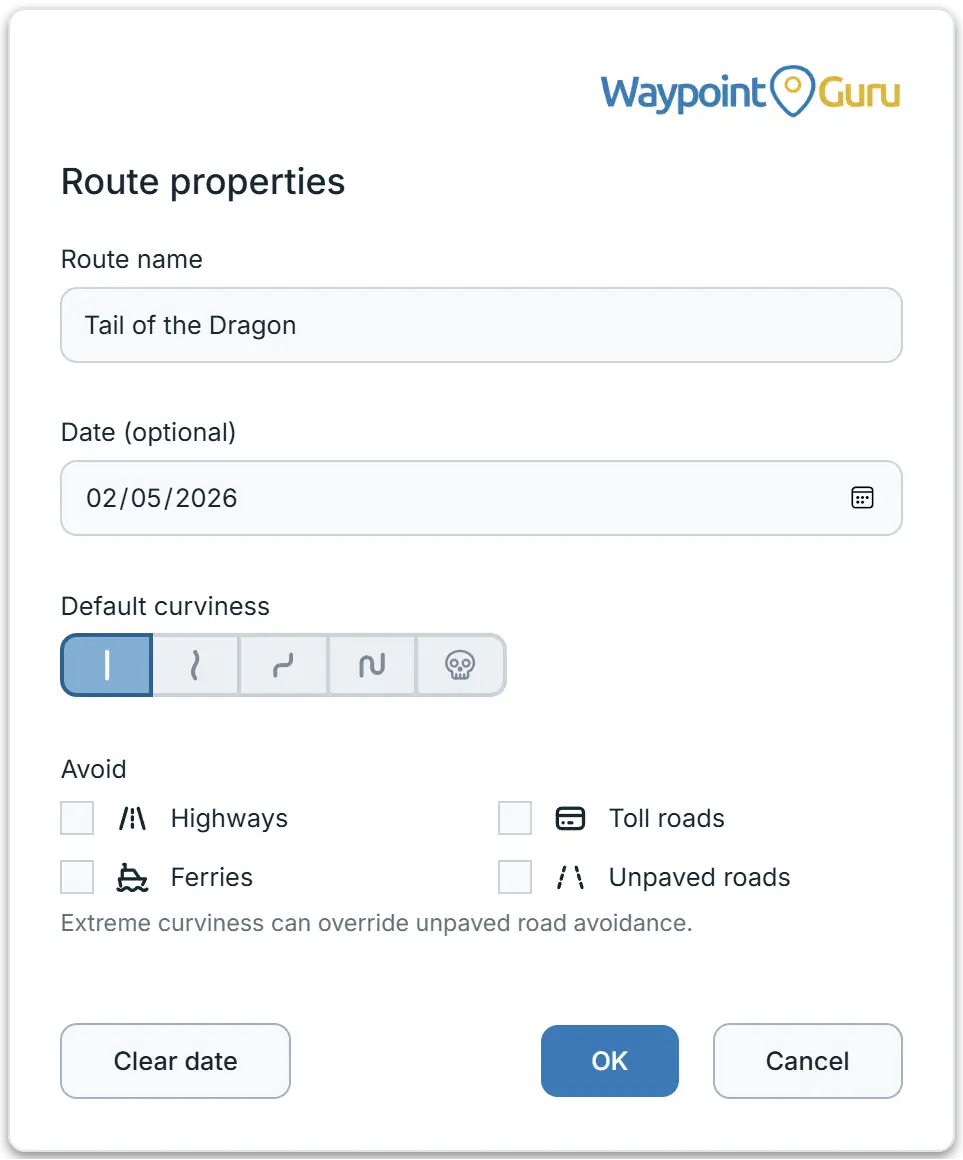
Curvatura predefinita imposta quanto fortemente l'intero percorso privilegia le strade tortuose.
Da sinistra a destra, i livelli sono:
Nessuna- instradamento normale, ottimizzato per un equilibrio tra tempo e distanza.Bassa- alle strade tortuose viene data una certa priorità. Le strade dritte e le autostrade sono leggermente penalizzate.Moderata- alle strade tortuose viene data maggiore priorità. Le strade dritte e le autostrade sono penalizzate più fortemente.Alta- alle strade tortuose viene data una priorità significativa. Le strade dritte e le autostrade sono penalizzate in modo significativo.Estrema- alle strade tortuose viene data una priorità estrema. Le strade dritte e le autostrade sono penalizzate in modo estremo e questo può produrre percorsi poco pratici.
Per tutti i livelli tranne Estrema, le strade non asfaltate vengono in parte penalizzate. Con Estrema non lo sono, quindi a meno che tu non eviti anche le strade non asfaltate, è molto probabile che questi percorsi includano tratti non asfaltati.
In Evita, seleziona Autostrade, Strade a pedaggio, Traghetti o Strade non asfaltate per allontanare il percorso da esse. Si tratta di preferenze forti, non di regole rigide: una strada di quel tipo può comunque comparire se evitarla significherebbe un percorso molto più lungo.
In un viaggio, ogni tappa ha le proprie impostazioni predefinite. Apri Proprietà della tappa... dal menu della tappa per impostarle. Le impostazioni di sinuosità e di evitamento di una tappa possono essere modificate solo quando quella tappa è aperta nell'editor.
Opzioni di instradamento del tratto
Qualsiasi tratto di un percorso può ignorare le impostazioni predefinite del percorso, così puoi rendere più tortuosa una certa sezione oppure consentire un traghetto in una sola tratta, senza modificare il resto del percorso.
Sposta il puntatore sull'elenco dei waypoint e tra due voci dell'elenco compare un piccolo controllo, relativo al tratto compreso tra quei due waypoint. Quando a un tratto sono applicate opzioni di instradamento, il controllo resta visibile e mostra un'icona per ogni impostazione attiva:
- Le icone attenuate sono ereditate dalle impostazioni predefinite del percorso.
- Le icone evidenziate sono impostate per questo tratto.
- Un'icona barrata indica qualcosa che questo tratto consente ma che il percorso nel suo insieme evita.
Fai clic sul controllo per aprire le opzioni del tratto.
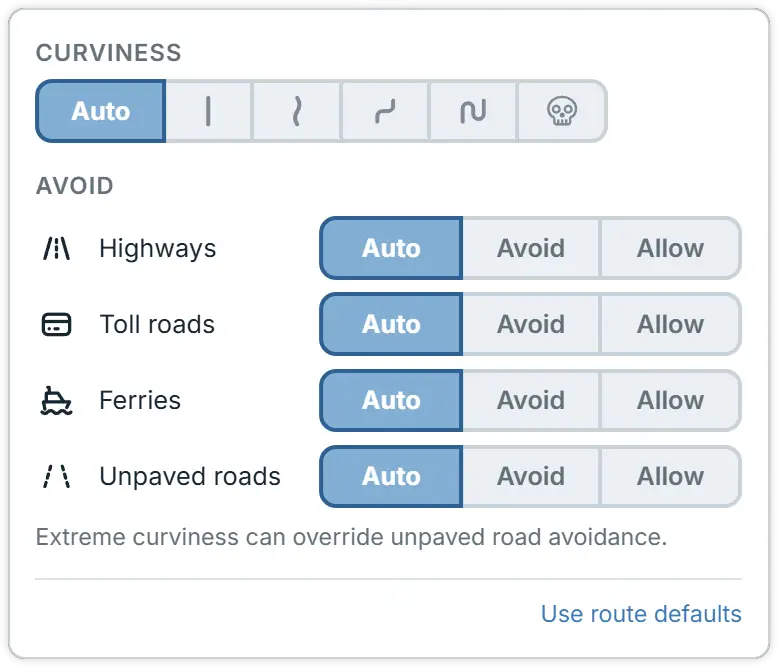
In Sinuosità, Auto segue la sinuosità predefinita del percorso e i cinque livelli successivi si applicano solo a questo tratto. Si comportano esattamente come descritto sopra.
In Evita, ciascuno di Autostrade, Strade a pedaggio, Traghetti e Strade non asfaltate ha tre impostazioni:
Auto- segue l'impostazione predefinita del percorso per quel tipo di strada.Evita- la evita in questo tratto, anche dove il percorso la consente.Consenti- la consente in questo tratto, anche dove il percorso la evita.
Usa le impostazioni predefinite del percorso cancella tutte le impostazioni personalizzate del tratto e lo riporta alle impostazioni predefinite del percorso.
Annulla e ripristina
Usa le azioni Indietro e Avanti del browser per annullare o ripristinare le modifiche al percorso.