Gestore dei preferiti
Il Gestore dei preferiti e' il luogo principale in cui lavorare con l'intera raccolta dei tuoi luoghi preferiti salvati. Si apre a schermo intero dal menu principale: Gestisci luoghi preferiti....
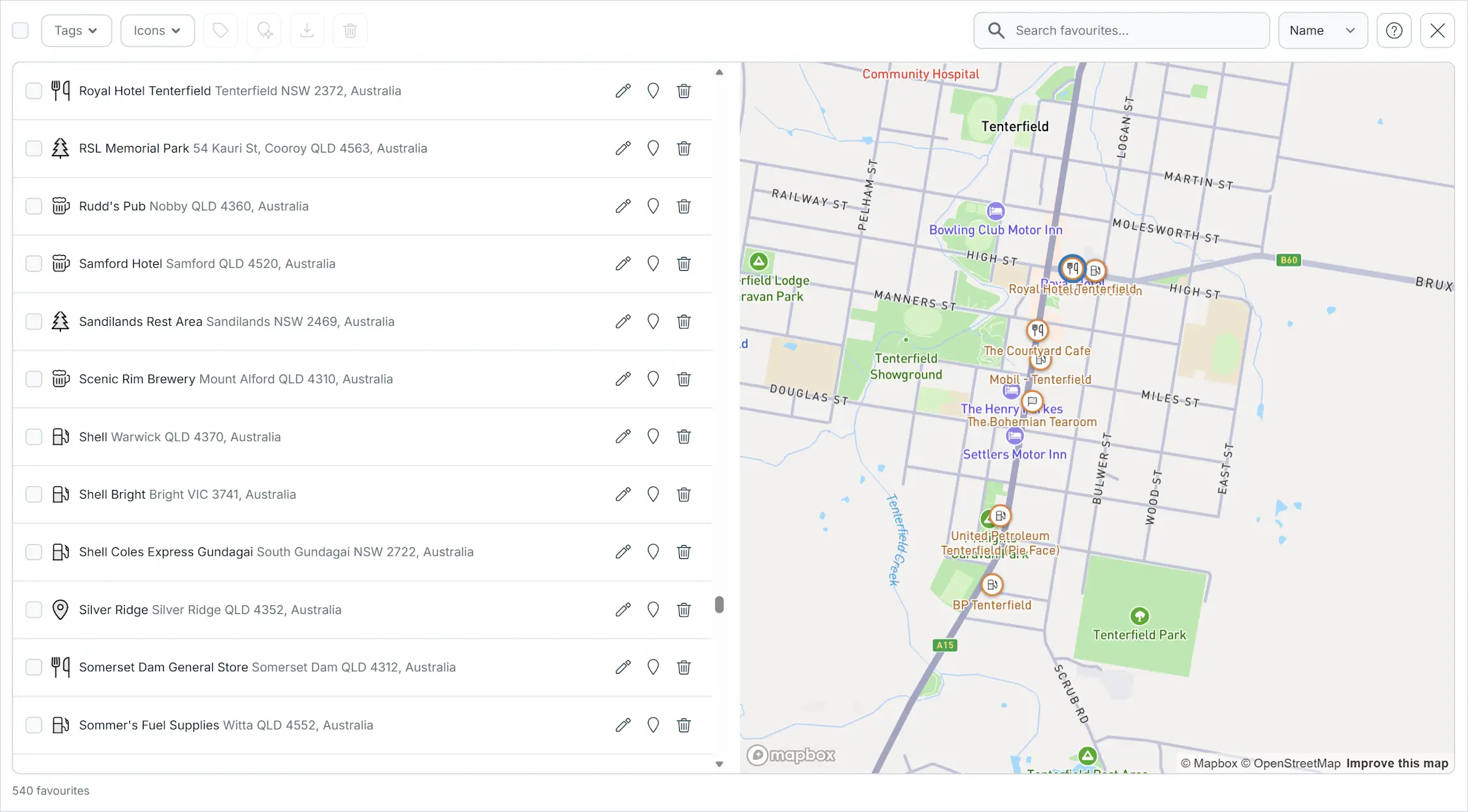
Elenco e mappa
Il gestore mostra i tuoi preferiti in un elenco scorrevole a sinistra e una mappa interattiva a destra.
- Fai clic su una riga nell'elenco per spostare la mappa su quel preferito ed evidenziarne il marcatore.
- Fai clic su un marcatore sulla mappa per far scorrere l'elenco fino a quel preferito.
Ricerca
Usa il campo di ricerca per trovare i preferiti per nome. I risultati sono ordinati per pertinenza, con i caratteri corrispondenti evidenziati nell'elenco.
Ordinamento
Usa il menu a discesa di ordinamento per cambiare l'ordine dell'elenco:
- Nome — alfabetico.
- Distanza — distanza dal centro della mappa del gestore. L'elenco viene riordinato mentre sposti la mappa.
- Data di aggiunta — prima i piu' recenti.
Filtro per tag
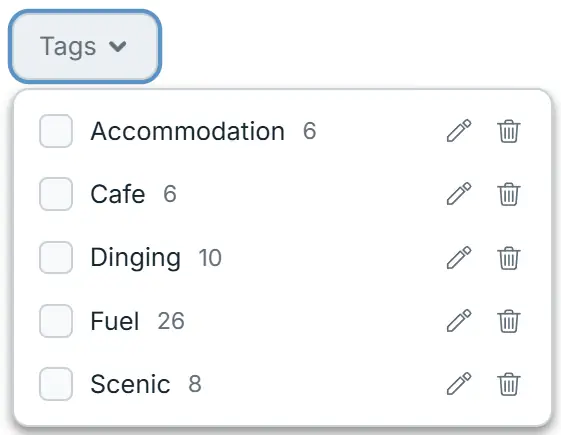
Fai clic sul menu a discesa Tag per filtrare l'elenco in base a uno o piu' tag. Quando sono selezionati piu' tag, vengono mostrati solo i preferiti che hanno tutti i tag selezionati (logica AND).
I filtri attivi compaiono come chip rimovibili sotto la barra degli strumenti. Fai clic sulla x di un chip per rimuovere quel filtro, oppure usa Cancella filtri per rimuoverli tutti.
Rinominare ed eliminare i tag
All'interno del menu a discesa Tag, ogni tag ha pulsanti per rinominare ed eliminare:
- Rinomina tag — modifica il tag su ogni preferito che lo usa.
- Elimina tag — rimuove il tag da ogni preferito che lo usa. I preferiti stessi non vengono eliminati.
Filtro per icona
Fai clic sul menu a discesa Icone per filtrare in base all'icona del marcatore. Funziona allo stesso modo del filtro per tag.
Selezione e operazioni in blocco
Usa la casella di controllo su ogni riga per selezionare i preferiti, oppure usa la casella di selezione totale nella barra degli strumenti.

Con dei preferiti selezionati, i pulsanti della barra degli strumenti diventano attivi:
- Tagga selezionati — aggiunge o rimuove tag su tutti i preferiti selezionati.
- Cambia icona — imposta l'icona del marcatore per tutti i preferiti selezionati.
- Esporta selezionati — esporta i preferiti selezionati in un file.
- Elimina selezionati — elimina in modo permanente i preferiti selezionati (con conferma).
Suggerimento: usa Maiusc+clic su una riga per selezionare un intervallo. Usa le frecce della tastiera per navigare nell'elenco e Maiusc+freccia per estendere la selezione.
Modifica di un preferito
Ogni riga ha pulsanti di azione per quel singolo preferito:
- Modifica — apre la finestra del preferito per cambiare nome, indirizzo, descrizione, icona o tag.
- Mostra sulla mappa — sposta la mappa su quel preferito.
- Elimina — elimina quel singolo preferito (con conferma).
Esportazione dei preferiti
Fai clic sul pulsante Esporta selezionati nella barra degli strumenti per esportare i preferiti in un file.
- Se sono selezionati dei preferiti, vengono esportati solo quelli selezionati.
- Se non e' selezionato nulla, viene esportata la vista filtrata corrente.
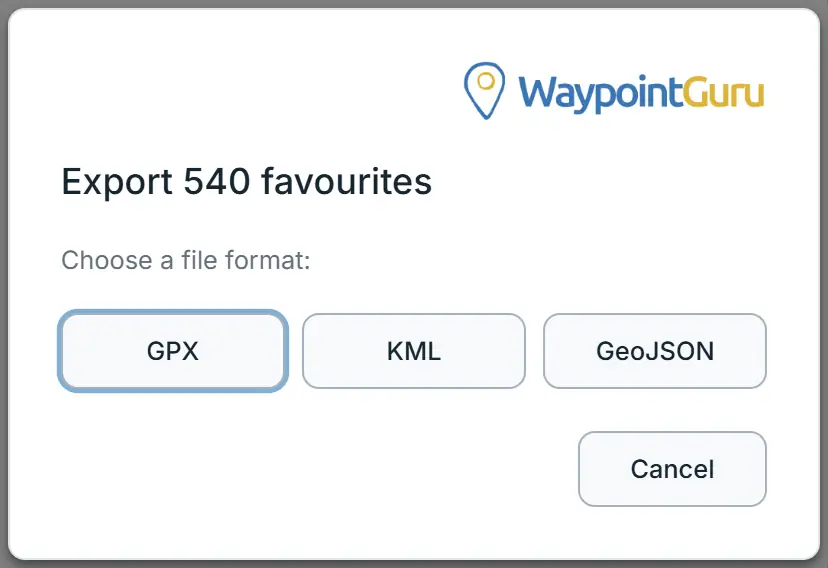
Formati disponibili:
- GPX — esporta come waypoint con un'estensione WaypointGuru che conserva i tag.
- KML — esporta come placemark con i tag in ExtendedData.
- GeoJSON — esporta come elementi punto con i tag nelle proprieta'.
Tutti i formati conservano il nome del preferito, le coordinate, la descrizione e i tag.
Barra di stato
La barra di stato in basso mostra il numero totale di preferiti, quanti vengono mostrati dopo il filtro e quanti sono selezionati.