Points de passage et modification d’itinéraire
Points de passage via et points de tracé
WaypointGuru utilise deux types de points d’itinéraire :
- Les points de passage via
 sont des endroits d’où vous prévoyez de partir, où vous arrêter, ou où terminer.
 - Les points de tracé
 servent à guider l’itinéraire sans être traités comme des arrêts.
Les premier et dernier points d’un itinéraire sont toujours des points via. Le même modèle de point de passage est utilisé pour les itinéraires autonomes et pour l’étape active d’un voyage.
Dans la liste des points de passage, chaque point via après le départ affiche :
- La distance et le temps de trajet depuis le point via précédent
- La distance cumulée depuis le début de l’itinéraire
- Le temps cumulé depuis le début de l’itinéraire, pauses comprises

Modifier depuis la liste des points de passage
La liste des points de passage est le moyen le plus rapide d’affiner la structure d’un itinéraire.
- Cliquez sur la description d’un point de passage pour rechercher un autre lieu.
- Cliquez sur le champ d’heure pour modifier l’heure de départ du premier point de passage ou la durée de pause d’un point via.
- Survolez un point de passage et utilisez le menu à trois points pour le supprimer ou l’ouvrir dans Google Maps.
- Faites glisser les points de passage vers le haut ou vers le bas pour les réorganiser.
- Cliquez sur l’icône d’un point de passage pour basculer entre point via et point de tracé.
Lorsqu’un voyage est ouvert, seule l’étape active développée est modifiable. Les étapes réduites restent visibles dans la liste des étapes et sur la carte, mais elles ne sont pas modifiées tant que vous ne les développez pas.
Modifier depuis la carte
Vous pouvez aussi modifier l’itinéraire directement sur la carte.
- Faites glisser n’importe quel point de passage sur la carte pour le déplacer.
- Faites glisser n’importe où sur l’itinéraire pour ajouter un point de tracé.
- Cliquez n’importe où sur la carte pour ajouter un point via à cet endroit.
- Lorsque vous cliquez sur la carte, WaypointGuru peut proposer
Ajouter comme point de départ,Ajouter comme point de passage intermédiaireouAjouter comme point d’arrivée, selon l’itinéraire actuel. - Si vous ajoutez un point intermédiaire, WaypointGuru choisit automatiquement la meilleure position dans l’itinéraire.
Dans un voyage, la modification sur la carte s’applique uniquement à l’étape active. Les superpositions des étapes réduites sont affichées comme contexte du voyage et ne peuvent pas être déplacées.
Menus d’action de l’itinéraire et de l’étape
Les actions d’un itinéraire autonome se trouvent dans le menu d’actions de l’itinéraire à trois points à côté du nom de l’itinéraire.
Les actions d’une étape de voyage se trouvent dans le menu à trois points de l’en-tête de chaque étape. Le menu de l’étape active peut inclure des commandes de modification comme inverser les points de passage ou effacer tous les points de passage. Les menus des étapes réduites peuvent toujours être utilisés pour des actions en lecture seule comme copier un lien, copier un lien d’instantané, exporter cette étape en GPX ou ouvrir cette étape dans Google Maps.
Réglages par défaut de l’itinéraire
La sinuosité et les évitements de routes se règlent pour l’ensemble de l’itinéraire dans la boîte de dialogue des propriétés de l’itinéraire, que vous ouvrez avec Propriétés dans le menu des actions de l’itinéraire.
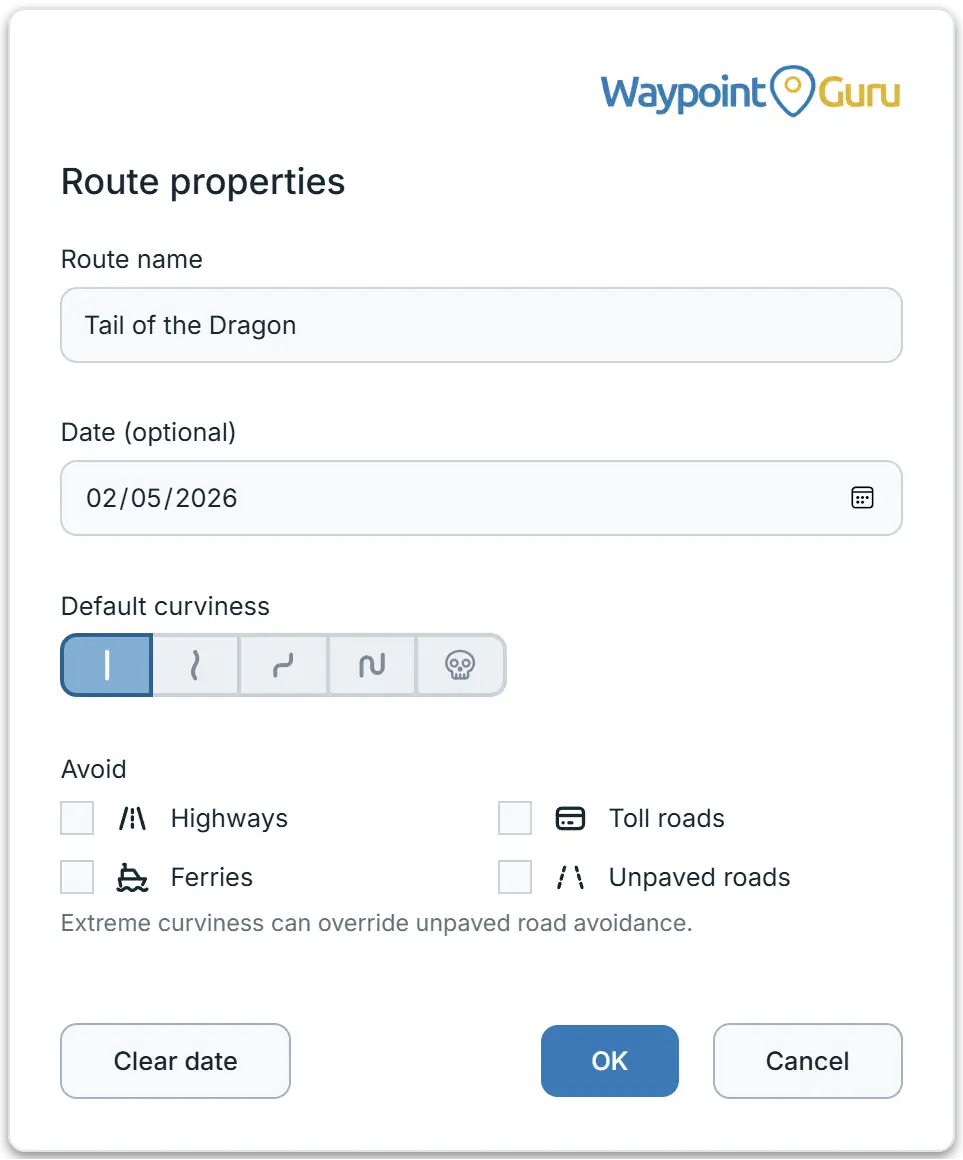
Sinuosité par défaut définit à quel point l’ensemble de l’itinéraire privilégie les routes sinueuses.
De gauche à droite, les niveaux sont :
Aucune- guidage normal, optimisé pour un équilibre entre temps et distance.Faible- les routes sinueuses reçoivent une certaine priorité. Les routes droites et les autoroutes sont légèrement pénalisées.Modérée- les routes sinueuses reçoivent davantage de priorité. Les routes droites et les autoroutes sont davantage pénalisées.Élevée- les routes sinueuses reçoivent une priorité importante. Les routes droites et les autoroutes sont fortement pénalisées.Extrême- les routes sinueuses reçoivent une priorité extrême. Les routes droites et les autoroutes sont extrêmement pénalisées, ce qui peut produire des itinéraires peu pratiques.
Pour tous les niveaux sauf Extrême, les routes non revêtues sont quelque peu pénalisées. Avec Extrême, elles ne le sont pas ; sauf si vous évitez aussi les routes non revêtues, ces itinéraires ont donc de fortes chances d’inclure des sections non revêtues.
Sous Éviter, sélectionnez Autoroutes, Routes à péage, Ferries ou Routes non revêtues pour éloigner l’itinéraire de ces types de voies. Il s’agit de préférences fortes plutôt que de règles absolues : une route de ce type peut quand même apparaître si l’éviter rendrait l’itinéraire beaucoup plus long.
Dans un voyage, chaque étape a ses propres réglages par défaut. Ouvrez Propriétés de l’étape... depuis le menu de l’étape pour les définir. Les réglages de sinuosité et d’évitement d’une étape ne peuvent être modifiés que lorsque cette étape est ouverte dans l’éditeur.
Options de guidage par section
N’importe quelle section d’un itinéraire peut remplacer les réglages par défaut de l’itinéraire, afin de rendre un tronçon plus sinueux, ou d’autoriser un ferry sur une seule portion, sans modifier le reste de l’itinéraire.
Déplacez le pointeur sur la liste des points de passage et un petit contrôle apparaît entre deux entrées, pour la section entre ces deux points de passage. Lorsqu’une section a des options de guidage appliquées, le contrôle reste visible et affiche une icône par réglage actif :
- Les icônes atténuées sont héritées des réglages par défaut de l’itinéraire.
- Les icônes mises en évidence sont définies pour cette section.
- Une icône barrée correspond à un élément que cette section autorise alors que l’itinéraire dans son ensemble l’évite.
Cliquez sur le contrôle pour ouvrir les options de la section.
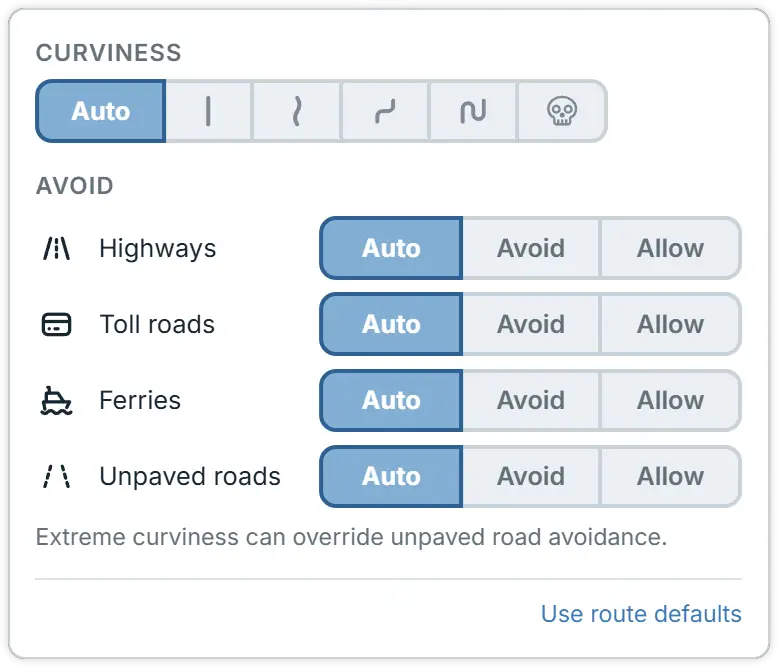
Sous Virages, Auto suit la sinuosité par défaut de l’itinéraire, et les cinq niveaux qui suivent s’appliquent uniquement à cette section. Leur fonctionnement est exactement celui décrit ci-dessus.
Sous Éviter, chacun de Autoroutes, Routes à péage, Ferries et Routes non revêtues propose trois réglages :
Auto- suivre le réglage par défaut de l’itinéraire pour ce type de route.Éviter- l’éviter sur cette section, même si l’itinéraire l’autorise.Autoriser- l’autoriser sur cette section, même si l’itinéraire l’évite.
Utiliser les réglages par défaut de l’itinéraire efface toutes les dérogations de la section et la rétablit aux réglages par défaut de l’itinéraire.
Annuler et rétablir
Utilisez les actions Précédent et Suivant de votre navigateur pour annuler ou rétablir les modifications de l’itinéraire.