Gestionnaire des favoris
Le Gestionnaire des favoris est l’endroit principal pour gérer l’ensemble de votre collection de lieux favoris enregistrés. Il s’ouvre en plein écran depuis le menu principal : Gérer les lieux favoris....
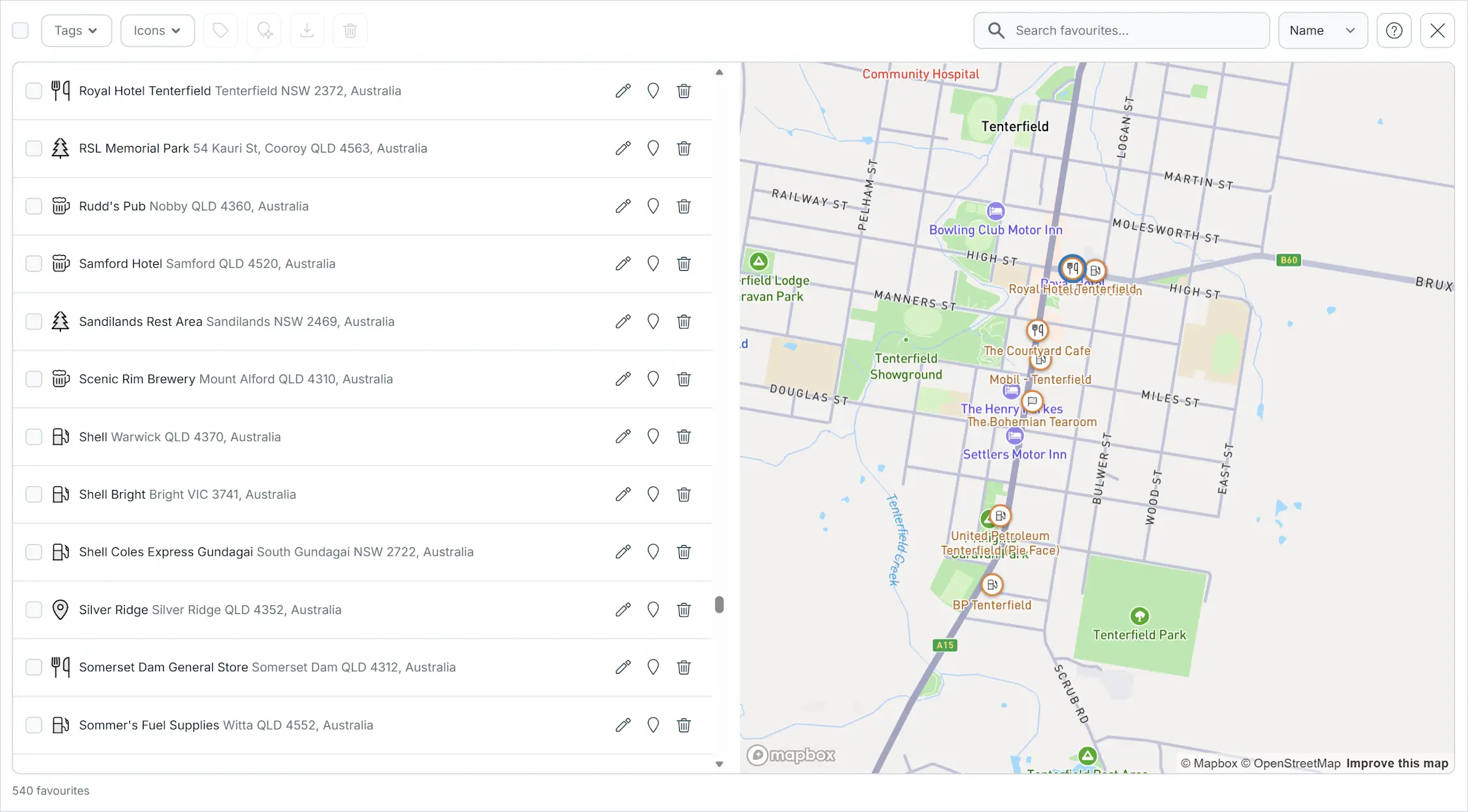
Liste et carte
Le gestionnaire affiche vos favoris dans une liste défilante à gauche et une carte interactive à droite.
- Cliquez sur une ligne dans la liste pour centrer la carte sur ce favori et mettre son marqueur en évidence.
- Cliquez sur un marqueur sur la carte pour faire défiler la liste jusqu’à ce favori.
Recherche
Utilisez le champ de recherche pour trouver des favoris par nom. Les résultats sont classés par pertinence, avec les caractères correspondants mis en évidence dans la liste.
Tri
Utilisez le menu déroulant de tri pour modifier l’ordre de la liste :
- Nom — ordre alphabétique.
- Distance — distance par rapport au centre de la carte du gestionnaire. La liste est retriée lorsque vous déplacez la carte.
- Date d’ajout — plus récents en premier.
Filtrer par tag
Cliquez sur le menu déroulant Tags pour filtrer la liste par un ou plusieurs tags. Lorsque plusieurs tags sont sélectionnés, seuls les favoris qui possèdent tous les tags sélectionnés sont affichés (logique ET).
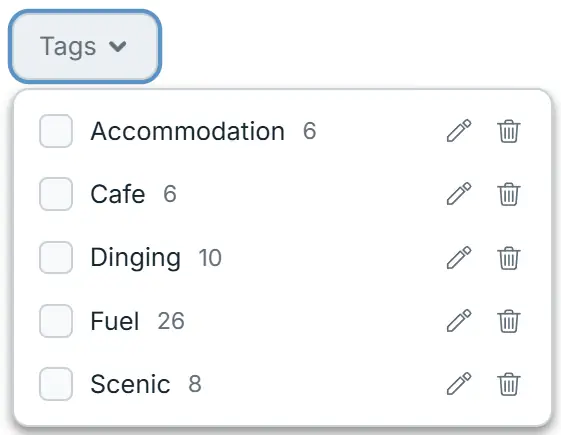
Les filtres actifs apparaissent sous forme d’étiquettes supprimables sous la barre d’outils. Cliquez sur le x d’une étiquette pour supprimer ce filtre, ou utilisez Effacer les filtres pour tous les supprimer.
Renommer et supprimer des tags
Dans le menu déroulant Tags, chaque tag dispose de boutons pour le renommer et le supprimer :
- Renommer le tag — modifie le tag sur chaque favori qui l’utilise.
- Supprimer le tag — retire le tag de chaque favori qui l’utilise. Les favoris eux-mêmes ne sont pas supprimés.
Filtrer par icône
Cliquez sur le menu déroulant Icônes pour filtrer par icône de marqueur. Cela fonctionne de la même manière que le filtrage par tag.
Sélection et actions groupées
Utilisez la case à cocher sur chaque ligne pour sélectionner des favoris, ou utilisez la case à cocher de sélection totale dans la barre d’outils.

Lorsque des favoris sont sélectionnés, les boutons de la barre d’outils deviennent actifs :
- Étiqueter la sélection — ajoute ou supprime des tags sur tous les favoris sélectionnés.
- Changer l’icône — définit l’icône de marqueur pour tous les favoris sélectionnés.
- Exporter la sélection — exporte les favoris sélectionnés vers un fichier.
- Supprimer la sélection — supprime définitivement les favoris sélectionnés (avec confirmation).
Astuce : utilisez Maj+clic sur une ligne pour sélectionner une plage. Utilisez les flèches du clavier pour parcourir la liste, et Maj+flèche pour étendre la sélection.
Modifier un favori
Chaque ligne contient des boutons d’action pour ce favori uniquement :
- Modifier — ouvre la boîte de dialogue du favori pour modifier le nom, l’adresse, la description, l’icône ou les tags.
- Afficher sur la carte — centre la carte sur le favori.
- Supprimer — supprime ce favori uniquement (avec confirmation).
Exporter des favoris
Cliquez sur le bouton Exporter la sélection dans la barre d’outils pour exporter des favoris vers un fichier.
- Si des favoris sont sélectionnés, seuls ceux sélectionnés sont exportés.
- Si rien n’est sélectionné, la vue filtrée actuelle est exportée.
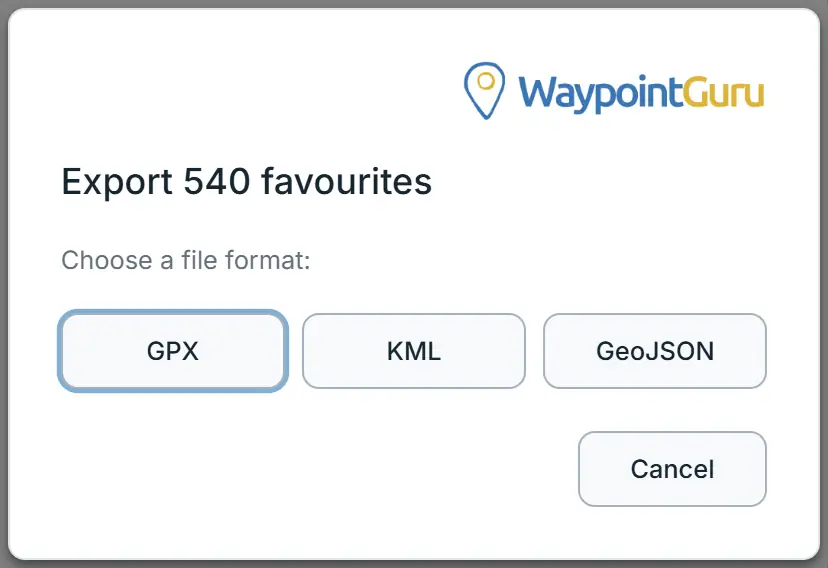
Formats disponibles :
- GPX — exporte sous forme de waypoints avec une extension WaypointGuru qui préserve les tags.
- KML — exporte sous forme de repères avec les tags dans ExtendedData.
- GeoJSON — exporte sous forme d’entités ponctuelles avec les tags dans properties.
Tous les formats conservent le nom du favori, les coordonnées, la description et les tags.
Barre d’état
La barre d’état en bas affiche le nombre total de favoris, combien sont affichés après filtrage et combien sont sélectionnés.