Exporter en GPX
Exporter en GPX
Pour exporter l’itinéraire actuel vers un fichier GPX, ouvrez le menu des actions de l’itinéraire et choisissez Exporter en GPX....
Lorsqu’un voyage est ouvert, vous pouvez exporter soit l’étape active, soit le voyage entier :
- Ouvrez le menu des actions du voyage et choisissez
Exporter le voyage en GPX...pour exporter le voyage entier. - Ouvrez le menu des actions d’une étape et choisissez
Exporter l’étape en GPX...pour exporter uniquement cette étape.
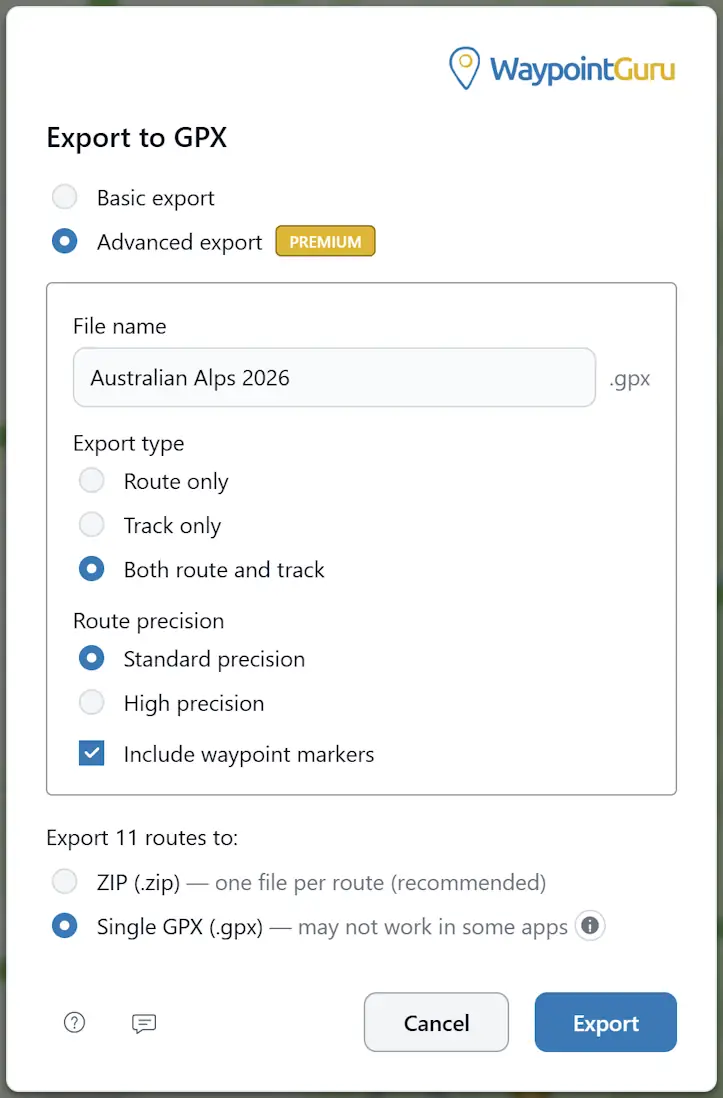
Vous pouvez aussi exporter plusieurs itinéraires à la fois depuis le Gestionnaire d’itinéraires, soit sous la forme d’un fichier ZIP contenant un fichier GPX par itinéraire, soit sous la forme d’un seul fichier GPX contenant tous les itinéraires.
Export simple
L’export simple est disponible pour tous les utilisateurs.
Il exporte l’itinéraire au format GPX standard avec les données d’itinéraire et de points de passage, et il prend en charge les points de façonnage à l’aide des extensions GPX Garmin.
Export avancé
L’export avancé est disponible pour les utilisateurs Premium.
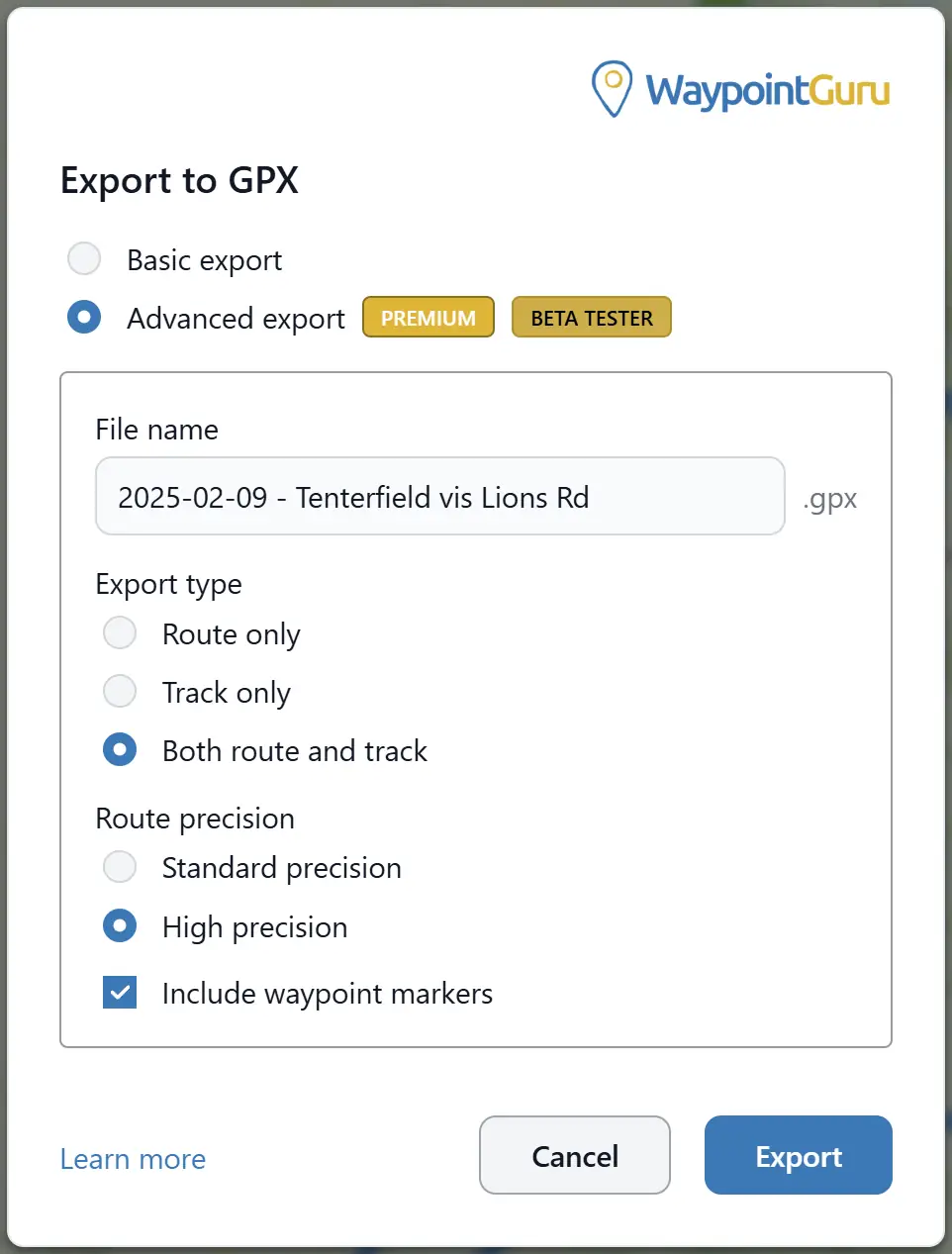
Il ajoute un contrôle supplémentaire sur la façon dont le fichier GPX est généré, notamment :
- Nom de fichier personnalisé
- Export de l’itinéraire uniquement
- Export de la trace uniquement
- Export combiné de l’itinéraire et de la trace
- Options de précision de l’itinéraire
- Inclusion ou non des marqueurs de points de passage
C’est dans l’export avancé que vous trouverez les fonctions d’export WaypointGuru conçues pour Garmin.
Export du voyage
L’export du voyage crée un seul téléchargement pour l’ensemble du voyage.
Selon les options d’export disponibles pour votre compte, l’export d’un voyage entier peut être :
- Un fichier GPX combiné contenant les étapes exportables du voyage
- Un fichier ZIP contenant un fichier GPX par étape exportable
Les étapes du voyage contenant moins de deux points de passage sont ignorées, car il n’y a pas de données d’itinéraire à exporter.
L’export d’une étape utilise le même comportement d’export GPX qu’un itinéraire autonome. Ouvrez le menu des actions de l’étape et choisissez Exporter l’étape en GPX....
Type d’export
L’export avancé peut créer :
- Un itinéraire uniquement
- Une trace uniquement
- À la fois un itinéraire et une trace dans le même fichier GPX
Précision de l’itinéraire
Pour les exports d’itinéraire, vous pouvez choisir :
- Précision standard
- Haute précision
La haute précision inclut des données d’extension Garmin qui définissent la géométrie complète de l’itinéraire.
Plusieurs applications de navigation comprennent cela et peuvent suivre exactement l’itinéraire que vous voyez dans WaypointGuru lorsque le fichier GPX est importé.
En plus de la géométrie complète de l’itinéraire, WaypointGuru inclut toujours des données de navigation Garmin supplémentaires qui aident les appareils GPS Garmin compatibles à importer l’itinéraire de manière plus fiable et à le suivre plus précisément avec la navigation virage par virage.
Marqueurs de points de passage
L’export avancé peut inclure en option des marqueurs de points de passage dans le fichier GPX.