用户指南
WaypointGuru 是一款路线与行程规划工具,围绕交互式航点列表和地图构建。您可以从零开始创建独立路线,将多条路线组合成多日行程,以可视化方式精细调整,保存到账户中,并导出 GPX 文件以用于导航应用和 GPS 设备。
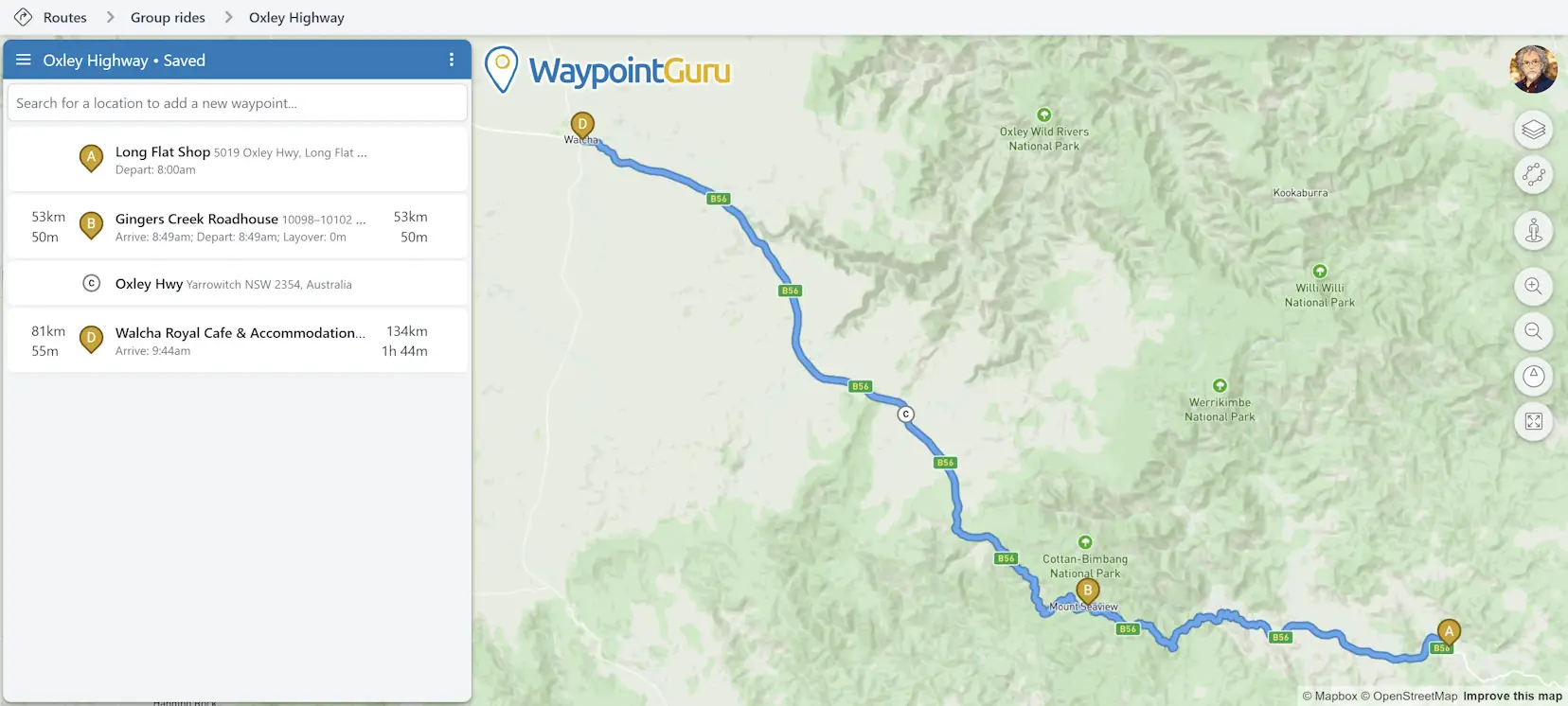
规划器界面布局
主界面是大多数路线规划操作进行的地方。
- 登录后,顶部的面包屑栏会显示您当前所在的文件夹位置。
- 左侧是当前路线的航点列表;如果打开的是行程,则显示日程列表。
- 列表顶部显示当前路线或行程名称、主菜单按钮以及文档操作按钮。
- 航点列表右侧是地图,它会显示您的路线并允许您直接编辑。
- 地图右侧叠加显示一个垂直工具栏,其中包含您的账户按钮和地图控件。
途经点  是您打算停留、作为起点或作为终点的地点。塑形点
  用于引导路线形状,但不会被视为
停留点。
用于引导路线形状,但不会被视为
停留点。
对于起点之后的每个途经点,航点列表都会显示从上一个途经点到此处的距离和骑行时间。在同一行的右侧,还会显示到该点为止整条路线的累计距离和累计时间。累计时间包括停留时间。
创建路线
从搜索框添加航点
使用航点列表顶部的搜索框查找位置,并将其添加到路线中。
从地图添加途经点
您也可以点击地图上的任意位置,打开该位置的弹出菜单并选择操作。
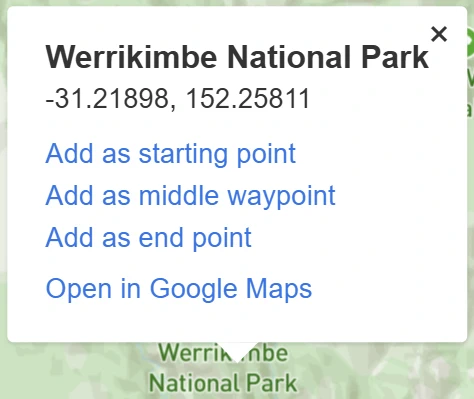
根据路线中已有航点的数量,弹出菜单可能会提供:
设为起点添加为中间航点设为终点
当您添加中间点时,WaypointGuru 会自动为其选择路线中的最佳位置。
从 GPX 导入
打开主菜单,选择 导入路线或轨迹... 以从 GPX 或 ZIP 文件加载路线或轨迹。有关各订阅级别可导入内容的详细信息,请参阅 从 GPX 导入。
规划行程
多日出行请使用行程。一个行程包含按顺序排列的多个路线日程,并且同一时间只有一天处于活动状态并可编辑。
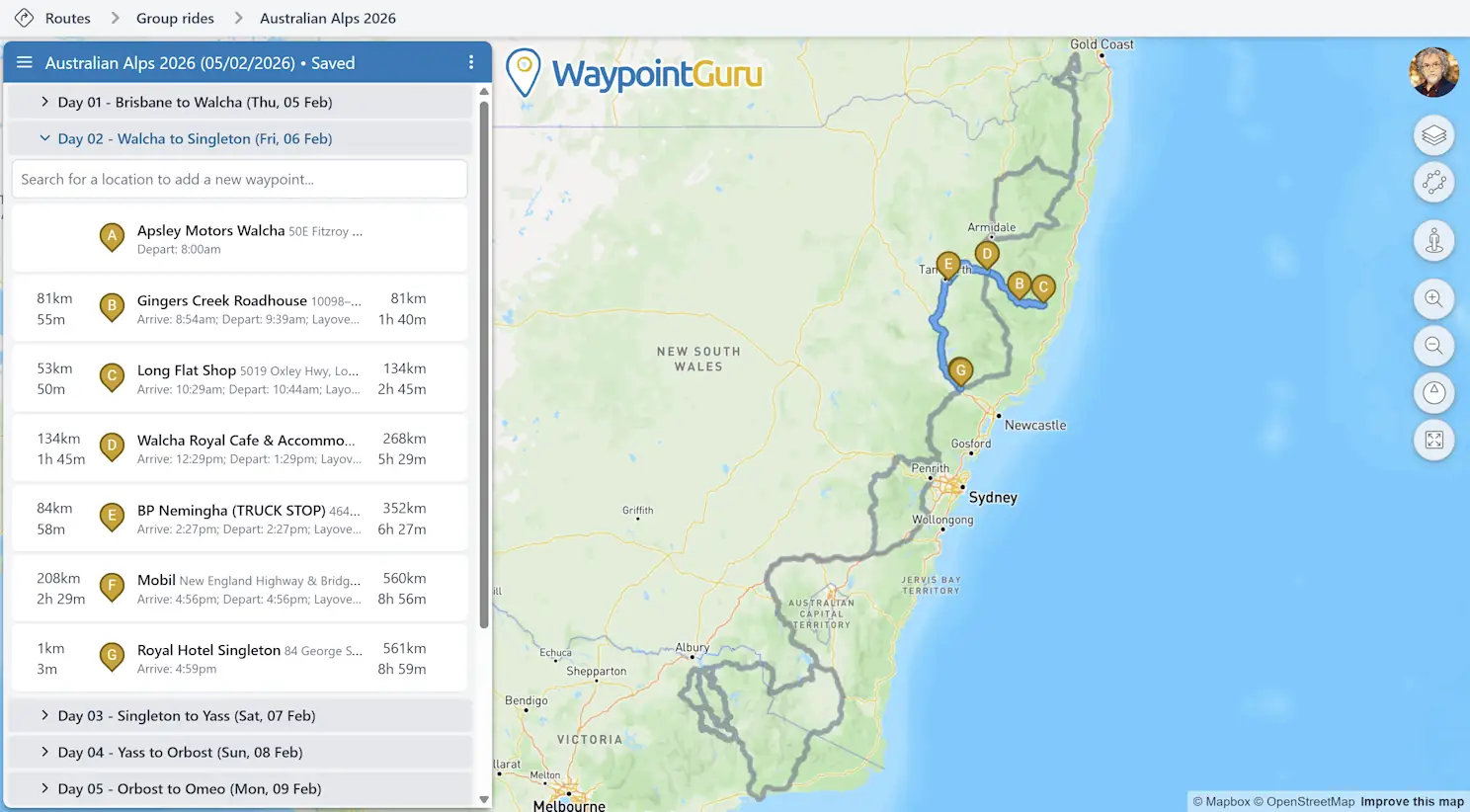
您可以从主菜单或路线管理器创建行程。新建行程时会先包含一个空白日程路线。在行程操作菜单中,您可以添加更多日程、编辑行程属性、复制行程链接、导出整个行程或关闭行程。
每个行程日程都有各自的三点操作菜单,用于执行该日程专属的操作,例如重命名日程、复制日程链接、将该日程导出为 GPX、在 Google Maps 中打开该日程,或删除该日程。
完整说明请参阅 行程。
编辑路线
从航点列表编辑
航点列表是优化路线结构最快的方式。
- 点击航点图标可在途经点和塑形点之间切换。
- 上下拖动航点可重新排序。
- 点击航点说明可搜索其他位置。
- 点击时间字段可更改第一个航点的出发时间,或更改某个途经点的停留时间。
- 将鼠标悬停在航点上,使用三点菜单删除该航点或在 Google Maps 中打开它。
- 将鼠标悬停在两个航点之间,可使用该路段的弯道路线控件。
第一个和最后一个航点始终是途经点。
直接在地图上编辑
地图不仅仅是预览。您还可以直接在地图上编辑路线。
- 拖动地图上的任意航点以移动它。
- 在路线上的任意位置拖动可添加塑形点。
- 点击地图上的任意位置可添加新的途经点,或在 Google Maps 中打开该位置。
- 可正常平移和缩放地图。
- 使用鼠标右键可倾斜和旋转地图。
撤销与重做
使用浏览器的后退和前进操作来撤销或重做路线编辑。
地图控件
规划器右侧的工具栏可快速访问地图功能。
- 点击您的账户头像以登录、创建账户,或在已登录时查看账户。
- 选择地图样式。
- 显示对比路线,以查看来自 HERE 和 TomTom 等提供商的只读备选路线。
- 打开 Google 街景。
- 放大或缩小。
- 将地图恢复为默认朝北且无倾斜的视图。
- 缩放地图以适应整条路线。
文档操作与已保存项目
如果您已登录,可以将路线和行程保存到账户中。路线一旦保存,之后的任何更改都会自动保存。行程的更改也会立即保存。
路线或行程名称旁边有一个三点文档操作按钮,可快速访问当前文档的相关操作。新建路线和新建行程位于主菜单中。
对于独立路线,路线操作菜单包括保存、属性、路线链接、快照链接、GPX 导出、Google Maps、反转、清除所有航点和关闭。
对于行程,行程操作菜单包括属性、添加日程、复制行程链接、整段行程 GPX 导出和关闭。
更多详情请参阅 菜单与文档操作。
主菜单
使用路线或行程名称旁边的主菜单按钮  来创建或打开文档,并访问 WaypointGuru 的其他功能。
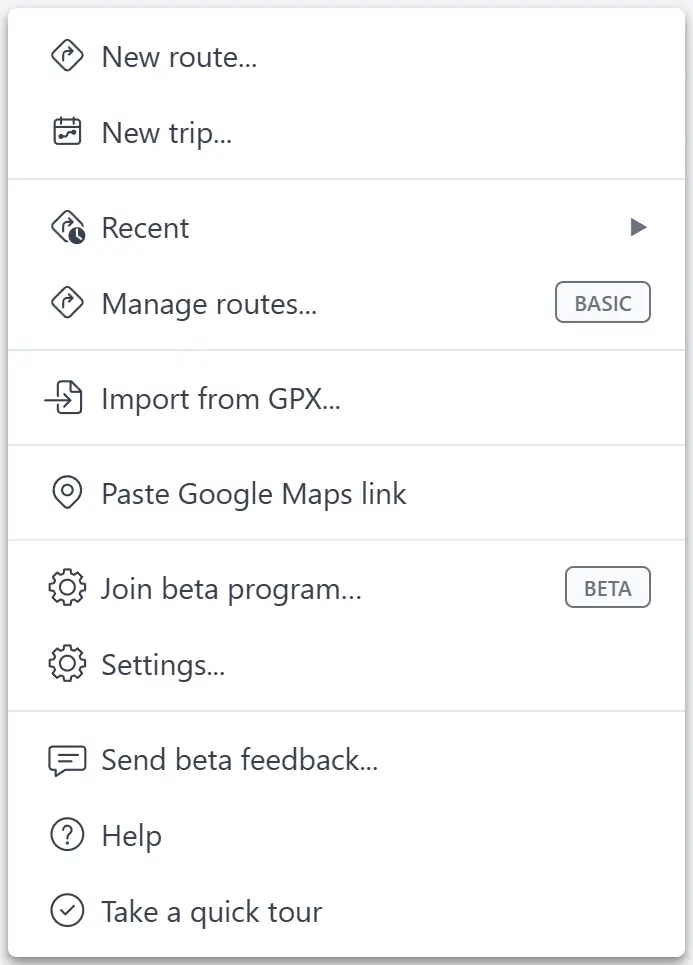
菜单中包含以下选项:
- 创建新路线或新行程
- 打开最近的路线和行程,以及管理已保存项目
- 导入 GPX 文件或 Google Maps 链接
- 打开“设置”、“帮助”和快速导览
如果您已登录,屏幕顶部的面包屑栏是打开路线管理器的最快方式——点击其中任意文件夹,即可在该文件夹中打开路线管理器。您也可以从主菜单中打开它。路线管理器会以全屏方式打开;使用文件夹列表顶部的链接可返回您的路线。

路线管理器可让您管理已保存的路线、行程和文件夹。您可以按名称搜索路线和行程,在文件夹之间移动它们,重命名、删除、共享并打开它们。
导出为 GPX
要为当前路线导出 GPX 文件,请打开路线操作菜单并选择 导出为 GPX...。要导出当前整个行程,请打开行程操作菜单并选择 将行程导出为 GPX...。要导出某一天的行程,请打开该日程的操作菜单并选择 将日程导出为 GPX...。
- 所有用户都可使用基础导出。
- Premium 用户可使用高级导出。
高级导出可创建仅路线、仅轨迹或路线与轨迹组合的 GPX 文件,并提供路线精度选项。因此,它适合直接导入兼容的 Garmin 设备,以及其他兼容 GPX 的软件和设备。
收藏地点
将您关心的位置——酒店、加油点、风景观景点——保存为收藏地点。当 POI 面板中启用“收藏夹”类别时,收藏地点会作为橙色标记显示在地图上。
您可以从地图弹出菜单、航点右键菜单、POI 搜索结果中添加收藏,也可以通过导入文件来添加。您可以在收藏管理器中管理完整的收藏集合,在那里可按标签或图标搜索、筛选、编辑、导出以及批量删除。
更多帮助
联系方式
如有建议或要报告问题,请发送电子邮件至 support@waypoint.guru。
WaypointGuru 条款与条件
WaypointGuru 隐私政策
致谢
google-maps-data-parameter-parser(Copyright © 2016 David Edgar)根据 MIT 许可证 的条款使用。
FileSaver.js(Copyright © 2016 Eli Grey)根据 MIT 许可证 的条款使用。
LZMA-JS(Copyright © 2016 Nathan Rugg)根据 MIT 许可证 的条款使用。