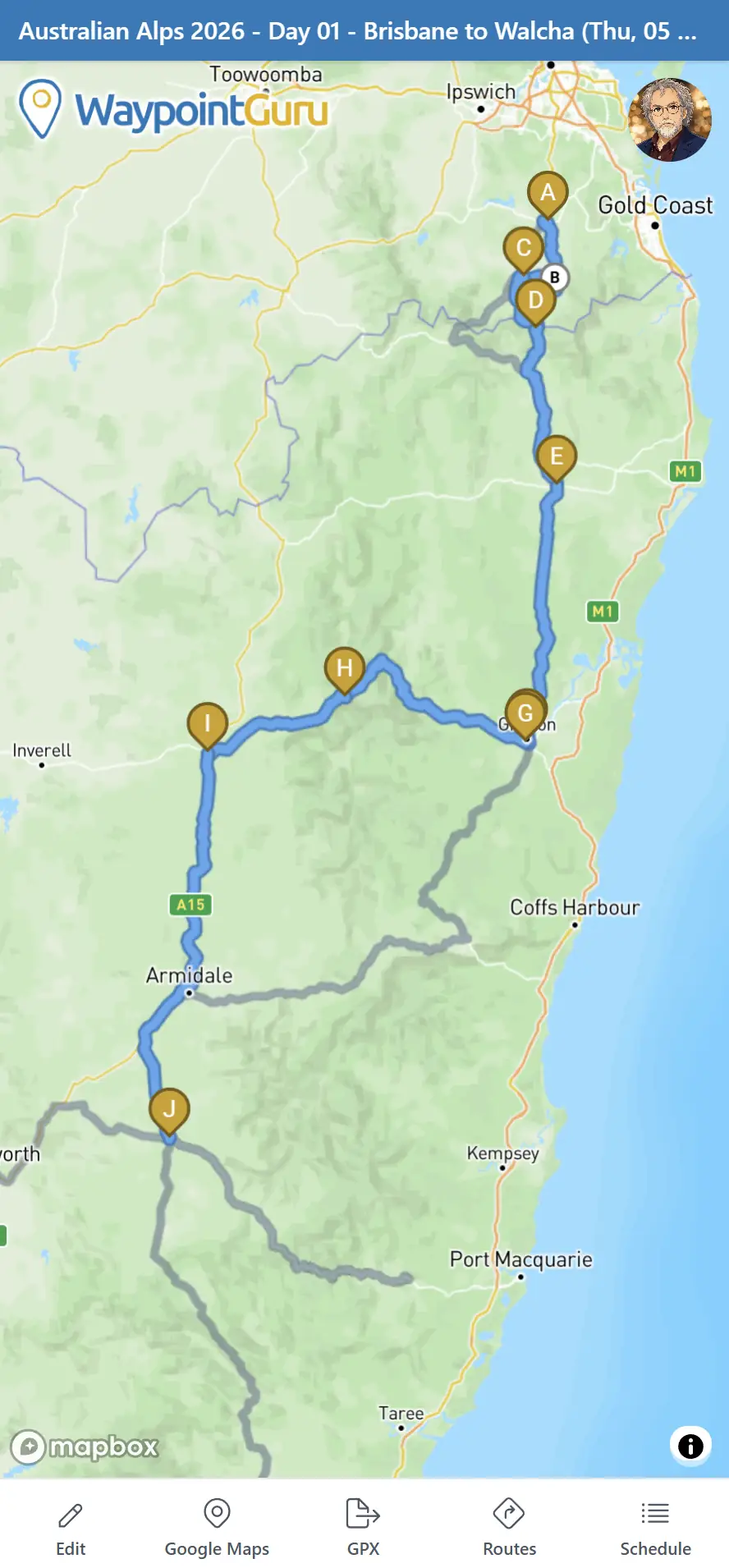
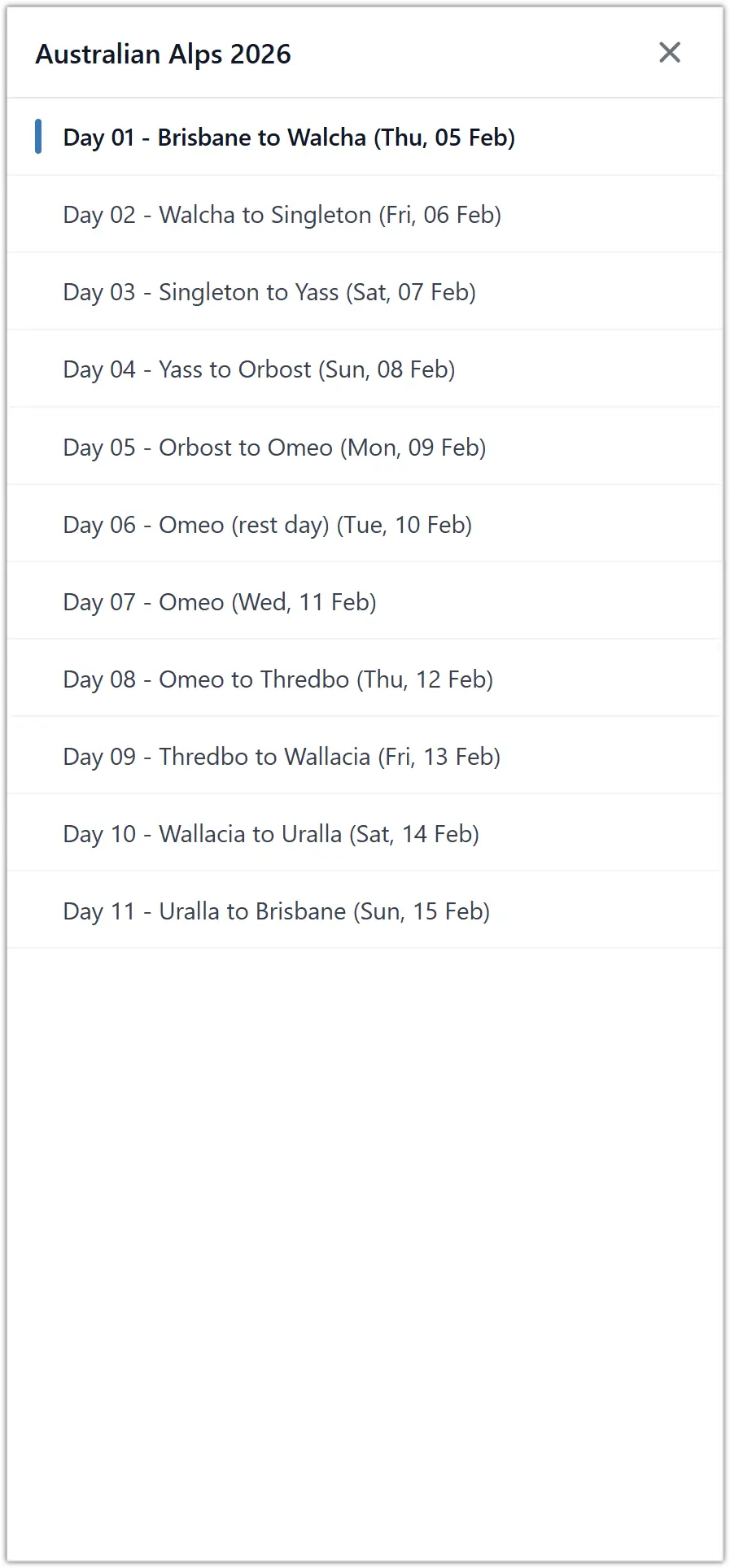
行程
行程是由按顺序排列的日程路线组成的已保存多日计划。每一天都是一条普通路线,但行程会将这些路线归在一起,便于你规划、打开、分享和导出整个行程。
何时使用行程
单次骑行或驾车可使用独立路线。若你希望将多个日程路线保存在一起,则应使用行程。
行程适用于:
- 多日公路旅行
- 每天都有各自出发点、停靠点和终点的巡游路线
- 将整个行程一次性导出为 GPX
- 分享一个包含所有日程的链接
创建和打开行程
你可以从主菜单或路线管理器创建行程。
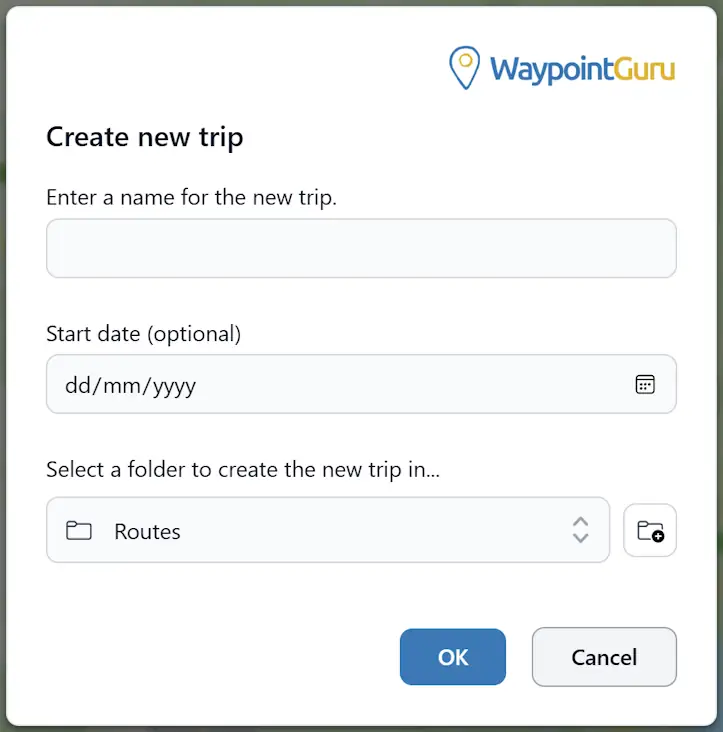
创建行程时,你需要提供行程名称,并可选择设置开始日期。新行程初始会包含一个空白日程路线。你之后可以从行程操作菜单中添加更多日程。
你可以从最近列表、路线管理器或共享的行程链接中打开行程。
行程布局
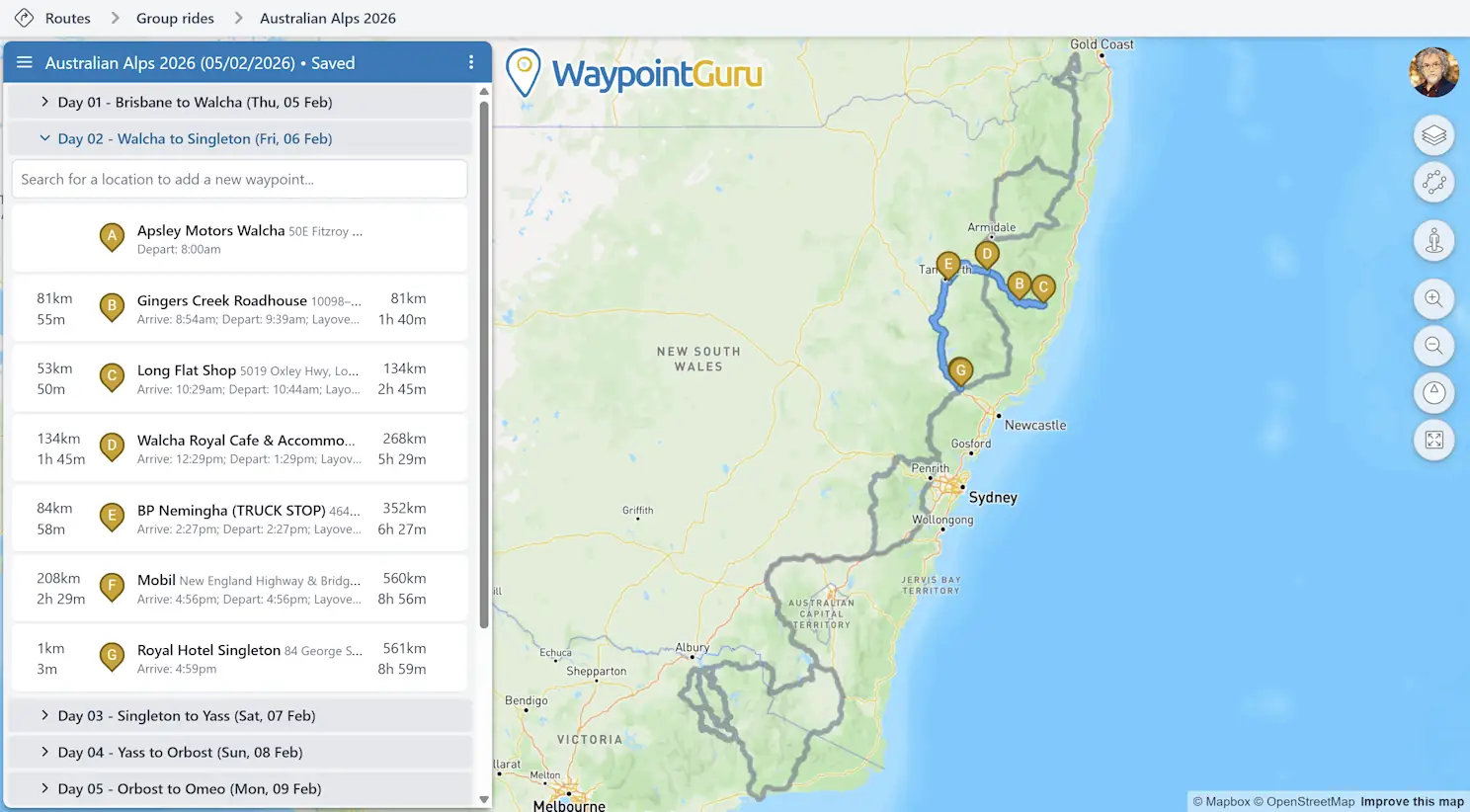
在桌面端,行程会在路线面板中显示为一个日程分区列表。
- 行程名称显示在主标题栏中。
- 行程名称旁边的行程操作菜单用于控制整个行程。
- 每个日程都有一个标题栏,其中包含日程名称和日程操作菜单。
- 同一时间只有一个日程会展开并可编辑。
- 折叠的日程仍会显示,便于你了解上下文,并可在需要时展开。
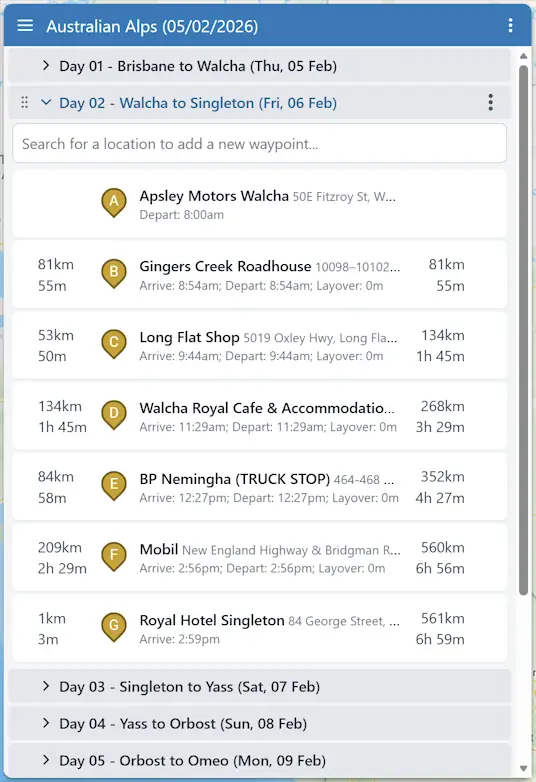
当前活动日程使用普通航点编辑器。添加、移动、重排和微调航点的方式,与编辑独立路线时相同。
折叠的日程会以淡化的路线叠加层显示在地图上。它们可帮助你查看整个行程,但只有当前活动日程可以在地图上编辑。
处理日程
使用行程操作菜单可向行程添加新的日程。
使用每个日程的操作菜单可重命名、链接、导出或删除该日程。
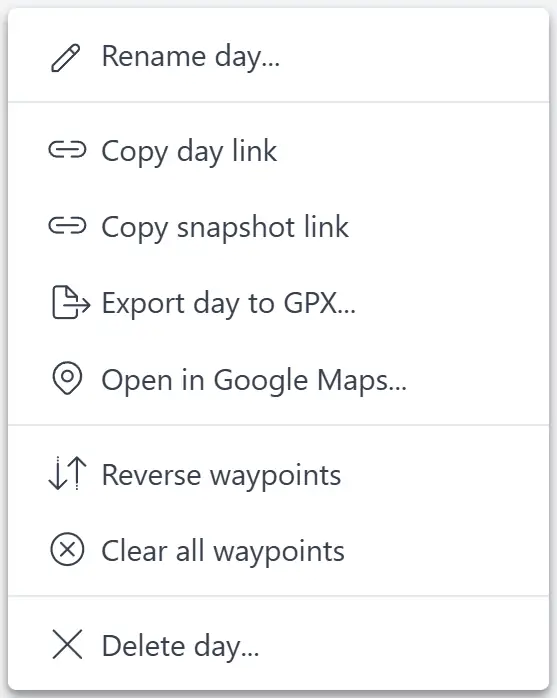
你可以拖动日程标题中的拖动手柄来重排日程。日程编号会按新顺序更新。如果行程设置了开始日期,日程日期也会按新顺序更新。
每个日程名称都会根据其日程编号、可选日期和路线详情自动生成。如果你重命名某个日程,则会改为使用你的自定义名称。
空白日程可用作休息日。空白日程可以保留在行程中,但在没有可导出的路线数据时会被跳过。
行程属性
从行程操作菜单中打开 属性,可重命名行程或更改可选的开始日期。
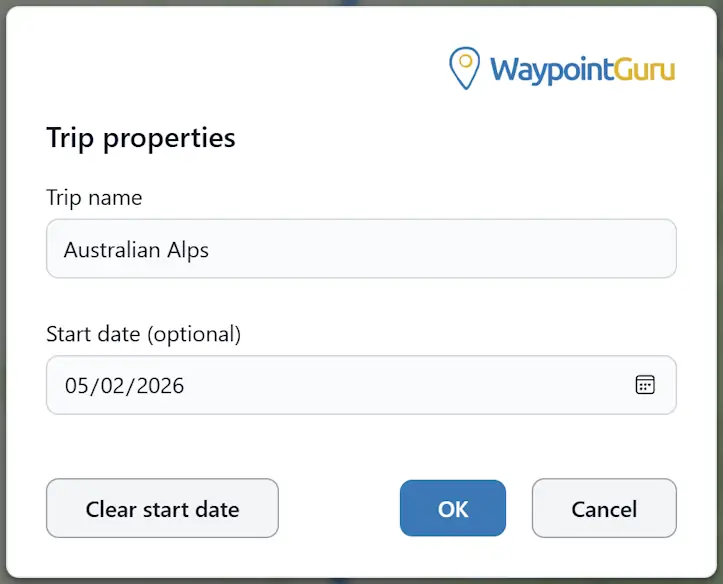
行程日期是可选的。设置开始日期后,各日程会根据它们在行程中的顺序使用连续日期。
行程日属性
从某个日程的三点菜单中打开 日程属性...,可为该日程设置自定义名称,以及设置其默认弯道偏好和道路避让选项。将名称留空即可保留自动生成的名称。
每个日程都带有自己的路线默认设置,因此某一天可以偏好弯道路段,而另一天则可采用直接路线。某个日程的弯道偏好和避让设置,只有在该日程已在编辑器中打开时才能更改。
路线管理器中的行程
路线管理器会将行程与路线和文件夹一起显示。

在路线管理器中,你可以:
- 创建新行程
- 打开行程
- 按名称搜索行程
- 在文件夹之间移动行程
- 重命名行程
- 删除行程
- 打开或关闭行程分享
- 复制行程分享链接
删除行程时,其日程路线也会一并删除。
分享行程
行程链接会打开整个行程。日程链接会打开该行程,并使指定日程处于活动状态。
共享的行程对接收者为只读。接收者可以查看日程、切换日程、复制链接、在 Google Maps 中打开日程,以及导出 GPX,但不能编辑行程或其日程路线。
行程日程路线是通过其父行程进行分享的。关闭行程分享后,行程链接及其各日程的直接链接都会失效。
将行程导出为 GPX
打开行程操作菜单并选择 将行程导出为 GPX...,即可导出整个行程。
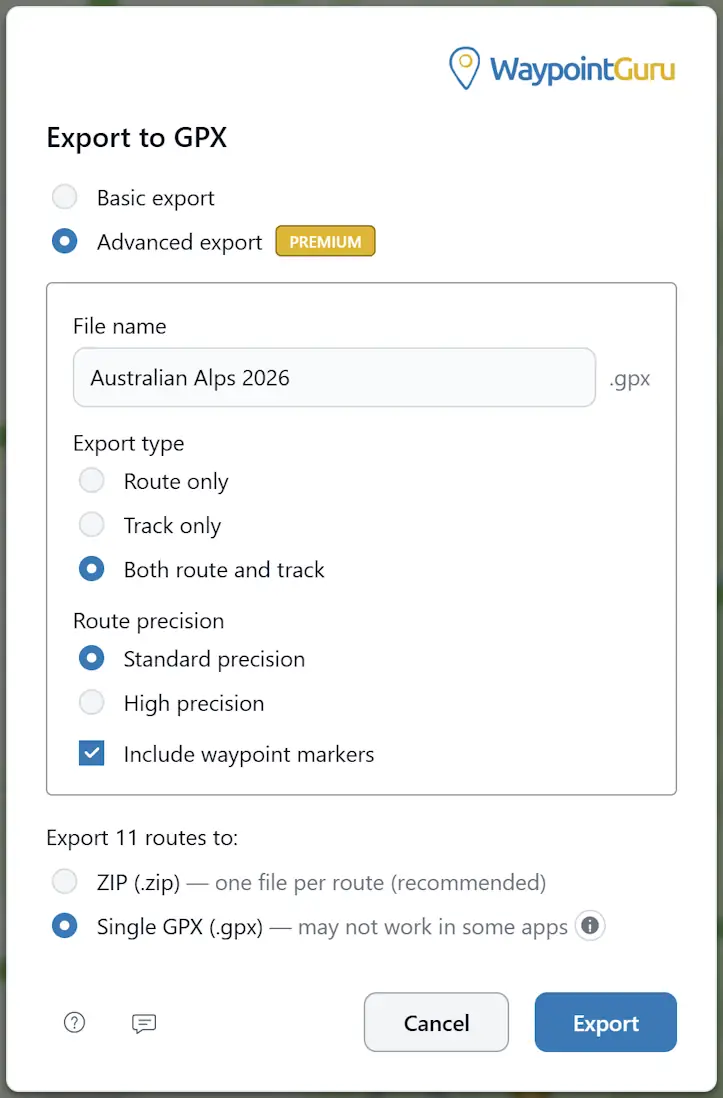
导出行程时,可以创建一个合并的 GPX 文件,或创建一个 ZIP 文件,其中每个日程各有一个 GPX 文件。少于两个航点的空白日程会被跳过。
若只想导出某一天,请打开该日程的操作菜单并选择 将日程导出为 GPX...。
移动端行程
在移动端,可通过移动版路线管理器或共享链接打开行程。蓝色行程栏会显示当前打开的行程和所选日程。
地图会显示所选日程。移动端 GPX 按钮可让你在导出当前日程和导出整个行程之间进行选择。点按蓝色行程栏可选择其他日程,然后在列表中点按某个日程即可打开。