收藏夹管理器
收藏夹管理器是用于管理您全部已保存收藏地点的主要位置。可从主菜单以全屏方式打开:管理收藏地点...。
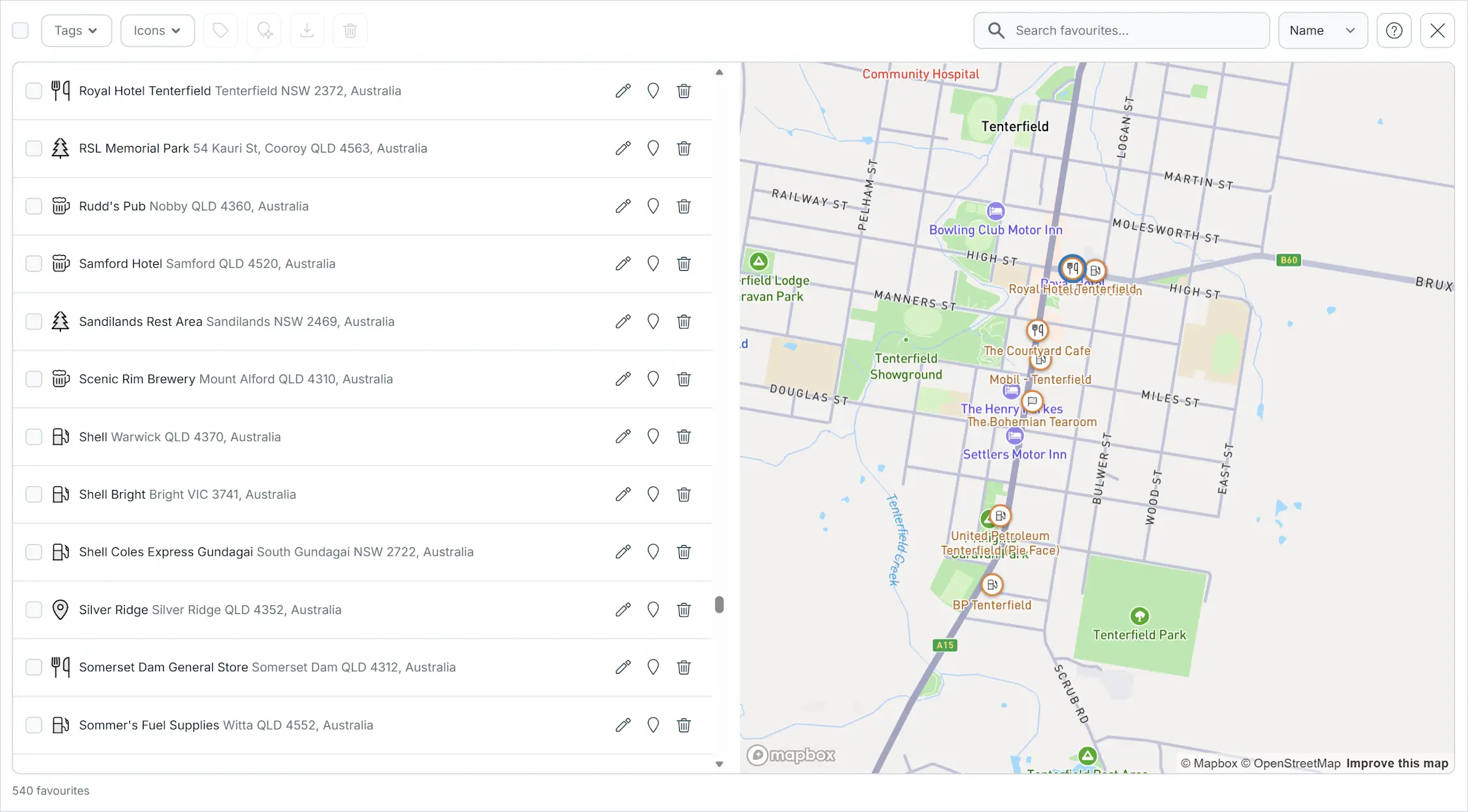
列表和地图
管理器左侧以可滚动列表显示您的收藏,右侧显示交互式地图。
- 点击列表中的某一行,地图会定位到该收藏地点并高亮其标记。
- 点击地图上的标记,列表会滚动到对应的收藏地点。
搜索
使用搜索框可按名称查找收藏地点。结果会按相关性排序,列表中还会高亮显示匹配字符。
排序
使用排序下拉菜单更改列表顺序:
- 名称 — 按字母顺序。
- 距离 — 按与管理器地图中心点的距离排序。平移地图时,列表会重新排序。
- 添加日期 — 最新添加的排在前面。
按标签筛选
点击 标签 下拉菜单,可按一个或多个标签筛选列表。选择多个标签时,只会显示同时具有所有所选标签的收藏地点(AND 逻辑)。
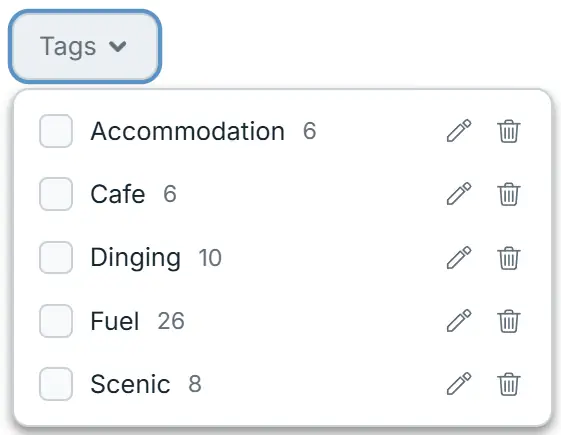
已启用的筛选条件会以可移除的标签项显示在工具栏下方。点击某个标签项上的 x 可移除该项,或使用 清除筛选 一次移除全部筛选条件。
重命名和删除标签
在“标签”下拉菜单中,每个标签都有重命名和删除按钮:
- 重命名标签 — 会更改所有使用该标签的收藏地点上的此标签。
- 删除标签 — 会从所有使用该标签的收藏地点中移除此标签。收藏地点本身不会被删除。
按图标筛选
点击 图标 下拉菜单,可按标记图标进行筛选。其工作方式与标签筛选相同。
选择与批量操作
使用每一行上的复选框选择收藏地点,或使用工具栏中的“全选”复选框。

选中收藏地点后,工具栏按钮将变为可用:
- 为所选项添加标签 — 为所有选中的收藏地点添加或移除标签。
- 更改图标 — 为所有选中的收藏地点设置标记图标。
- 导出所选项 — 将选中的收藏地点导出到文件。
- 删除所选项 — 永久删除选中的收藏地点(删除前会要求确认)。
提示: 对某一行使用 Shift+点击可选择一个范围。可使用键盘方向键浏览列表,使用 Shift+方向键扩展选择范围。
编辑收藏地点
每一行都带有针对该单个收藏地点的操作按钮:
- 编辑 — 打开收藏地点对话框,以更改名称、地址、说明、图标或标签。
- 在地图上显示 — 将地图定位到该收藏地点。
- 删除 — 删除该收藏地点(删除前会要求确认)。
导出收藏地点
点击工具栏中的 导出所选项 按钮,将收藏地点导出到文件。
- 如果已选中收藏地点,则只导出所选项。
- 如果未选中任何项目,则导出当前筛选后的视图。
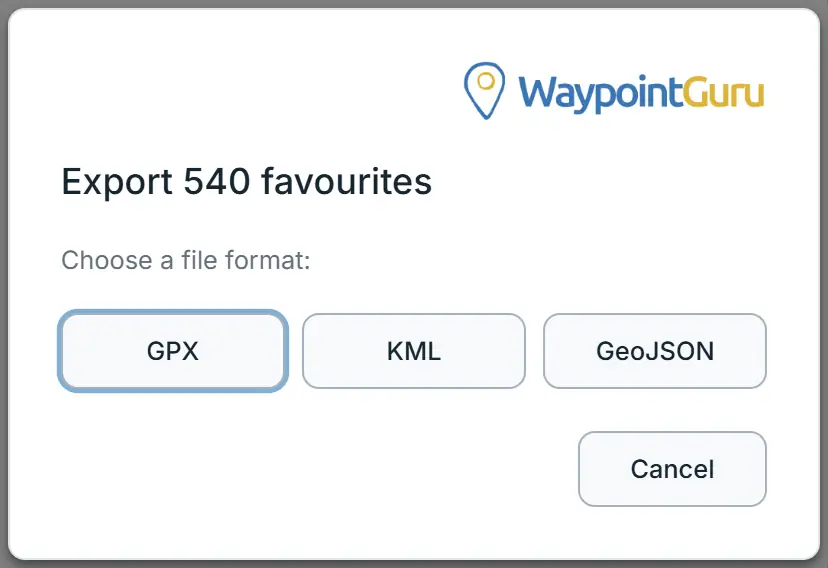
可用格式:
- GPX — 以航点形式导出,并包含 WaypointGuru 扩展以保留标签。
- KML — 以地标形式导出,标签存储在 ExtendedData 中。
- GeoJSON — 以点要素形式导出,标签存储在 properties 中。
所有格式都会保留收藏地点的名称、坐标、说明和标签。
状态栏
底部状态栏会显示收藏地点总数、筛选后显示的数量,以及当前选中的数量。