航点与路线编辑
途经点与塑形点
WaypointGuru 使用两种路线点:
- 途经点
 是你计划出发、停留或结束的地点。
 - 塑形点
 用于引导路线,但不会被视为停靠点。
路线中的第一个和最后一个点始终是途经点。相同的航点模型既用于独立路线,也用于行程中当前活动日期的路线。
在航点列表中,起点之后的每个途经点都会显示:
- 从上一个途经点到此处的距离和骑行时间
- 从路线起点开始累计的距离
- 从路线起点开始累计的时间,包括停留时间

从航点列表编辑
航点列表是优化路线结构最快的方式。
- 点击航点描述可搜索其他位置。
- 点击时间字段可更改第一个航点的出发时间,或某个途经点的停留时间。
- 将鼠标悬停在航点上,然后使用三点菜单删除它或在 Google Maps 中打开它。
- 上下拖动航点可重新排序。
- 点击航点图标可在途经点和塑形点之间切换。
打开某个行程时,只有展开的当前活动日期可编辑。折叠的日期仍会显示在日期列表和地图上,但在你展开它们之前不会被编辑。
从地图编辑
你也可以直接在地图上编辑路线。
- 拖动地图上的任意航点即可移动它。
- 拖动路线上的任意位置即可添加塑形点。
- 点击地图上的任意位置即可在该位置添加途经点。
- 点击地图时,WaypointGuru 会根据当前路线提供
设为起点、添加为中间航点或设为终点。 - 如果你添加的是中间点,WaypointGuru 会自动为它选择路线中的最佳位置。
在行程中,地图编辑仅应用于当前活动日期。折叠日期的叠加路线仅作为行程上下文显示,不能拖动。
路线和日期操作菜单
独立路线的操作位于路线名称旁边的三点路线操作菜单中。
行程日期的操作位于每个日期标题上的三点菜单中。当前活动日期的菜单可包含编辑命令,例如反转航点顺序或清除所有航点。折叠日期的菜单仍可用于只读操作,例如复制链接、复制快照链接、将该日期导出为 GPX,或在 Google Maps 中打开该日期。
路线默认设置
弯道偏好和道路避开选项是在整个路线范围内设置的,可在路线操作菜单中的 属性 打开路线属性对话框进行设置。
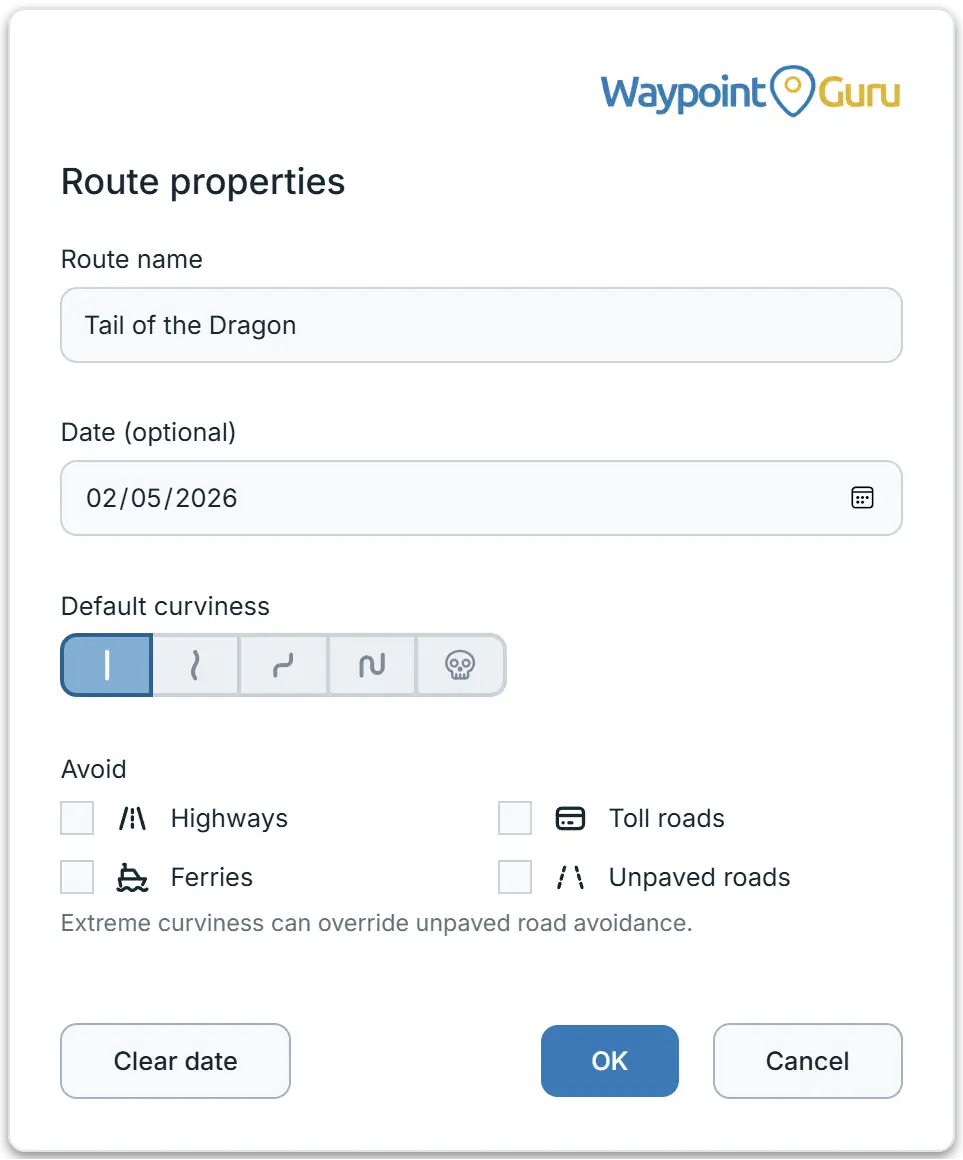
默认弯道偏好 用于设置整条路线对蜿蜒道路的偏好程度。
从左到右,各级别为:
无- 常规路线规划,在时间和距离之间进行平衡优化。低- 略微优先选择弯道道路。笔直道路和高速公路会受到轻微惩罚。中等- 更优先选择弯道道路。笔直道路和高速公路会受到更明显的惩罚。高- 显著优先选择弯道道路。笔直道路和高速公路会受到显著惩罚。极高- 极度优先选择弯道道路。笔直道路和高速公路会受到极强惩罚,这可能导致路线不太实用。
除 极高 外,所有级别都会对未铺装道路施加一定惩罚。在 极高 下则不会,因此除非你同时避开未铺装道路,否则这些路线很可能包含未铺装路段。
在 避开 下,选择 高速公路、收费路段、渡轮 或 未铺装道路 可使路线尽量避开它们。这些是强偏好而不是硬性规则:如果避开某类道路会导致路线长很多,路线中仍可能出现这类道路。
在行程中,每一天都有自己的默认设置。从日期菜单打开 日程属性... 即可进行设置。只有当该日期在编辑器中打开时,才能更改该日期的弯道偏好和避开设置。
区段路线选项
路线中的任何区段都可以覆盖路线默认设置,因此你可以让某一段更弯,或者仅在某一段允许使用渡轮,而无需更改其余路线。
将指针移动到航点列表上时,两个航点条目之间会出现一个小控件,对应该两点之间的区段。当某个区段应用了路线选项时,该控件会保持可见,并为每个活动设置显示一个图标:
- 颜色较淡的图标表示继承自路线默认设置。
- 高亮图标表示为此区段设置。
- 带删除线的图标表示该区段允许使用而整条路线整体避开的内容。
点击该控件可打开区段选项。
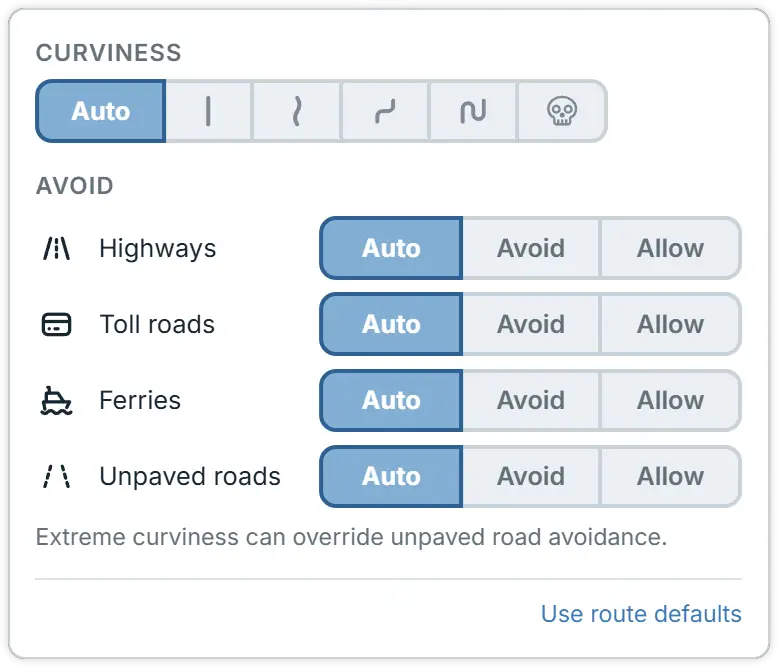
在 弯道偏好 下,自动 会遵循路线的默认弯道偏好,而其后的五个级别仅应用于此区段。它们的行为与上文说明完全相同。
在 避开 下,高速公路、收费路段、渡轮 和 未铺装道路 各自都有三种设置:
自动- 遵循该道路类型的路线默认设置。避开- 在此区段避开它,即使整条路线允许它。允许- 在此区段允许它,即使整条路线避开它。
使用路线默认设置 会清除该区段上的所有覆盖设置,并将其恢复为路线默认设置。
撤销与重做
使用浏览器的后退和前进操作可撤销或重做路线编辑。