Guía de usuario
WaypointGuru es un planificador de rutas y viajes basado en una lista interactiva de puntos de paso y un mapa. Puedes crear rutas independientes desde cero, combinar rutas en viajes de varios días, perfeccionarlas visualmente, guardarlas en tu cuenta y exportar archivos GPX para apps de navegación y dispositivos GPS.
Cómo está organizado el planificador
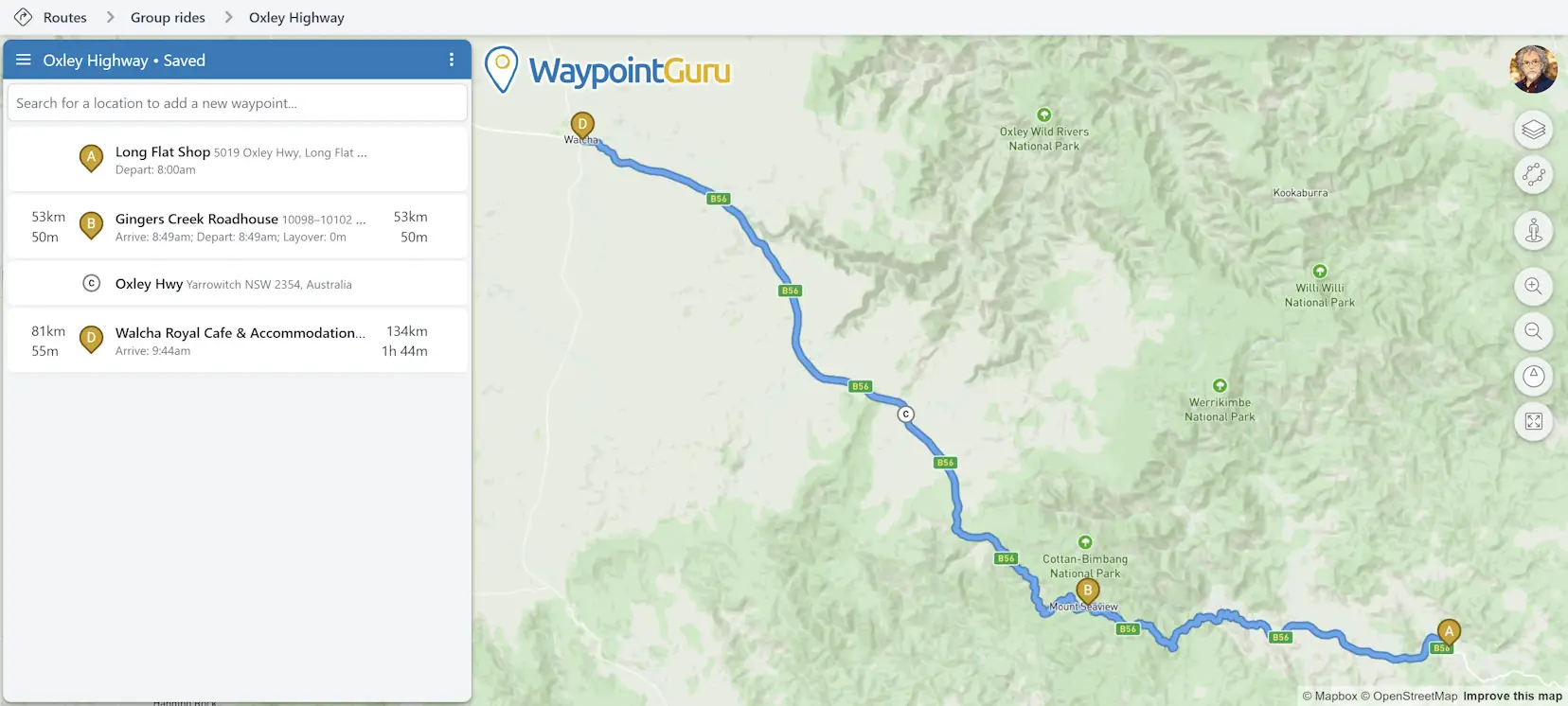
La pantalla principal es donde se realiza la mayor parte de la planificación de rutas.
- Cuando has iniciado sesión, la barra de navegación de la parte superior muestra la ubicación actual de tu carpeta.
- A la izquierda está la lista de puntos de paso de la ruta actual, o la lista de días cuando hay un viaje abierto.
- En la parte superior de la lista están el nombre de la ruta o del viaje actual, el botón del menú principal y el botón de acciones del documento.
- A la derecha de la lista de puntos de paso está el mapa, que muestra tu ruta y te permite editarla directamente.
- Sobre el lado derecho del mapa hay una barra de herramientas vertical con el botón de tu cuenta y los controles del mapa.
Los puntos de vía  son lugares en los que piensas
detenerte, desde los que quieres salir o en los que quieres terminar. Los puntos de trazado
son lugares en los que piensas
detenerte, desde los que quieres salir o en los que quieres terminar. Los puntos de trazado  se usan para guiar la ruta sin tratarlos como
paradas.
se usan para guiar la ruta sin tratarlos como
paradas.
Para cada punto de vía después del inicio, la lista de puntos de paso muestra la distancia y el tiempo de conducción desde el punto de vía anterior. En a la derecha de esa misma fila, también muestra la distancia acumulada y el tiempo acumulado de toda la ruta hasta ese punto. El tiempo acumulado incluye las paradas.
Crear una ruta
Añadir puntos de paso desde el cuadro de búsqueda
Usa el campo de búsqueda de la parte superior de la lista de puntos de paso para encontrar una ubicación y añadirla a la ruta.
Añadir puntos de vía desde el mapa
También puedes hacer clic en cualquier lugar del mapa para abrir una ventana emergente con opciones para esa ubicación.
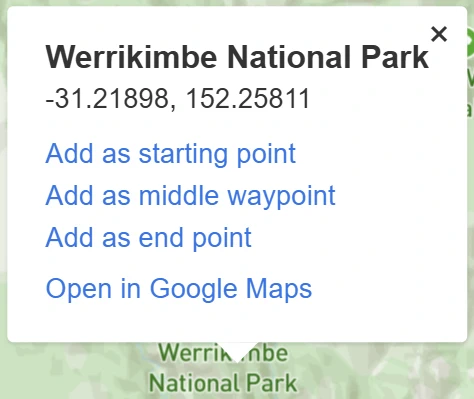
Según cuántos puntos de paso haya ya en la ruta, la ventana emergente puede ofrecer:
Añadir como punto de inicioAñadir como punto intermedioAñadir como punto final
Cuando añades un punto intermedio, WaypointGuru elige automáticamente la mejor posición en la ruta.
Importar desde GPX
Abre el menú principal y elige Importar rutas o tracks... para cargar rutas o tracks desde un archivo GPX o ZIP. Para más detalles sobre lo que puede
importarse en cada nivel de suscripción, consulta Importar desde GPX.
Planificar viajes
Usa viajes para recorridos de varios días. Un viaje contiene días de ruta ordenados, y un día está activo y editable cada vez.
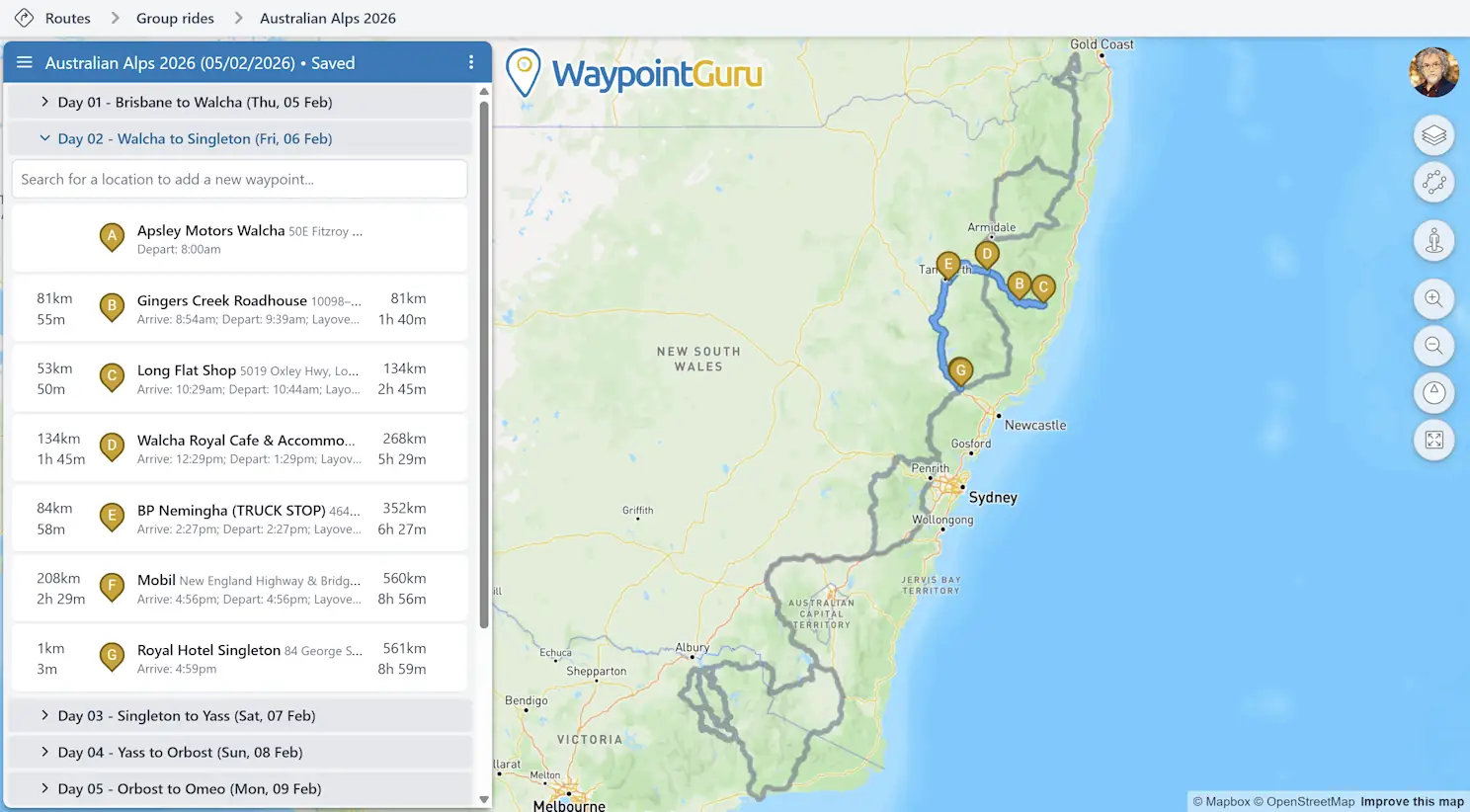
Crea un viaje desde el menú principal o el Gestor de rutas. Un viaje nuevo empieza con una ruta de día vacía. Desde el menú de acciones del viaje, puedes añadir más días, editar las propiedades del viaje, copiar el enlace del viaje, exportar el viaje completo o cerrar el viaje.
Cada día del viaje tiene su propio menú de acciones de tres puntos para acciones específicas de ese día, como cambiar el nombre del día, copiar un enlace del día, exportar ese día a GPX, abrir ese día en Google Maps o eliminar el día.
Para ver todos los detalles, consulta Viajes.
Editar la ruta
Editar desde la lista de puntos de paso
La lista de puntos de paso es la forma más rápida de perfeccionar la estructura de la ruta.
- Haz clic en el icono de un punto de paso para cambiar entre punto de vía y punto de trazado.
- Arrastra los puntos de paso hacia arriba o hacia abajo para reordenarlos.
- Haz clic en la descripción de un punto de paso para buscar una ubicación distinta.
- Haz clic en el campo de hora para cambiar la hora de salida del primer punto de paso o el tiempo de parada de un punto de vía.
- Pasa el cursor sobre un punto de paso y usa el menú de tres puntos para eliminarlo o abrirlo en Google Maps.
- Pasa el cursor entre puntos de paso para usar el control de ruta con curvas de ese tramo.
El primer y el último punto de paso siempre son puntos de vía.
Editar directamente en el mapa
El mapa no es solo una vista previa. Puedes editar la ruta directamente desde él.
- Arrastra cualquier punto de paso en el mapa para moverlo.
- Arrastra en cualquier parte de la ruta para añadir un punto de trazado.
- Haz clic en cualquier lugar del mapa para añadir un nuevo punto de vía o abrir esa ubicación en Google Maps.
- Desplaza y acerca o aleja el mapa normalmente.
- Inclina y gira el mapa con el botón derecho del ratón.
Deshacer y rehacer
Usa las acciones Atrás y Adelante de tu navegador para deshacer o rehacer ediciones de la ruta.
Controles del mapa
La barra de herramientas del lado derecho del planificador proporciona acceso rápido a funciones del mapa.
- Haz clic en el avatar de tu cuenta para iniciar sesión, crear una cuenta o ver tu cuenta si ya has iniciado sesión.
- Elige un estilo de mapa.
- Muestra rutas comparadas para ver alternativas de solo lectura de proveedores como HERE y TomTom.
- Abre Google Street View.
- Acerca o aleja.
- Restaura el mapa a su vista normal orientada al norte y sin inclinación.
- Ajusta el zoom del mapa para que encaje toda la ruta.
Acciones del documento y elementos guardados
Si has iniciado sesión, puedes guardar rutas y viajes en tu cuenta. Una vez que una ruta está guardada, cualquier cambio posterior se guarda automáticamente. Los cambios en los viajes también se guardan de inmediato.
El botón de acciones del documento de tres puntos está junto al nombre de la ruta o del viaje y ofrece acceso rápido a acciones para el documento actual. Ruta nueva y Viaje nuevo están en el menú principal.
En el caso de rutas independientes, el menú de acciones de la ruta incluye guardar, propiedades, enlaces de ruta, enlaces de instantánea, exportación GPX, Google Maps, invertir, borrar todos los puntos de paso y cerrar.
En el caso de viajes, el menú de acciones del viaje incluye propiedades, añadir día, copiar enlace del viaje, exportación GPX del viaje completo y cerrar.
Para más detalles, consulta Menús y acciones del documento.
Menú principal
Usa el botón del menú principal  junto al nombre de la ruta o del viaje para crear o abrir documentos y acceder al resto de WaypointGuru.
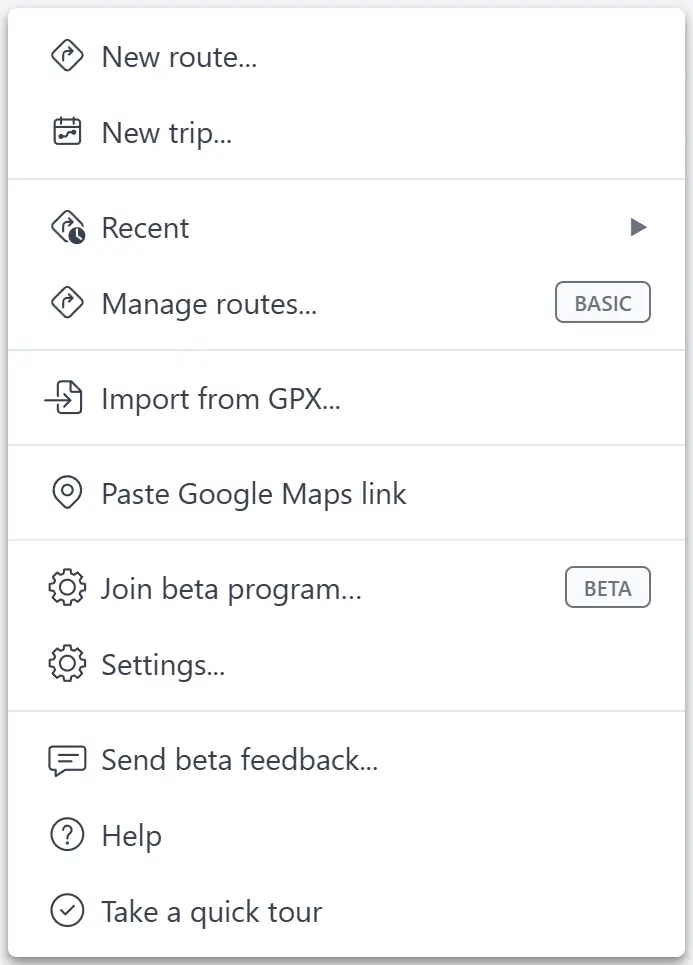
El menú incluye opciones para:
- Crear una ruta o un viaje nuevos
- Abrir rutas y viajes recientes, y gestionar elementos guardados
- Importar archivos GPX o enlaces de Google Maps
- Abrir Configuración, Ayuda y la visita rápida
Si has iniciado sesión, la barra de navegación de la parte superior de la pantalla es la forma más rápida de abrir el Gestor de rutas: haz clic en cualquier carpeta allí para abrirlo en esa carpeta. También puedes abrirlo desde el menú principal. El Gestor de rutas se abre a pantalla completa; usa el enlace de la parte superior de la lista de carpetas para volver a tu ruta.

El Gestor de rutas te permite trabajar con tus rutas, viajes y carpetas guardados. Puedes buscar rutas y viajes por nombre, moverlos entre carpetas, cambiarles el nombre, eliminarlos, compartirlos y abrirlos.
Exportar a GPX
Para exportar un archivo GPX de la ruta actual, abre el menú de acciones de la ruta y elige Exportar a GPX.... Para exportar el viaje actual completo, abre el menú de acciones del viaje y elige Exportar viaje a GPX.... Para exportar un día del viaje, abre el menú de acciones de ese día y elige Exportar día a GPX....
- La exportación básica está disponible para todos los usuarios.
- La exportación avanzada está disponible para usuarios Premium.
La exportación avanzada puede crear archivos GPX para exportación de solo ruta, solo track o ruta y track combinados, con opciones de precisión de la ruta. Esto la hace adecuada para la importación directa en dispositivos Garmin compatibles, así como en otros programas y dispositivos compatibles con GPX.
Lugares favoritos
Guarda ubicaciones que te importan — hoteles, paradas para repostar, miradores panorámicos — como lugares favoritos. Los favoritos aparecen como marcadores naranjas en el mapa cuando la categoría Favoritos está activa en el panel de POI.
Añade favoritos desde la ventana emergente del mapa, desde el menú contextual de un punto de paso, desde los resultados de búsqueda de POI o importando un archivo. Gestiona toda tu colección desde el Gestor de favoritos, donde puedes buscar, filtrar por etiqueta o icono, editar, exportar y eliminar en bloque.
Para ver todos los detalles, consulta Lugares favoritos y Gestor de favoritos.
Más ayuda
- Conectar Claude o ChatGPT
- Puntos de paso y edición de rutas
- Viajes
- Menús y acciones del documento
- Controles del mapa
- Rutas guardadas, viajes y Gestor de rutas
- Lugares favoritos
- Gestor de favoritos
- Importar desde GPX
- Exportar a GPX
- Datos de diagnóstico e informes de errores
Contacto
Para sugerencias o para informar de problemas, envía un correo electrónico a support@waypoint.guru.
Condiciones de uso de WaypointGuru
Política de privacidad de WaypointGuru
Créditos
google-maps-data-parameter-parser (Copyright © 2016 David Edgar) se utiliza según los términos de la Licencia MIT
FileSaver.js (Copyright © 2016 Eli Grey) se utiliza según los términos de la Licencia MIT
LZMA-JS (Copyright © 2016 Nathan Rugg) se utiliza según los términos de la Licencia MIT