Puntos de paso y edición de rutas
Puntos de paso y puntos de trazado
WaypointGuru usa dos tipos de puntos de ruta:
- Los puntos de paso
 son lugares desde los que planeas salir, parar o terminar.
 - Los puntos de trazado
 se usan para guiar la ruta sin tratarlos como paradas.
El primer y el último punto de una ruta siempre son puntos de paso. El mismo modelo de waypoints se usa tanto para rutas independientes como para el día activo dentro de un viaje.
En la lista de waypoints, cada punto de paso después del inicio muestra:
- Distancia y tiempo de conducción desde el punto de paso anterior
- Distancia acumulada desde el inicio de la ruta
- Tiempo acumulado desde el inicio de la ruta, incluidas las paradas

Edición desde la lista de waypoints
La lista de waypoints es la forma más rápida de ajustar la estructura de una ruta.
- Haz clic en la descripción de un waypoint para buscar otra ubicación.
- Haz clic en el campo de hora para cambiar la hora de salida del primer waypoint o el tiempo de parada de un punto de paso.
- Pasa el cursor sobre un waypoint y usa el menú de tres puntos para eliminarlo o abrirlo en Google Maps.
- Arrastra los waypoints hacia arriba o hacia abajo para reordenarlos.
- Haz clic en el icono de un waypoint para cambiar entre punto de paso y punto de trazado.
Cuando hay un viaje abierto, solo se puede editar el día activo expandido. Los días contraídos siguen visibles en la lista de días y en el mapa, pero no se editan hasta que los expandes.
Edición desde el mapa
También puedes editar la ruta directamente en el mapa.
- Arrastra cualquier waypoint en el mapa para moverlo.
- Arrastra en cualquier parte de la ruta para añadir un punto de trazado.
- Haz clic en cualquier parte del mapa para añadir un punto de paso en esa ubicación.
- Cuando haces clic en el mapa, WaypointGuru puede ofrecer
Añadir como punto de inicio,Añadir como punto intermediooAñadir como punto final, según la ruta actual. - Si añades un punto intermedio, WaypointGuru elige automáticamente la mejor posición en la ruta.
En un viaje, la edición en el mapa se aplica solo al día activo. Las superposiciones de los días contraídos se muestran como contexto del viaje y no se pueden arrastrar.
Menús de acciones de ruta y de día
Las acciones de una ruta independiente están en el menú de acciones de ruta de tres puntos junto al nombre de la ruta.
Las acciones del día de viaje están en el menú de tres puntos del encabezado de cada día. El menú del día activo puede incluir comandos de edición, como invertir los waypoints o borrar todos los waypoints. Los menús de los días contraídos todavía pueden usarse para acciones de solo lectura, como copiar un enlace, copiar un enlace de instantánea, exportar ese día a GPX o abrir ese día en Google Maps.
Valores predeterminados de la ruta
La sinuosidad y las evitaciones de carretera se configuran para toda la ruta en el cuadro de diálogo de propiedades de la ruta, que se abre con Propiedades en el menú de acciones de la ruta.
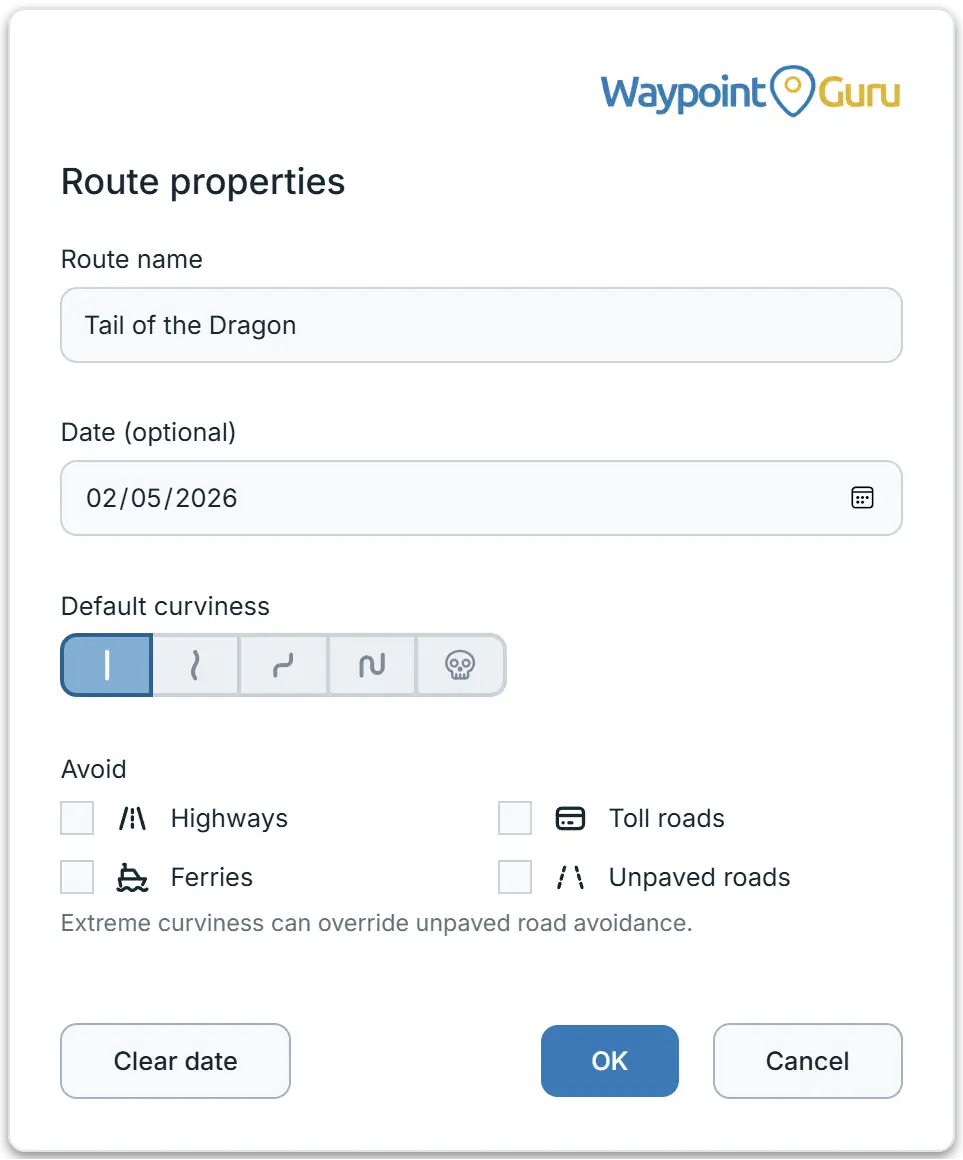
Nivel de curvas predeterminado establece hasta qué punto toda la ruta da preferencia a las carreteras sinuosas.
De izquierda a derecha, los niveles son:
Ninguno- enrutamiento normal, optimizado para equilibrar tiempo y distancia.Bajo- las carreteras con curvas tienen cierta prioridad. Las carreteras rectas y las autopistas se penalizan ligeramente.Moderado- las carreteras con curvas tienen más prioridad. Las carreteras rectas y las autopistas se penalizan con más fuerza.Alto- las carreteras con curvas tienen una prioridad importante. Las carreteras rectas y las autopistas se penalizan de forma significativa.Extremo- las carreteras con curvas tienen prioridad extrema. Las carreteras rectas y las autopistas se penalizan de forma extrema, y esto puede dar lugar a rutas poco prácticas.
En todos los niveles excepto Extremo, las carreteras sin asfaltar se penalizan en cierta medida. En Extremo no se penalizan, así que, a menos que también evites las carreteras sin asfaltar, es muy probable que esas rutas incluyan tramos sin asfaltar.
En Evitar, selecciona Autopistas, Carreteras de peaje, Ferris o Carreteras sin asfaltar para desviar la ruta de ellos. Son preferencias fuertes más que reglas estrictas: una carretera de ese tipo puede seguir apareciendo cuando evitarla supondría una ruta mucho más larga.
En un viaje, cada día tiene sus propios valores predeterminados. Abre Propiedades del día... desde el menú del día para configurarlos. La sinuosidad y los ajustes de evitación de un día solo se pueden cambiar mientras ese día está abierto en el editor.
Opciones de enrutamiento por tramo
Cualquier tramo de una ruta puede sobrescribir los valores predeterminados de la ruta, para que puedas hacer un tramo más sinuoso o permitir un ferry en una sola etapa sin cambiar el resto de la ruta.
Mueve el puntero sobre la lista de waypoints y aparecerá un pequeño control entre dos entradas de waypoint, correspondiente al tramo entre esos dos waypoints. Cuando un tramo tiene opciones de enrutamiento aplicadas, el control permanece visible y muestra un icono por cada ajuste activo:
- Los iconos atenuados se heredan de los valores predeterminados de la ruta.
- Los iconos resaltados están ajustados para este tramo.
- Un icono tachado representa algo que este tramo permite aunque la ruta en su conjunto lo evite.
Haz clic en el control para abrir las opciones del tramo.
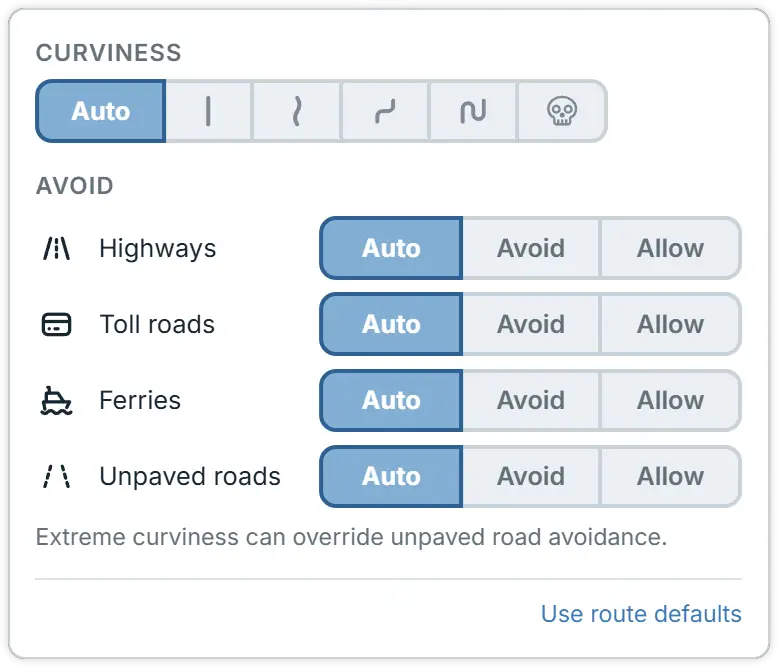
En Sinuosidad, Auto sigue la sinuosidad predeterminada de la ruta, y los cinco niveles siguientes se aplican solo a este tramo. Funcionan exactamente como se describe arriba.
En Evitar, cada uno de Autopistas, Carreteras de peaje, Ferris y Carreteras sin asfaltar tiene tres ajustes:
Auto- sigue el valor predeterminado de la ruta para ese tipo de carretera.Evitar- evítalo en este tramo, incluso cuando la ruta lo permite.Permitir- permítelo en este tramo, incluso cuando la ruta lo evita.
Usar valores predeterminados de la ruta borra todas las sobrescrituras del tramo y lo devuelve a los valores predeterminados de la ruta.
Deshacer y rehacer
Usa las acciones Atrás y Adelante de tu navegador para deshacer o rehacer ediciones de la ruta.