Viajes
Un viaje es un plan guardado de varios días formado por días de ruta ordenados. Cada día es una ruta normal, pero el viaje mantiene esas rutas juntas para que puedas planificar, abrir, compartir y exportar el viaje completo.
Cuándo usar un viaje
Usa una ruta independiente para una sola salida o trayecto. Usa un viaje cuando quieras que varios días de ruta permanezcan juntos.
Los viajes son útiles para:
- Viajes por carretera de varios días
- Recorridos en los que cada día tiene su propio inicio, paradas y final
- Exportar un viaje completo a GPX
- Compartir un único enlace que contiene todos los días
Crear y abrir viajes
Crea un viaje desde el menú principal o desde el Gestor de rutas.
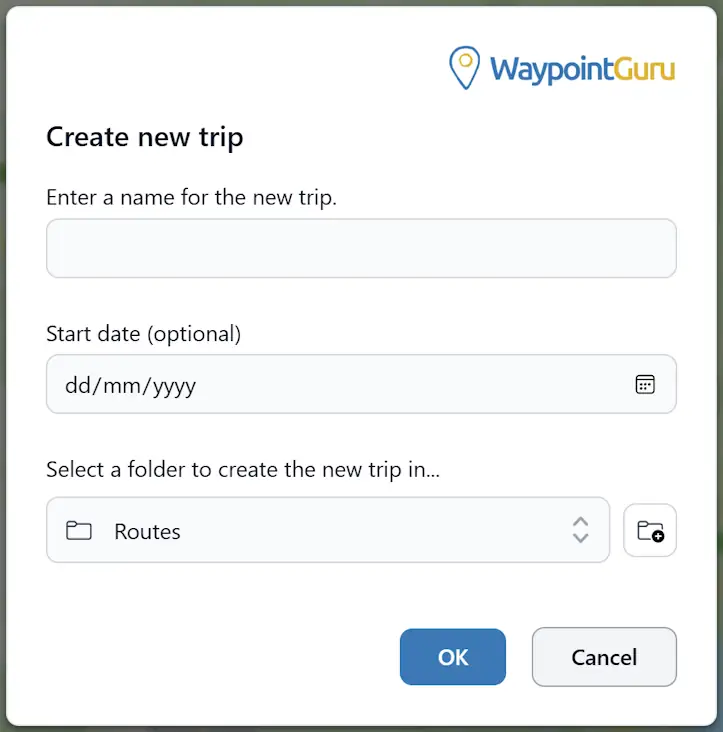
Cuando creas un viaje, indicas un nombre para el viaje y, opcionalmente, puedes establecer una fecha de inicio. Un viaje nuevo comienza con una ruta de día vacía. Puedes añadir más días después desde el menú de acciones del viaje.
Abre viajes desde la lista de recientes, desde el Gestor de rutas o desde un enlace compartido del viaje.
Diseño del viaje
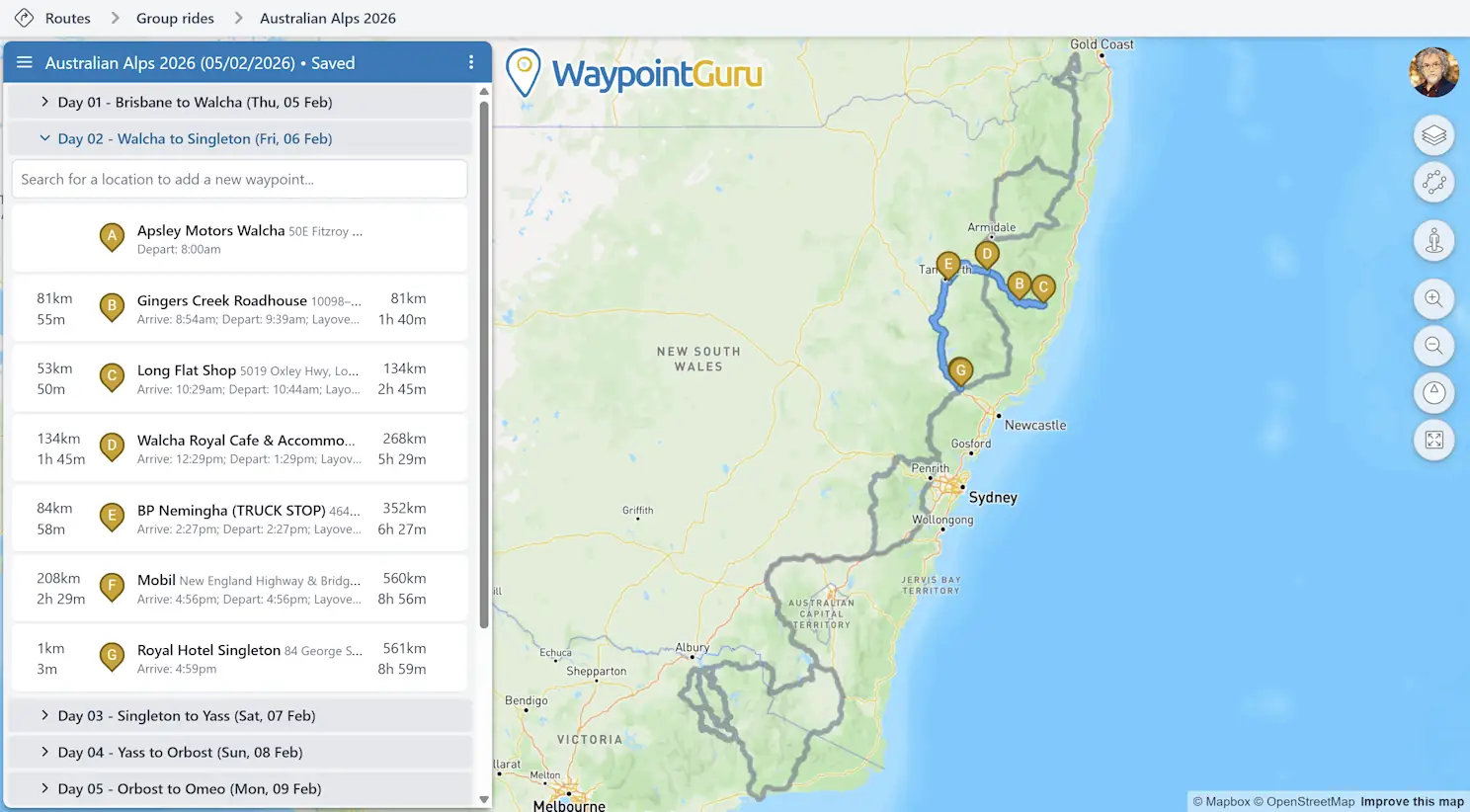
En escritorio, un viaje aparece en el panel de rutas como una lista de secciones de días.
- El nombre del viaje se muestra en la barra principal del título.
- El menú de acciones del viaje, junto al nombre del viaje, controla todo el viaje.
- Cada día tiene una cabecera con su nombre y su menú de acciones.
- Solo un día está expandido y se puede editar a la vez.
- Los días contraídos siguen visibles como contexto y se pueden expandir cuando los necesites.
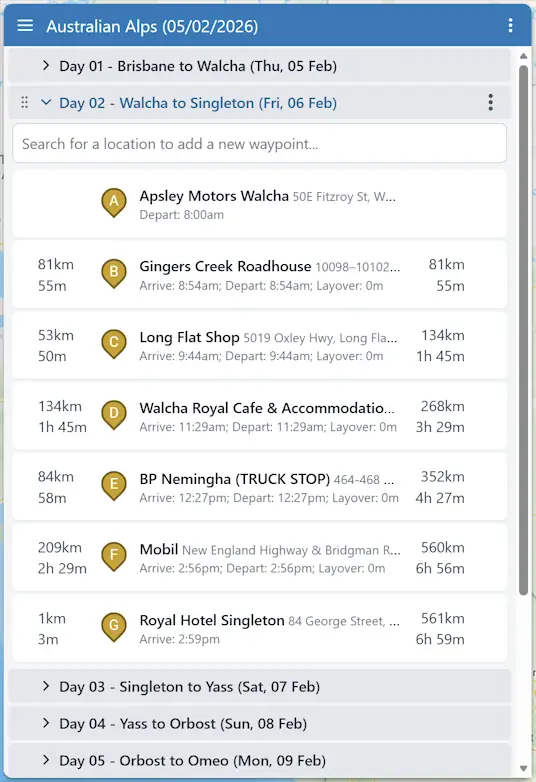
El día activo usa el editor normal de puntos de paso. Añade, mueve, reordena y ajusta puntos de paso igual que lo harías en una ruta independiente.
Los días contraídos aparecen en el mapa como superposiciones de ruta atenuadas. Te ayudan a ver el viaje completo, pero solo el día activo se puede editar en el mapa.
Trabajar con días
Usa el menú de acciones del viaje para añadir un nuevo día al viaje.
Usa el menú de acciones de cada día para cambiar el nombre, enlazar, exportar o eliminar ese día.
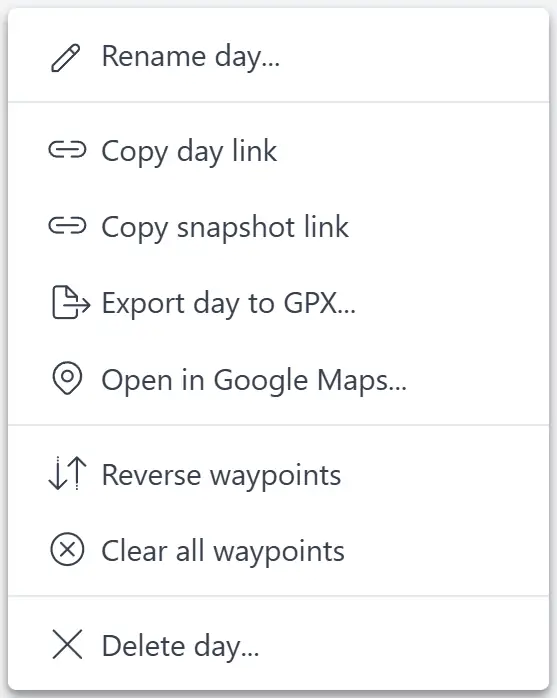
Puedes reordenar los días arrastrando el asa de arrastre en la cabecera del día. Los números de los días se actualizan según el nuevo orden. Si el viaje tiene una fecha de inicio, las fechas de los días también se actualizan según el nuevo orden.
El nombre de cada día se genera a partir de su número de día, la fecha opcional y los detalles de la ruta. Si cambias el nombre de un día, se usará tu nombre personalizado en su lugar.
Los días vacíos pueden usarse como días de descanso. Los días vacíos pueden permanecer en el viaje, pero se omiten cuando no hay datos de ruta para exportar.
Propiedades del viaje
Abre Propiedades desde el menú de acciones del viaje para cambiar el nombre del viaje o modificar la fecha de inicio opcional.
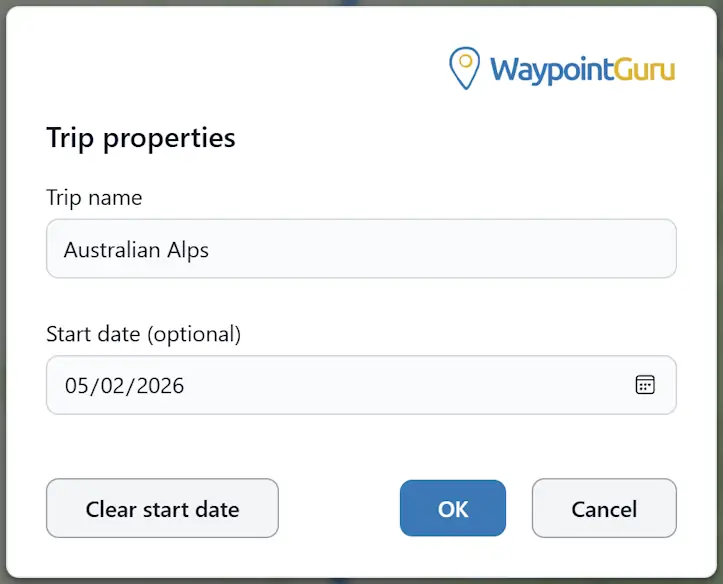
Las fechas del viaje son opcionales. Cuando se establece una fecha de inicio, los días usan fechas consecutivas según su orden dentro del viaje.
Propiedades del día del viaje
Abre Propiedades del día... desde el menú de tres puntos de un día para dar a ese día un nombre personalizado y establecer su nivel predeterminado de curvas y sus carreteras a evitar. Deja el nombre en blanco para mantener el generado.
Cada día conserva sus propios valores predeterminados de cálculo de ruta, por lo que un día puede favorecer carreteras sinuosas mientras otro toma la ruta directa. Los ajustes de curvas y de carreteras a evitar de un día solo se pueden cambiar mientras ese día está abierto en el editor.
Viajes en el Gestor de rutas
El Gestor de rutas muestra los viajes junto a las rutas y las carpetas.

Desde el Gestor de rutas, puedes:
- Crear un viaje nuevo
- Abrir un viaje
- Buscar viajes por nombre
- Mover viajes entre carpetas
- Cambiar el nombre de los viajes
- Eliminar viajes
- Activar o desactivar el uso compartido de viajes
- Copiar un enlace compartido del viaje
Al eliminar un viaje, también se eliminan sus rutas de día.
Compartir viajes
Los enlaces del viaje abren el viaje completo. Los enlaces de día abren el viaje con un día concreto activo.
Los viajes compartidos son de solo lectura para los destinatarios. Un destinatario puede ver los días, cambiar de día, copiar enlaces, abrir días en Google Maps y exportar GPX, pero no puede editar el viaje ni sus rutas de día.
Las rutas de día del viaje se comparten a través del viaje principal. Desactivar el uso compartido del viaje bloquea tanto el enlace del viaje como los enlaces directos a sus días.
Exportar viajes a GPX
Abre el menú de acciones del viaje y elige Exportar viaje a GPX... para exportar el viaje completo.
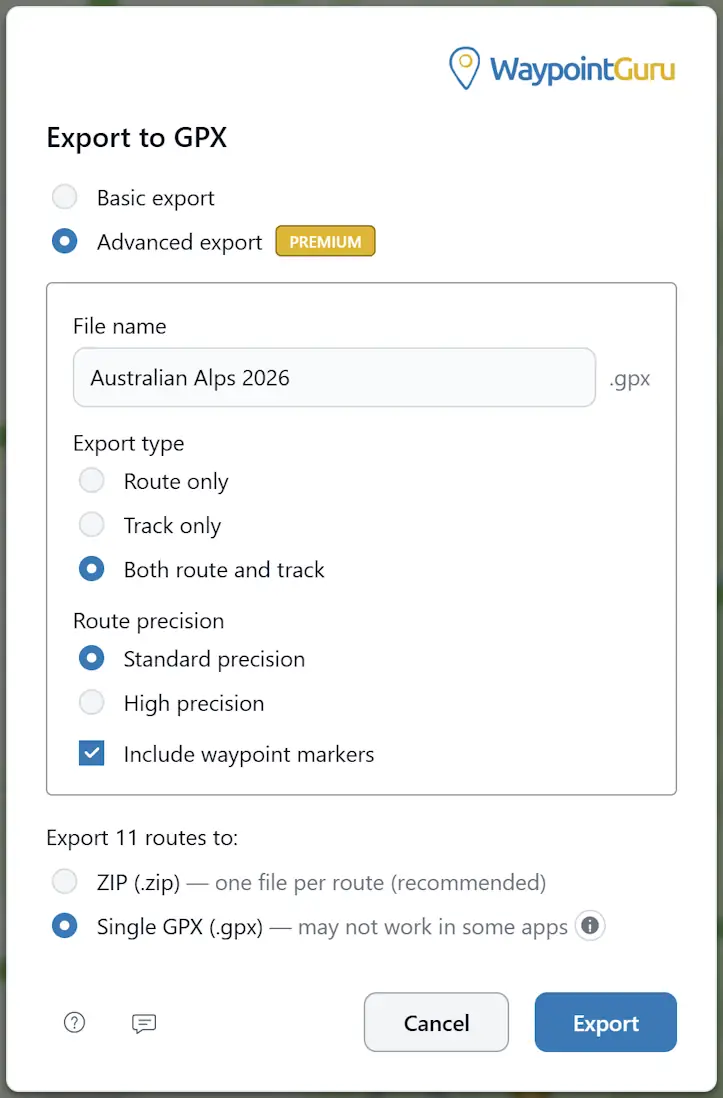
La exportación del viaje puede crear un único archivo GPX combinado o un archivo ZIP con un archivo GPX por cada día. Los días vacíos con menos de dos puntos de paso se omiten.
Para exportar solo un día, abre el menú de acciones de ese día y elige Exportar día a GPX....
Viajes en móvil
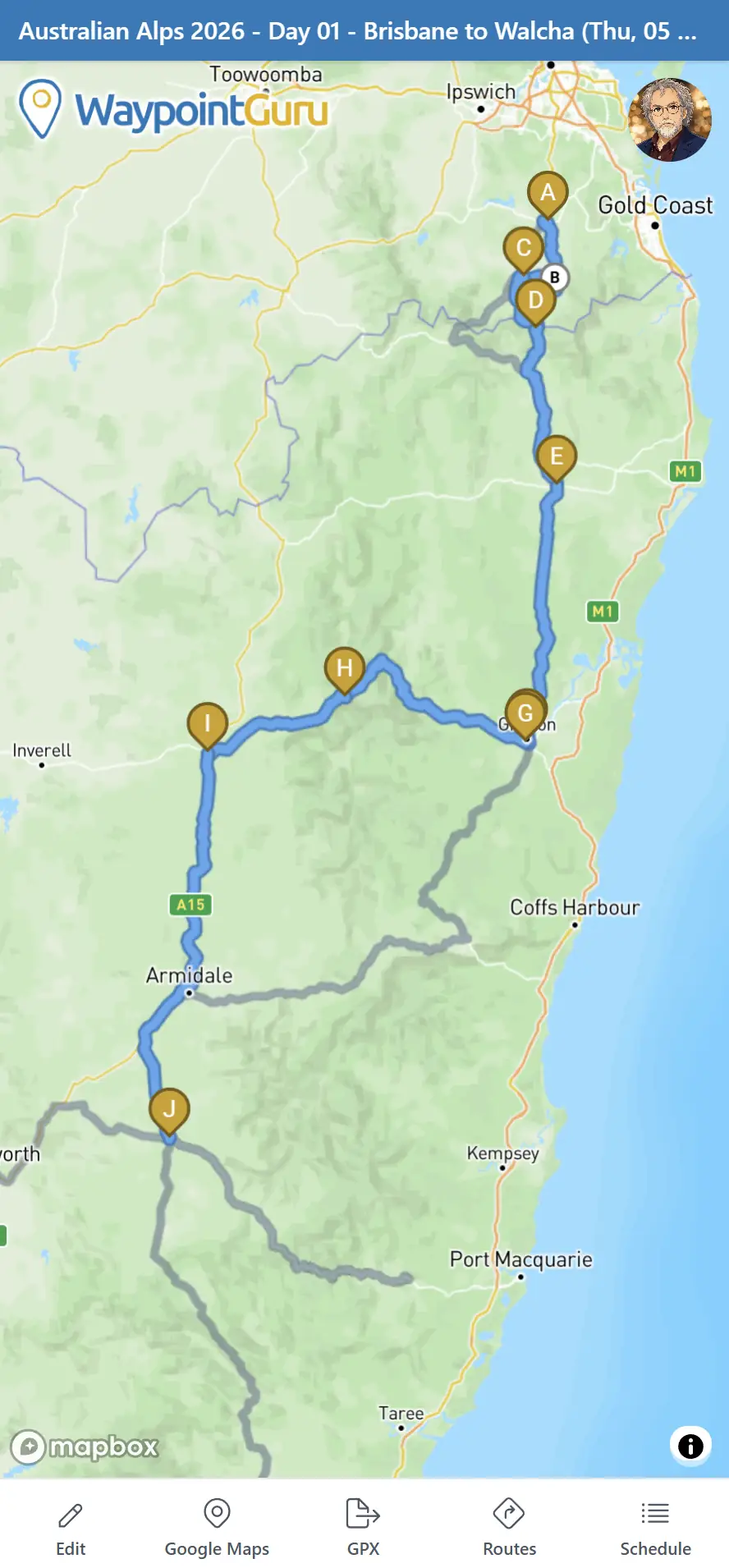
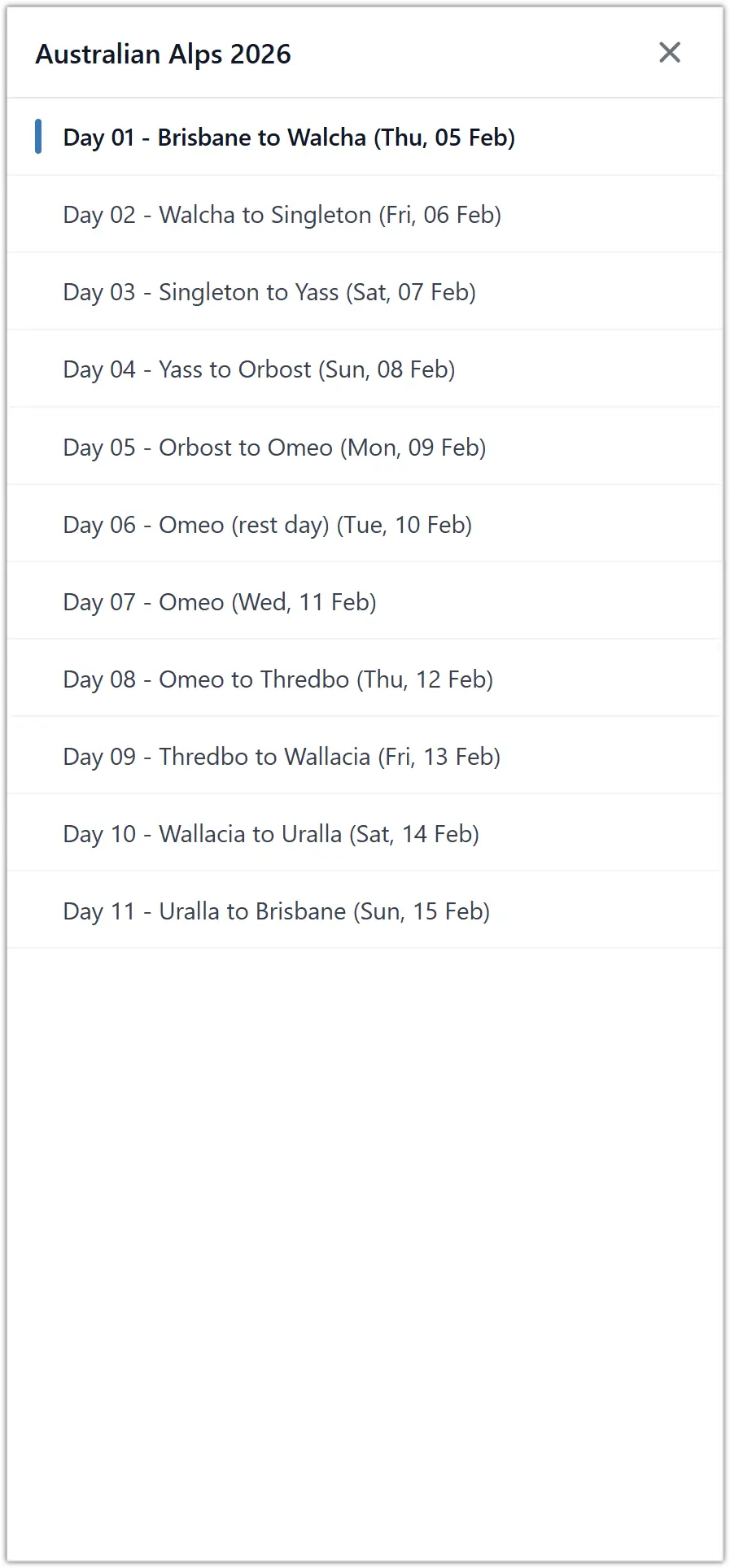
En móvil, los viajes se abren desde el Gestor de rutas móvil o desde enlaces compartidos. La barra azul del viaje muestra el viaje abierto y el día seleccionado.
El mapa muestra el día seleccionado. El botón móvil de GPX te permite elegir entre exportar el día actual y exportar el viaje completo. Toca la barra azul del viaje para elegir otro día y, después, toca un día de la lista para abrirlo.