Benutzerhandbuch
WaypointGuru ist ein Routen- und Tourenplaner mit einer interaktiven Wegpunktliste und Karte im Mittelpunkt. Du kannst eigenständige Routen von Grund auf erstellen, Routen zu mehrtägigen Touren zusammenstellen, sie visuell verfeinern, in deinem Konto speichern und GPX-Dateien für Navigations-Apps und GPS-Geräte exportieren.
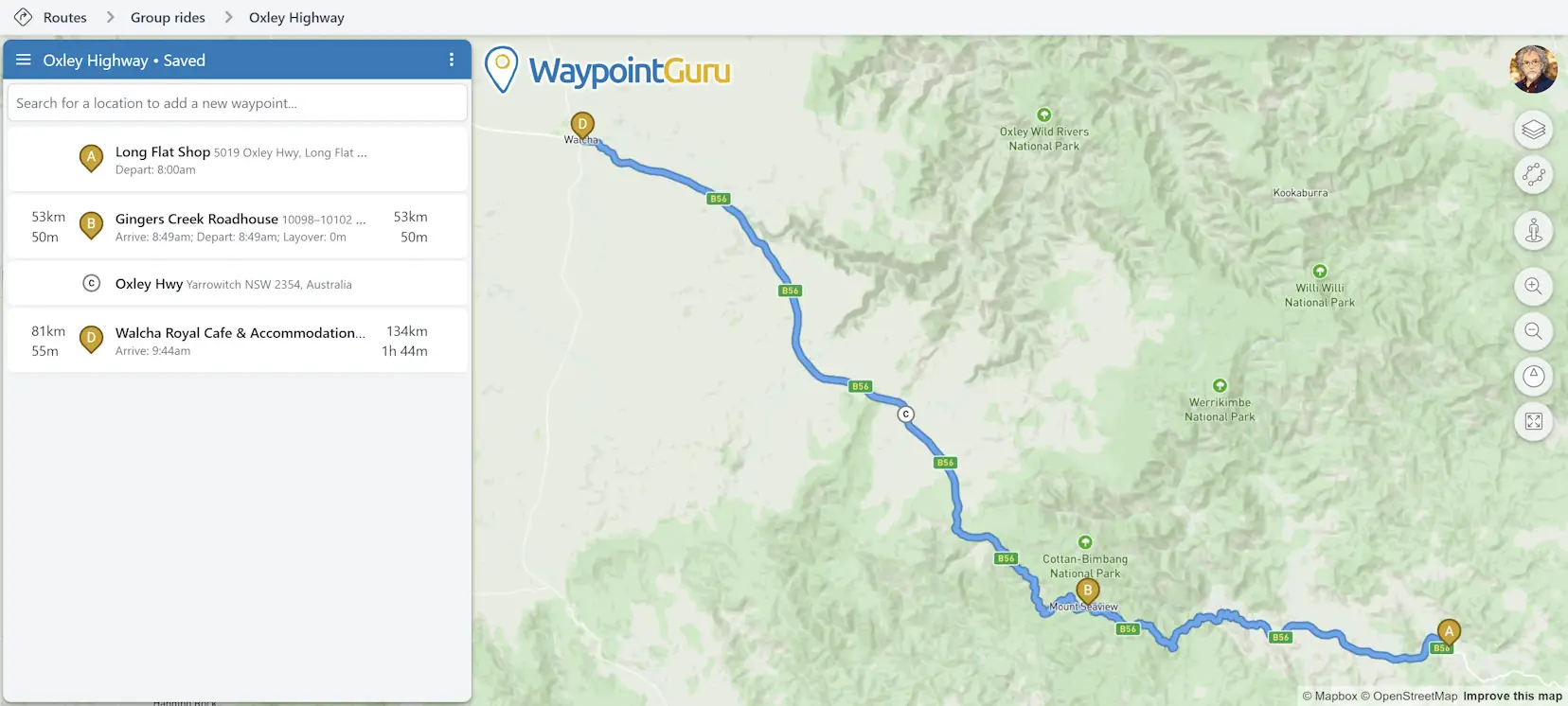
So ist der Planer aufgebaut
Auf dem Hauptbildschirm findet der Großteil der Routenplanung statt.
- Wenn du angemeldet bist, zeigt die Breadcrumb-Leiste oben deinen aktuellen Ordnerpfad an.
- Links befindet sich die Wegpunktliste der aktuellen Route oder die Tagesliste, wenn eine Tour geöffnet ist.
- Oben in der Liste stehen der aktuelle Routen- oder Tourname, die Schaltfläche für das Hauptmenü und die Schaltfläche für Dokumentaktionen.
- Rechts von der Wegpunktliste befindet sich die Karte, die deine Route anzeigt und mit der du sie direkt bearbeiten kannst.
- Auf der rechten Seite der Karte liegt eine vertikale Werkzeugleiste mit deiner Kontoschaltfläche und den Kartensteuerungen.
Via-Punkte  sind Orte, an denen du anhalten, starten oder ankommen möchtest. Formpunkte
  werden verwendet, um die Route zu lenken, ohne als
Stopps behandelt zu werden.
werden verwendet, um die Route zu lenken, ohne als
Stopps behandelt zu werden.
Für jeden Via-Punkt nach dem Start zeigt die Wegpunktliste die Entfernung und Fahrzeit ab dem vorherigen Via-Punkt an. Auf der rechten Seite derselben Zeile zeigt sie außerdem die kumulierte Entfernung und die kumulierte Zeit für die gesamte Route bis zu diesem Punkt an. Die kumulierte Zeit schließt Aufenthaltszeiten ein.
Eine Route erstellen
Wegpunkte über das Suchfeld hinzufügen
Nutze das Suchfeld oben in der Wegpunktliste, um einen Ort zu finden und ihn zur Route hinzuzufügen.
Via-Punkte über die Karte hinzufügen
Du kannst auch irgendwo auf die Karte klicken, um ein Popup mit Optionen für diesen Ort zu öffnen.
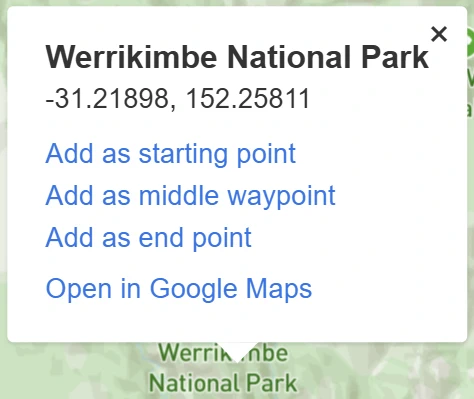
Je nachdem, wie viele Wegpunkte sich bereits in der Route befinden, kann das Popup Folgendes anbieten:
Als Startpunkt hinzufügenAls Zwischenwegpunkt hinzufügenAls Endpunkt hinzufügen
Wenn du einen Punkt in der Mitte hinzufügst, wählt WaypointGuru automatisch die beste Position in der Route.
Aus GPX importieren
Öffne das Hauptmenü und wähle Routen oder Tracks importieren..., um Routen oder Tracks aus einer GPX- oder ZIP-Datei zu laden. Details dazu, was in den einzelnen Abostufen importiert werden kann,
findest du unter Aus GPX importieren.
Touren planen
Verwende Touren für mehrtägige Fahrten. Eine Tour enthält geordnete Routentage, und jeweils ein Tag ist aktiv und bearbeitbar.
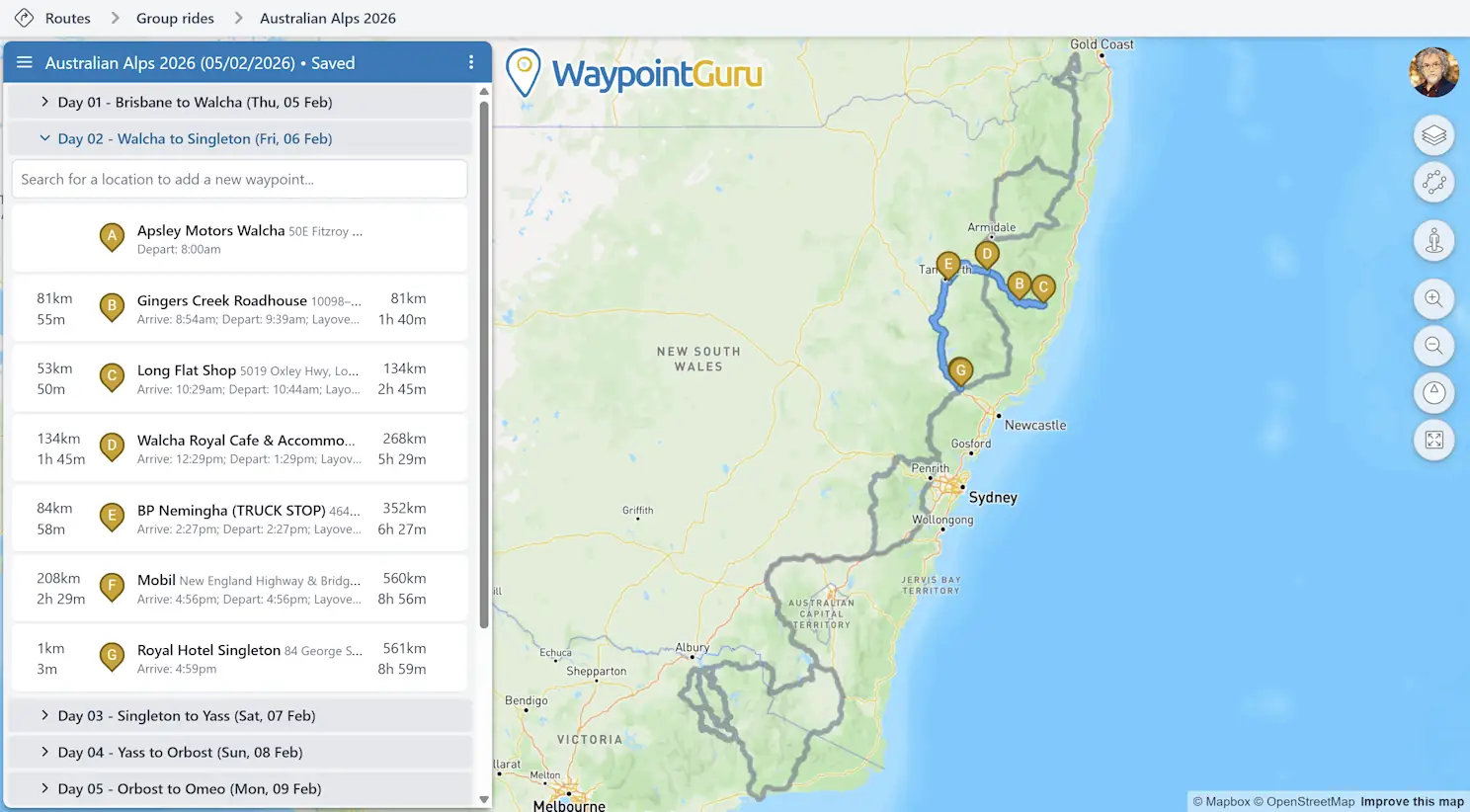
Erstelle eine Tour über das Hauptmenü oder den Routenmanager. Eine neue Tour beginnt mit einer leeren Tagesroute. Über das Menü mit den Touraktionen kannst du weitere Tage hinzufügen, Tour-Eigenschaften bearbeiten, den Tour-Link kopieren, die gesamte Tour exportieren oder die Tour schließen.
Jeder Tourtag hat sein eigenes Aktionsmenü mit drei Punkten für tagesspezifische Aktionen wie das Umbenennen des Tags, das Kopieren eines Tageslinks, den GPX-Export für diesen Tag, das Öffnen dieses Tags in Google Maps oder das Löschen des Tags.
Ausführliche Informationen findest du unter Touren.
Die Route bearbeiten
In der Wegpunktliste bearbeiten
Die Wegpunktliste ist der schnellste Weg, um die Struktur der Route zu verfeinern.
- Klicke auf ein Wegpunktsymbol, um zwischen Via-Punkt und Formpunkt zu wechseln.
- Ziehe Wegpunkte nach oben oder unten, um ihre Reihenfolge zu ändern.
- Klicke auf eine Wegpunktbeschreibung, um nach einem anderen Ort zu suchen.
- Klicke auf das Zeitfeld, um die Abfahrtszeit für den ersten Wegpunkt oder die Aufenthaltszeit für einen Via-Punkt zu ändern.
- Bewege den Mauszeiger über einen Wegpunkt und nutze das Menü mit den drei Punkten, um ihn zu löschen oder in Google Maps zu öffnen.
- Bewege den Mauszeiger zwischen Wegpunkten, um die Funktion für kurvige Route für diesen Abschnitt zu verwenden.
Der erste und der letzte Wegpunkt sind immer Via-Punkte.
Direkt auf der Karte bearbeiten
Die Karte ist nicht nur eine Vorschau. Du kannst die Route direkt darin bearbeiten.
- Ziehe einen beliebigen Wegpunkt auf der Karte, um ihn zu verschieben.
- Ziehe an einer beliebigen Stelle auf der Route, um einen Formpunkt hinzuzufügen.
- Klicke an einer beliebigen Stelle auf der Karte, um einen neuen Via-Punkt hinzuzufügen oder diesen Ort in Google Maps zu öffnen.
- Verschiebe und zoome die Karte wie gewohnt.
- Neige und drehe die Karte mit der rechten Maustaste.
Rückgängig und Wiederholen
Verwende die Zurück- und Vorwärts-Aktionen deines Browsers, um Routenbearbeitungen rückgängig zu machen oder wiederherzustellen.
Kartensteuerungen
Die Werkzeugleiste auf der rechten Seite des Planers bietet schnellen Zugriff auf Kartenfunktionen.
- Klicke auf deinen Konto-Avatar, um dich anzumelden, ein Konto zu erstellen oder dein Konto aufzurufen, wenn du bereits angemeldet bist.
- Wähle einen Kartenstil.
- Zeige Vergleichsrouten an, um schreibgeschützte Alternativen von Anbietern wie HERE und TomTom zu sehen.
- Öffne Google Street View.
- Vergrößere oder verkleinere die Karte.
- Setze die Karte auf die normale, nach Norden ausgerichtete Ansicht ohne Neigung zurück.
- Zoome die Karte so, dass die gesamte Route hineinpasst.
Dokumentaktionen und gespeicherte Elemente
Wenn du angemeldet bist, kannst du Routen und Touren in deinem Konto speichern. Sobald eine Route gespeichert ist, werden alle weiteren Änderungen automatisch gespeichert. Änderungen an Touren werden ebenfalls sofort gespeichert.
Die Schaltfläche für Dokumentaktionen mit den drei Punkten befindet sich neben dem Routen- oder Tournamen und bietet schnellen Zugriff auf Aktionen für das aktuelle Dokument. Neue Route und Neue Tour findest du im Hauptmenü.
Bei eigenständigen Routen enthält das Menü mit den Routenaktionen Speichern, Eigenschaften, Routen-Links, Snapshot-Links, GPX-Export, Google Maps, Umkehren, Alle Wegpunkte löschen und Schließen.
Bei Touren enthält das Menü mit den Touraktionen Eigenschaften, Tag hinzufügen, Tour-Link kopieren, GPX-Export für die gesamte Tour und Schließen.
Weitere Informationen findest du unter Menüs und Dokumentaktionen.
Hauptmenü
Verwende die Schaltfläche für das Hauptmenü  neben dem Routen- oder Tournamen, um Dokumente zu erstellen oder zu öffnen und auf den Rest von WaypointGuru zuzugreifen.
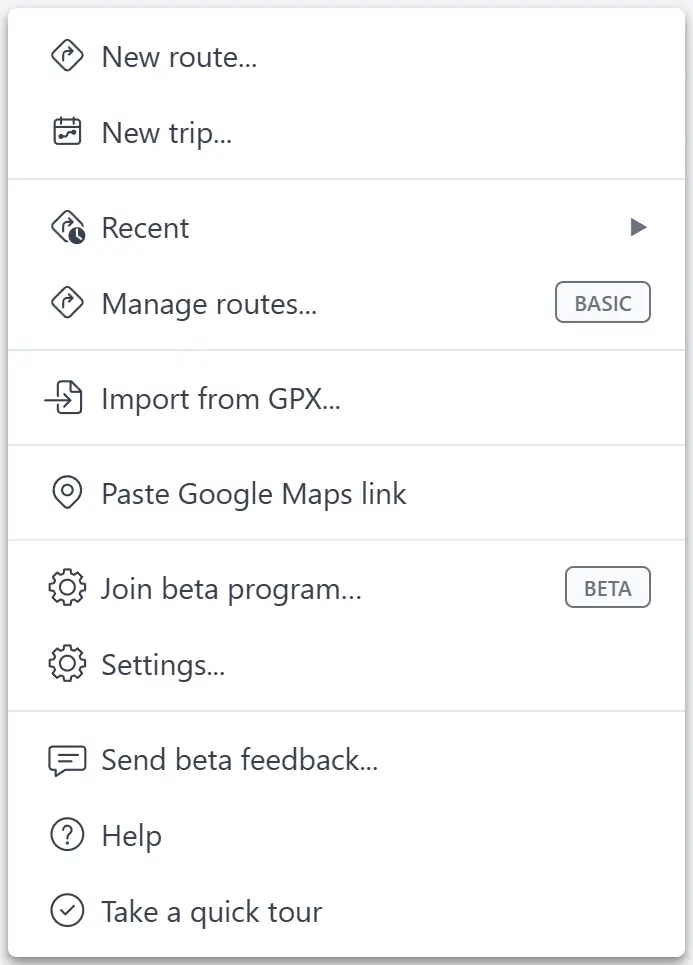
Das Menü enthält Optionen für:
- Das Erstellen einer neuen Route oder Tour
- Das Öffnen kürzlich verwendeter Routen und Touren sowie das Verwalten gespeicherter Elemente
- Das Importieren von GPX-Dateien oder Google-Maps-Links
- Das Öffnen von Einstellungen, Hilfe und der Kurztour
Wenn du angemeldet bist, ist die Breadcrumb-Leiste oben auf dem Bildschirm der schnellste Weg, den Routenmanager zu öffnen — klicke dort auf einen beliebigen Ordner, um ihn für diesen Ordner zu öffnen. Du kannst ihn auch über das Hauptmenü öffnen. Der Routenmanager wird im Vollbild geöffnet; verwende den Link oben in der Ordnerliste, um zu deiner Route zurückzukehren.

Mit dem Routenmanager kannst du mit deinen gespeicherten Routen, Touren und Ordnern arbeiten. Du kannst Routen und Touren nach Namen suchen, sie zwischen Ordnern verschieben, umbenennen, löschen, teilen und öffnen.
Als GPX exportieren
Um eine GPX-Datei für die aktuelle Route zu exportieren, öffne das Menü mit den Routenaktionen und wähle Als GPX exportieren.... Um die gesamte aktuelle Tour zu exportieren, öffne das Menü mit den Touraktionen und wähle Tour als GPX exportieren.... Um einen einzelnen Tourtag zu exportieren, öffne das Aktionsmenü dieses Tags und wähle Tag als GPX exportieren....
- Einfacher Export ist für alle Benutzer verfügbar.
- Erweiterter Export ist für Premium-Benutzer verfügbar.
Der erweiterte Export kann GPX-Dateien für den Export nur als Route, nur als Track oder als kombinierte Route-und-Track-Datei erstellen, mit Optionen für die Routengenauigkeit. Dadurch eignet er sich für den direkten Import in kompatible Garmin-Geräte ebenso wie in andere GPX-kompatible Software und Geräte.
Lieblingsorte
Speichere Orte, die dir wichtig sind — Hotels, Tankstopps, Aussichtspunkte — als Lieblingsorte. Favoriten erscheinen als orange Marker auf der Karte, wenn die Kategorie Favoriten im POI-Bereich aktiv ist.
Füge Favoriten über das Karten-Popup, über ein Wegpunkt-Kontextmenü, aus POI-Suchergebnissen oder durch den Import einer Datei hinzu. Verwalte deine gesamte Sammlung im Favoritenmanager. Dort kannst du suchen, nach Tag oder Symbol filtern, bearbeiten, exportieren und gesammelt löschen.
Ausführliche Informationen findest du unter Lieblingsorte und Favoritenmanager.
Weitere Hilfe
- Claude oder ChatGPT verbinden
- Wegpunkte und Routenbearbeitung
- Touren
- Menüs und Dokumentaktionen
- Kartensteuerungen
- Gespeicherte Routen, Touren und Routenmanager
- Lieblingsorte
- Favoritenmanager
- Aus GPX importieren
- Als GPX exportieren
- Diagnosedaten und Fehlerberichte
Kontakt
Wenn du Vorschläge hast oder Probleme melden möchtest, schreibe bitte an support@waypoint.guru.
WaypointGuru Allgemeine Geschäftsbedingungen
WaypointGuru Datenschutzrichtlinie
Danksagungen
google-maps-data-parameter-parser (Copyright © 2016 David Edgar) wird gemäß den Bedingungen der MIT License verwendet
FileSaver.js (Copyright © 2016 Eli Grey) wird gemäß den Bedingungen der MIT License verwendet
LZMA-JS (Copyright © 2016 Nathan Rugg) wird gemäß den Bedingungen der MIT License verwendet