Favoriten-Manager
Der Favoriten-Manager ist der zentrale Ort, um mit deiner gesamten Sammlung gespeicherter Lieblingsorte zu arbeiten. Er wird aus dem Hauptmenü im Vollbild geöffnet: Lieblingsorte verwalten....
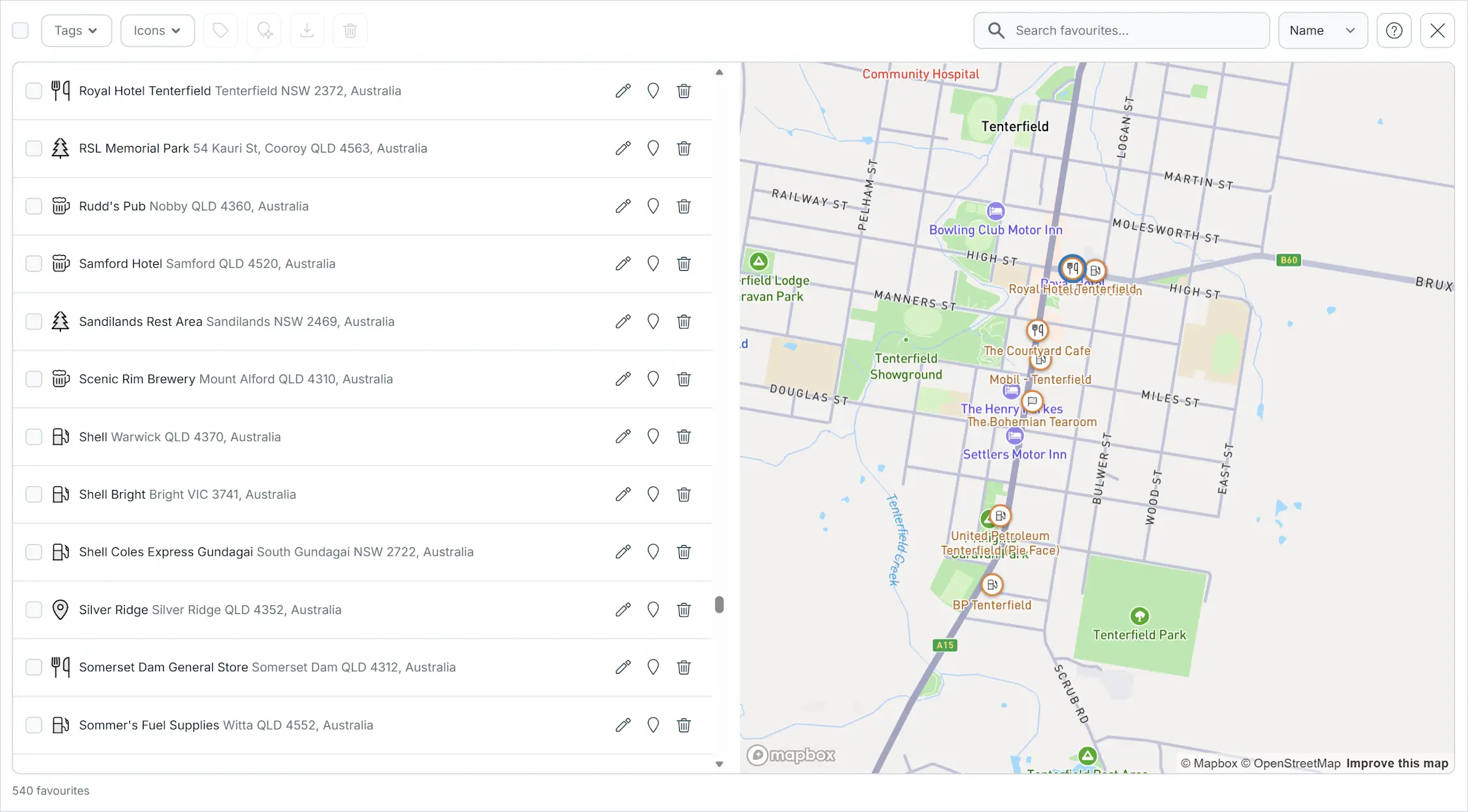
Liste und Karte
Der Manager zeigt deine Favoriten in einer scrollbaren Liste links und einer interaktiven Karte rechts.
- Klicke in der Liste auf eine Zeile, damit die Karte zu diesem Favoriten springt und seinen Marker hervorhebt.
- Klicke auf einen Marker auf der Karte, damit die Liste zu diesem Favoriten scrollt.
Suchen
Verwende das Suchfeld, um Favoriten nach Namen zu finden. Die Ergebnisse werden nach Relevanz sortiert, und passende Zeichen werden in der Liste hervorgehoben.
Sortieren
Verwende das Dropdown zum Sortieren, um die Reihenfolge der Liste zu ändern:
- Name — alphabetisch.
- Entfernung — Entfernung vom Mittelpunkt der Manager-Karte. Die Liste wird beim Verschieben der Karte neu sortiert.
- Hinzugefügt am — neueste zuerst.
Nach Tag filtern
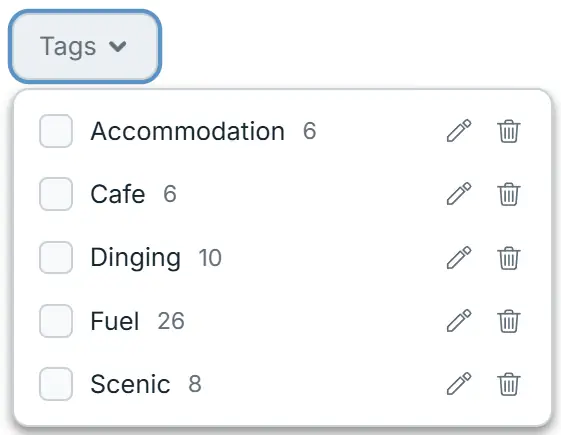
Klicke auf das Dropdown Tags, um die Liste nach einem oder mehreren Tags zu filtern. Wenn mehrere Tags ausgewählt sind, werden nur Favoriten angezeigt, die alle ausgewählten Tags haben (UND-Logik).
Aktive Filter werden unter der Werkzeugleiste als entfernbare Chips angezeigt. Klicke auf das x auf einem Chip, um nur diesen zu entfernen, oder verwende Filter zurücksetzen, um alle zu entfernen.
Tags umbenennen und löschen
Im Tags-Dropdown hat jeder Tag Schaltflächen zum Umbenennen und Löschen:
- Tag umbenennen — ändert den Tag bei jedem Favoriten, der ihn verwendet.
- Tag löschen — entfernt den Tag von jedem Favoriten, der ihn verwendet. Die Favoriten selbst werden nicht gelöscht.
Nach Symbol filtern
Klicke auf das Dropdown Symbole, um nach Markersymbol zu filtern. Das funktioniert genauso wie das Filtern nach Tags.
Auswählen und Sammelaktionen
Verwende das Kontrollkästchen in jeder Zeile, um Favoriten auszuwählen, oder das Kontrollkästchen Alles auswählen in der Werkzeugleiste.

Wenn Favoriten ausgewählt sind, werden die Schaltflächen in der Werkzeugleiste aktiv:
- Ausgewählte taggen — fügt bei allen ausgewählten Favoriten Tags hinzu oder entfernt sie.
- Symbol ändern — legt das Markersymbol für alle ausgewählten Favoriten fest.
- Ausgewählte exportieren — exportiert die ausgewählten Favoriten in eine Datei.
- Ausgewählte löschen — löscht die ausgewählten Favoriten dauerhaft (mit Bestätigung).
Tipp: Verwende Umschalt+Klick auf eine Zeile, um einen Bereich auszuwählen. Mit den Pfeiltasten navigierst du durch die Liste, und mit Umschalt+Pfeiltaste erweiterst du die Auswahl.
Einen Favoriten bearbeiten
Jede Zeile hat Aktionsschaltflächen für diesen einzelnen Favoriten:
- Bearbeiten — öffnet den Favoriten-Dialog, um Name, Adresse, Beschreibung, Symbol oder Tags zu ändern.
- Auf Karte zeigen — springt mit der Karte zu diesem Favoriten.
- Löschen — löscht diesen einen Favoriten (mit Bestätigung).
Favoriten exportieren
Klicke in der Werkzeugleiste auf die Schaltfläche Ausgewählte exportieren, um Favoriten in eine Datei zu exportieren.
- Wenn Favoriten ausgewählt sind, werden nur die ausgewählten exportiert.
- Wenn nichts ausgewählt ist, wird die aktuell gefilterte Ansicht exportiert.
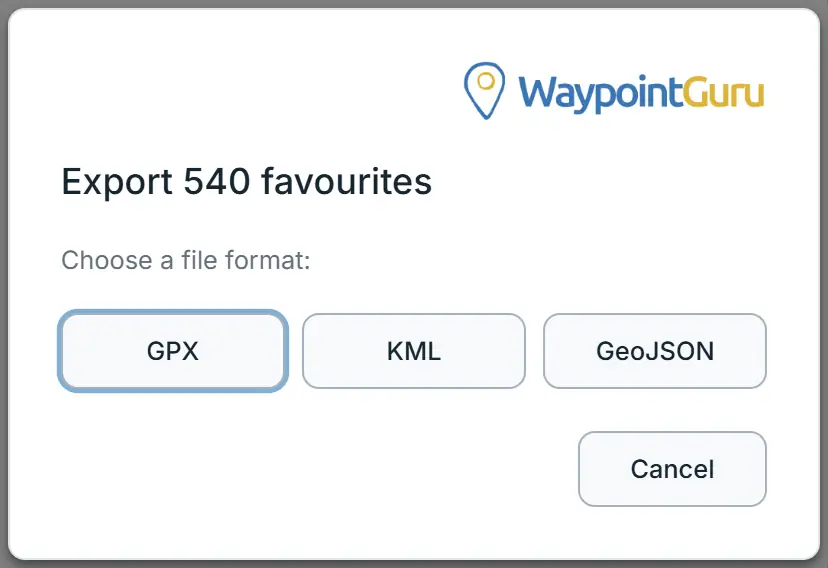
Verfügbare Formate:
- GPX — exportiert als Wegpunkte mit einer WaypointGuru-Erweiterung, die Tags beibehält.
- KML — exportiert als Placemarks mit Tags in ExtendedData.
- GeoJSON — exportiert als Punkt-Features mit Tags in den properties.
Alle Formate behalten Favoritenname, Koordinaten, Beschreibung und Tags bei.
Statusleiste
Die Statusleiste unten zeigt die Gesamtzahl der Favoriten, wie viele nach dem Filtern angezeigt werden und wie viele ausgewählt sind.