Touren
Eine Tour ist ein gespeicherter mehrtägiger Plan aus geordneten Tourtagen. Jeder Tag ist eine normale Route, aber die Tour hält diese Routen zusammen, damit du die gesamte Tour planen, öffnen, teilen und exportieren kannst.
Wann du eine Tour verwenden solltest
Verwende eine eigenständige Route für eine einzelne Fahrt oder Tour. Verwende eine Tour, wenn mehrere Routentage zusammenbleiben sollen.
Touren sind nützlich für:
- Mehrtägige Roadtrips
- Touren, bei denen jeder Tag einen eigenen Start, Stopps und ein eigenes Ziel hat
- Den Export einer kompletten Tour als GPX
- Das Teilen eines einzelnen Links, der jeden Tag enthält
Touren erstellen und öffnen
Erstelle eine Tour über das Hauptmenü oder den Routenmanager.
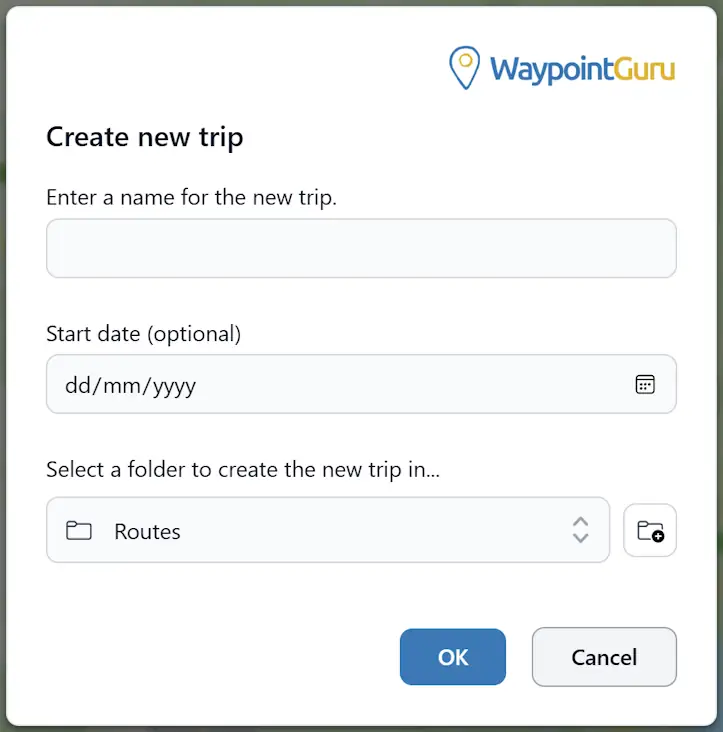
Wenn du eine Tour erstellst, gibst du einen Tournamen ein und kannst optional ein Startdatum festlegen. Eine neue Tour beginnt mit einer leeren Tagesroute. Weitere Tage kannst du später über das Tour-Aktionsmenü hinzufügen.
Öffne Touren aus der Liste der zuletzt verwendeten Elemente, aus dem Routenmanager oder über einen geteilten Tour-Link.
Aufbau einer Tour
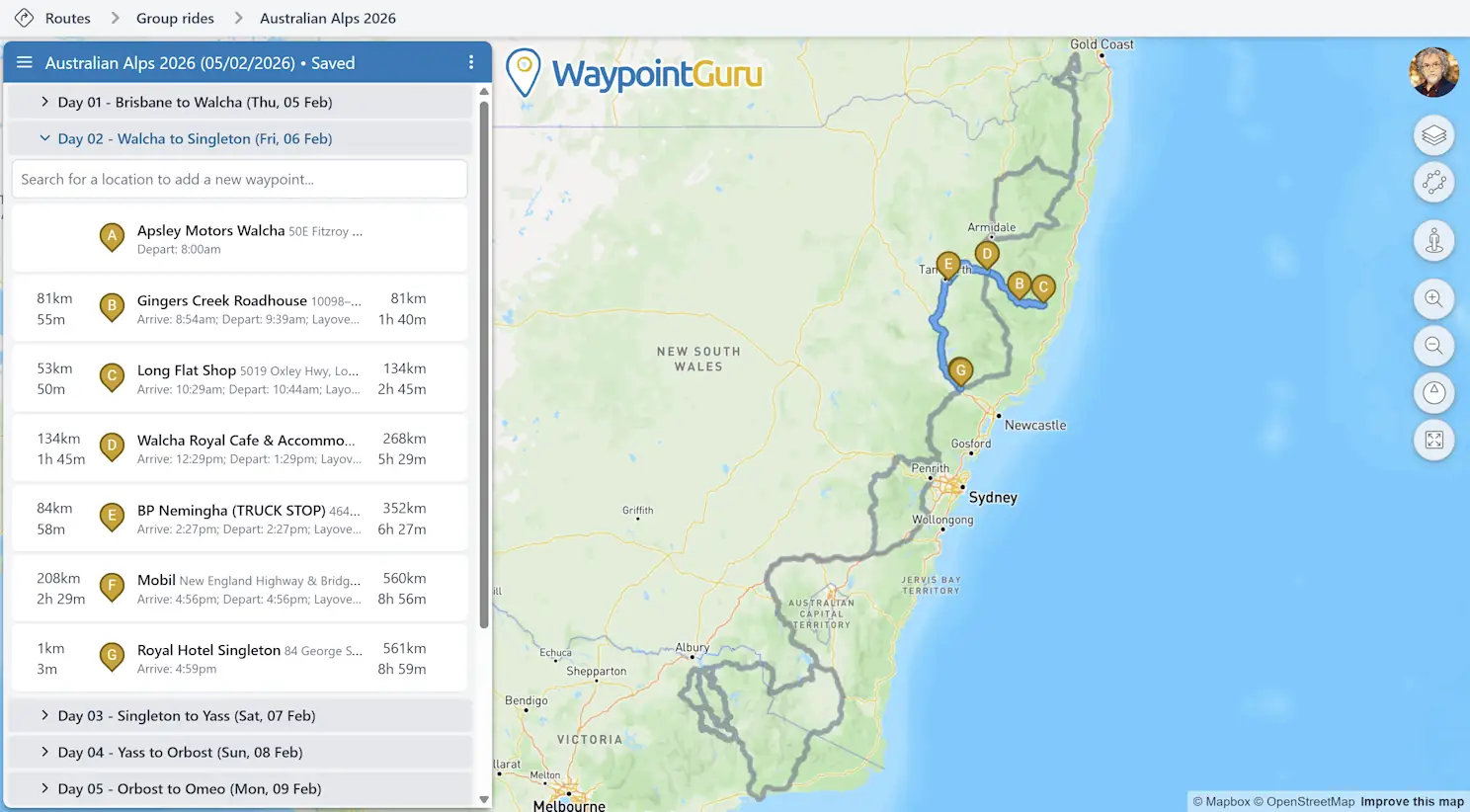
Auf dem Desktop erscheint eine Tour im Routenbereich als Liste von Tagesabschnitten.
- Der Tourname wird in der Haupttitelleiste angezeigt.
- Das Tour-Aktionsmenü neben dem Tournamen steuert die gesamte Tour.
- Jeder Tag hat eine Kopfzeile mit seinem Tagesnamen und einem Tagesaktionsmenü.
- Es ist immer nur ein Tag gleichzeitig aufgeklappt und bearbeitbar.
- Eingeklappte Tage bleiben zur Orientierung sichtbar und können bei Bedarf aufgeklappt werden.
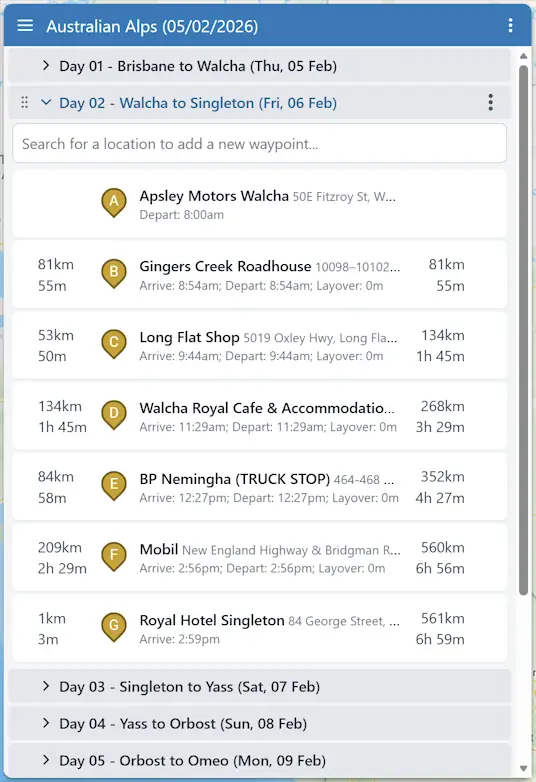
Der aktive Tag verwendet den normalen Wegpunkt-Editor. Füge Wegpunkte hinzu, verschiebe sie, ordne sie neu an und passe sie genauso an wie bei einer eigenständigen Route.
Eingeklappte Tage erscheinen auf der Karte als dezente Routenüberlagerungen. So behältst du die ganze Tour im Blick, aber nur der aktive Tag kann auf der Karte bearbeitet werden.
Mit Tagen arbeiten
Verwende das Tour-Aktionsmenü, um der Tour einen neuen Tag hinzuzufügen.
Verwende das Aktionsmenü jedes Tages, um diesen Tag umzubenennen, zu verlinken, zu exportieren oder zu löschen.
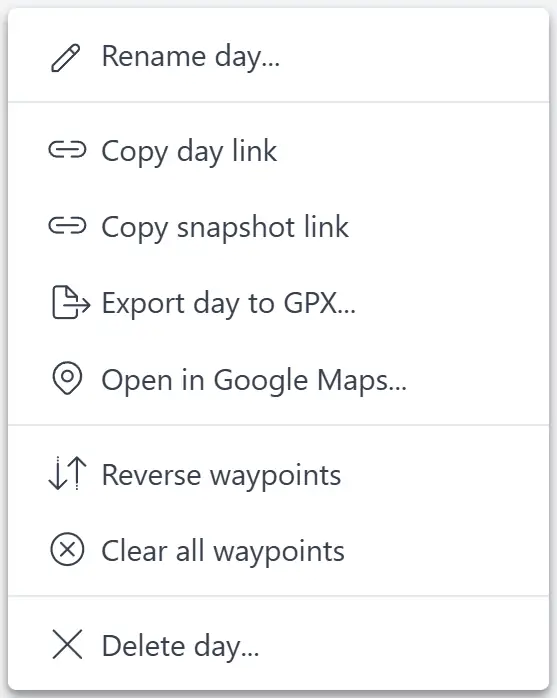
Du kannst Tage neu anordnen, indem du den Ziehpunkt in der Kopfzeile des Tages ziehst. Die Tagesnummern werden anhand der neuen Reihenfolge aktualisiert. Wenn die Tour ein Startdatum hat, werden auch die Tagesdaten anhand der neuen Reihenfolge aktualisiert.
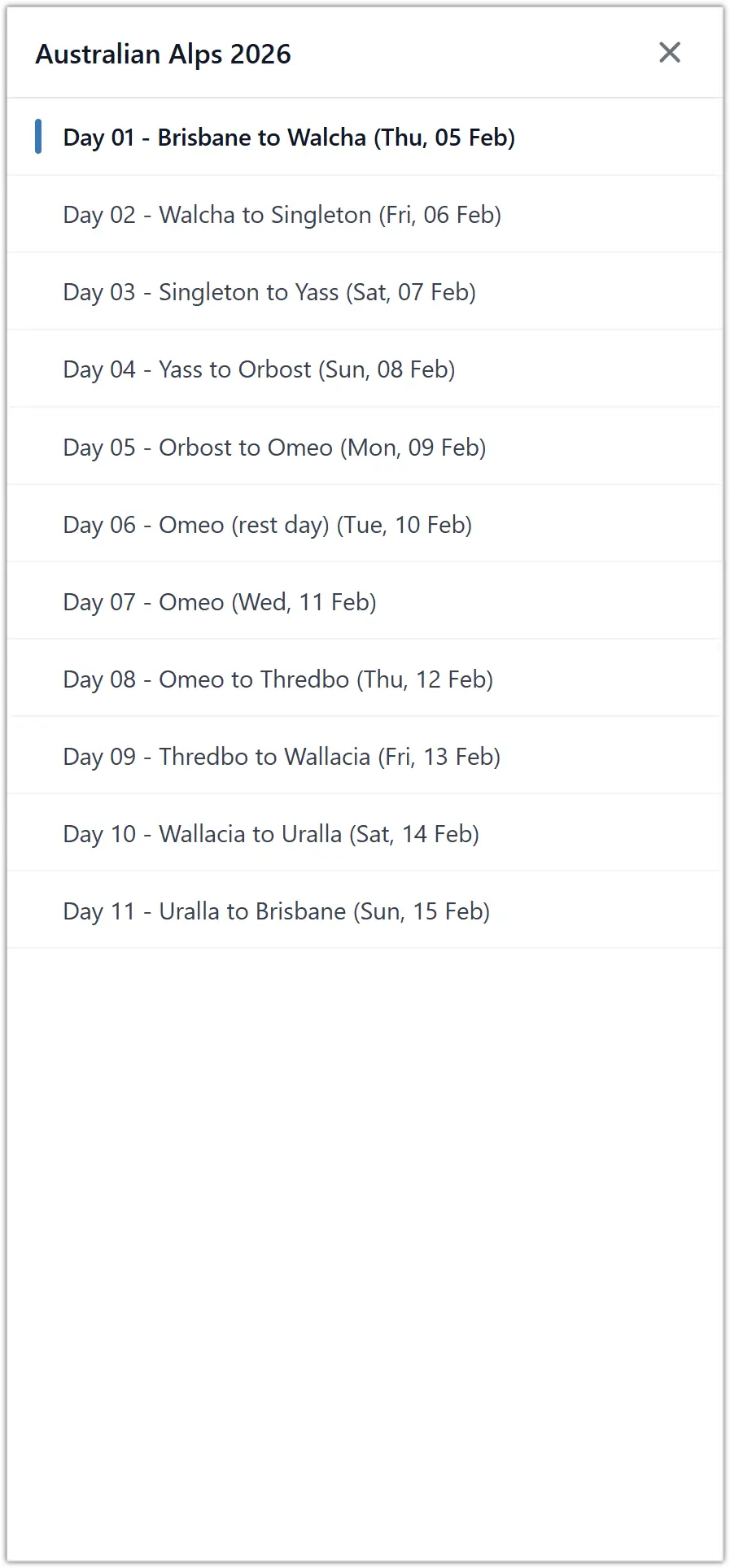
Jeder Tagesname wird aus seiner Tagesnummer, einem optionalen Datum und Routendetails erzeugt. Wenn du einen Tag umbenennst, wird stattdessen dein eigener Tagesname verwendet.
Leere Tage können als Ruhetage genutzt werden. Leere Tage können in der Tour bleiben, werden beim Export aber übersprungen, wenn keine Routendaten zum Exportieren vorhanden sind.
Tour-Eigenschaften
Öffne Eigenschaften im Tour-Aktionsmenü, um die Tour umzubenennen oder das optionale Startdatum zu ändern.
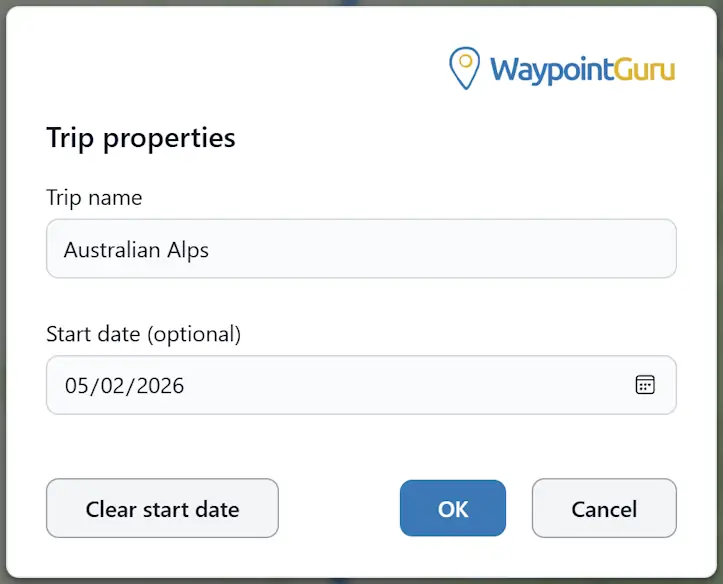
Tourdaten sind optional. Wenn ein Startdatum festgelegt ist, verwenden die Tage fortlaufende Daten entsprechend ihrer Reihenfolge in der Tour.
Eigenschaften des Tourtags
Öffne Eigenschaften des Tages... im Drei-Punkte-Menü eines Tages, um diesem Tag einen eigenen Namen zu geben und seine Standard-Kurvigkeit sowie zu vermeidende Straßen festzulegen. Lass den Namen leer, wenn der automatisch erzeugte Name beibehalten werden soll.
Jeder Tag hat seine eigenen Routing-Standardeinstellungen. So kann ein Tag kurvige Straßen bevorzugen, während ein anderer die direkte Route nimmt. Die Kurvigkeit und Vermeidungsoptionen eines Tages können nur geändert werden, während dieser Tag im Editor geöffnet ist.
Touren im Routenmanager
Der Routenmanager zeigt Touren neben Routen und Ordnern an.

Im Routenmanager kannst du:
- Eine neue Tour erstellen
- Eine Tour öffnen
- Nach Touren anhand des Namens suchen
- Touren zwischen Ordnern verschieben
- Touren umbenennen
- Touren löschen
- Das Teilen von Touren ein- oder ausschalten
- Einen Freigabelink für eine Tour kopieren
Wenn du eine Tour löschst, werden auch ihre Tagesrouten gelöscht.
Touren teilen
Tour-Links öffnen die ganze Tour. Tages-Links öffnen die Tour mit einem bestimmten aktiven Tag.
Geteilte Touren sind für Empfänger schreibgeschützt. Ein Empfänger kann Tage ansehen, zwischen Tagen wechseln, Links kopieren, Tage in Google Maps öffnen und GPX exportieren, aber weder die Tour noch ihre Tagesrouten bearbeiten.
Die Tagesrouten einer Tour werden über die übergeordnete Tour geteilt. Wenn du das Teilen der Tour ausschaltest, werden sowohl der Tour-Link als auch direkte Links zu ihren Tagen blockiert.
Touren als GPX exportieren
Öffne das Tour-Aktionsmenü und wähle Tour als GPX exportieren..., um die gesamte Tour zu exportieren.
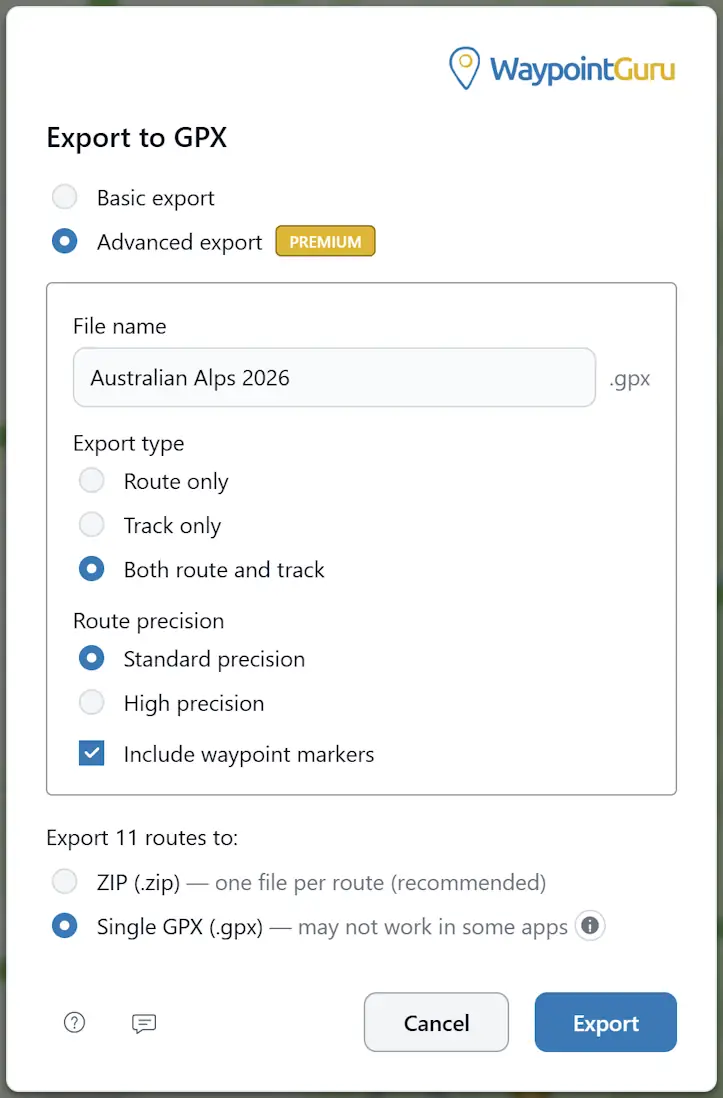
Beim Tour-Export kann eine einzelne kombinierte GPX-Datei oder eine ZIP-Datei mit einer GPX-Datei pro Tag erstellt werden. Leere Tage mit weniger als zwei Wegpunkten werden übersprungen.
Um nur einen einzelnen Tag zu exportieren, öffne das Aktionsmenü dieses Tages und wähle Tag als GPX exportieren....
Touren auf Mobilgeräten
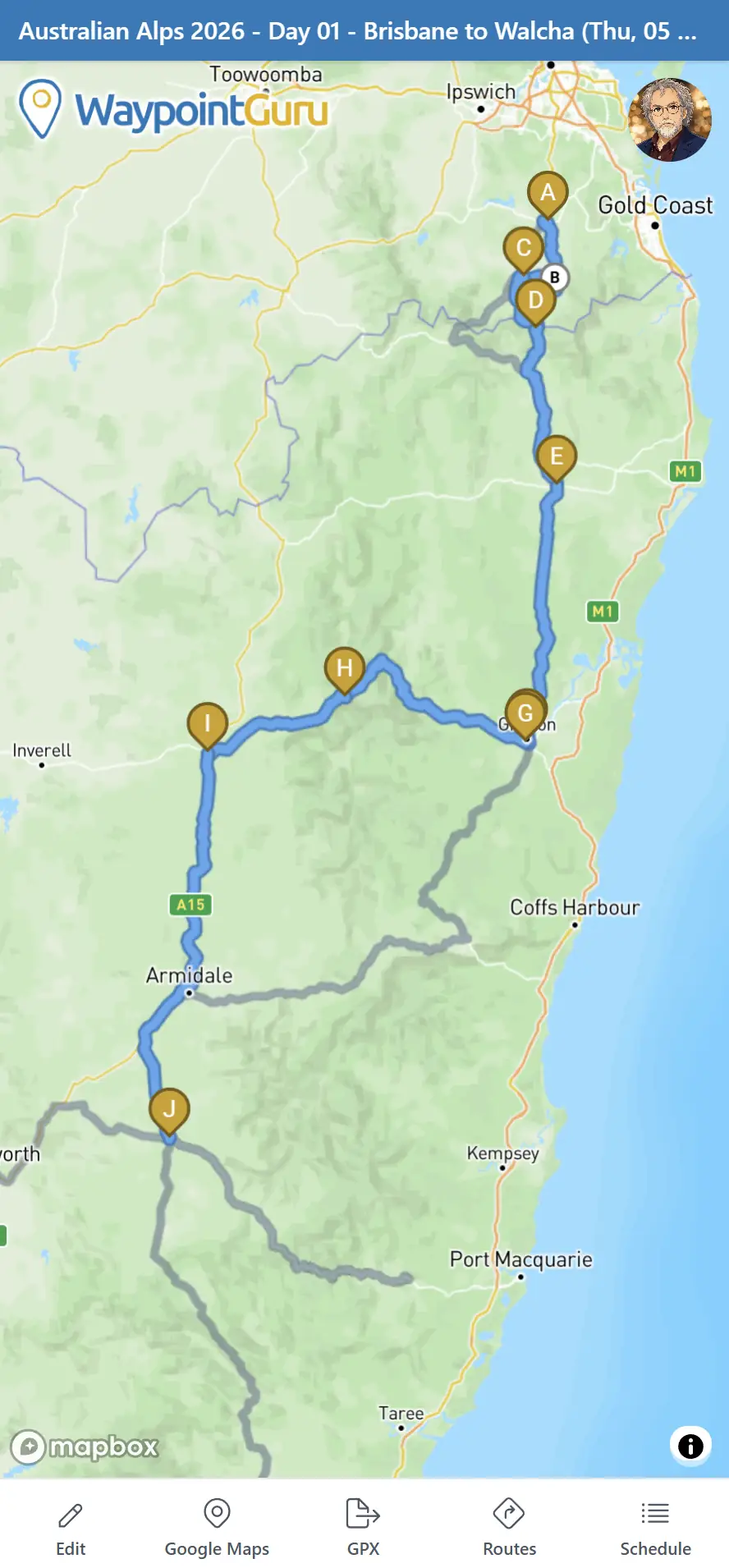
Auf Mobilgeräten werden Touren über den mobilen Routenmanager oder über geteilte Links geöffnet. Die blaue Tourleiste zeigt die geöffnete Tour und den ausgewählten Tag an.
Die Karte zeigt den ausgewählten Tag. Über die mobile GPX-Schaltfläche kannst du wählen, ob du den aktuellen Tag oder die gesamte Tour exportieren möchtest. Tippe auf die blaue Tourleiste, um einen anderen Tag auszuwählen, und tippe dann in der Liste auf einen Tag, um ihn zu öffnen.