使用指南
WaypointGuru 是一個路線及旅程規劃工具,以互動式航點清單和地圖為核心。你可以由零開始建立獨立路線、把多條路線組合成多日旅程、以視覺方式微調路線、儲存到你的帳戶,以及匯出 GPX 檔案供導航 app 和 GPS 裝置使用。
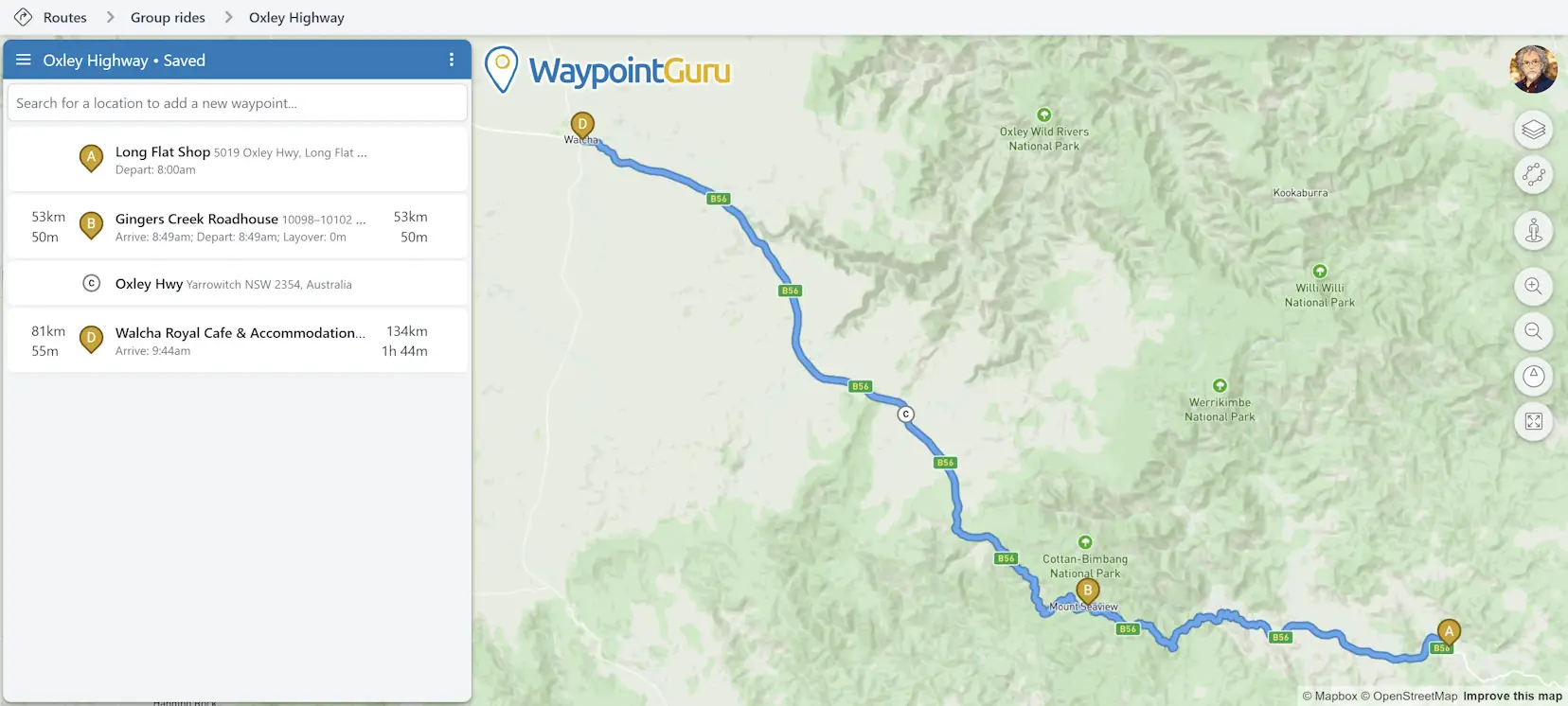
規劃器版面配置
主畫面是進行大部分路線規劃的地方。
- 當你已登入時,頂部的麵包屑列會顯示你目前所在的資料夾位置。
- 左側是目前路線的航點清單;如果已開啟旅程,則會顯示日期清單。
- 清單頂部會顯示目前路線或旅程名稱、主選單按鈕,以及文件操作按鈕。
- 航點清單右側是地圖,會顯示你的路線,亦可讓你直接編輯。
- 地圖右側疊加了一個垂直工具列,內有你的帳戶按鈕及地圖控制項。
經由點  是你打算
停留、出發或結束的地點。塑形點
是你打算
停留、出發或結束的地點。塑形點  則用來引導路線,但不會被視為
停留點。
則用來引導路線,但不會被視為
停留點。
對於起點之後的每個經由點,航點清單會顯示由上一個經由點前往該點的距離及行車時間。同一列的右側亦會顯示截至該點為止整條路線的累積距離和累積時間。累積時間包括停留時間。
建立路線
從搜尋框加入航點
使用航點清單頂部的搜尋欄尋找地點,並把它加入路線。
從地圖加入經由點
你亦可以按一下地圖上的任何位置,開啟該地點的彈出視窗及相關選項。
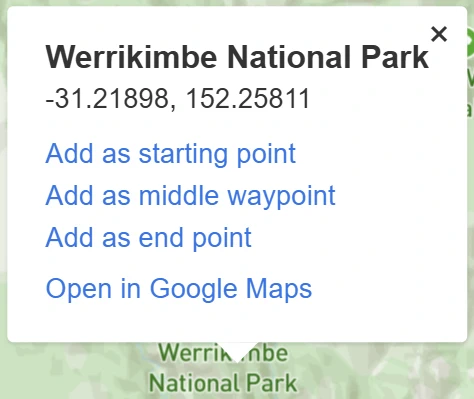
視乎路線中已有多少個航點,彈出視窗可提供以下選項:
設為起點加入為中途航點設為終點
當你加入中間點時,WaypointGuru 會自動為它選擇路線中的最佳位置。
從 GPX 匯入
開啟主選單並選擇 匯入路線或軌跡...,即可從 GPX 或 ZIP 檔案載入路線或軌跡。關於各訂閱級別可匯入的內容詳情,請參閱 從 GPX 匯入。
規劃旅程
多日行程請使用旅程。旅程包含按順序排列的路線日程,而同一時間只有其中一天會處於啟用及可編輯狀態。
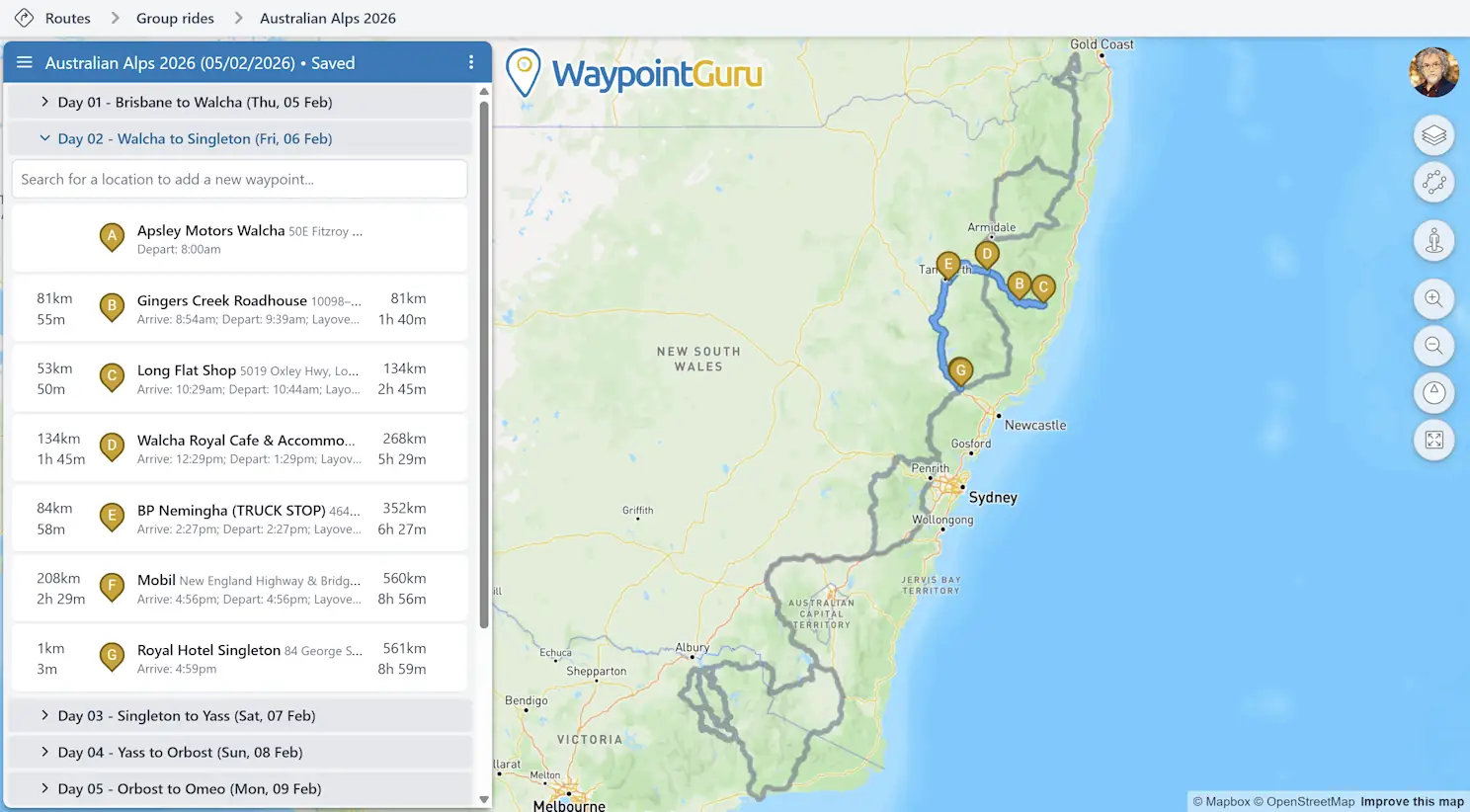
你可以從主選單或路線管理員建立旅程。新旅程開始時會有一條空白的首日路線。從旅程操作選單中,你可以加入更多日子、編輯旅程屬性、複製旅程連結、匯出整個旅程,或關閉旅程。
每個旅程日程都有自己的三點操作選單,用於該日專屬操作,例如重新命名日程、複製日程連結、將該日匯出為 GPX、在 Google Maps 開啟該日,或刪除該日。
完整詳情請參閱 旅程。
編輯路線
從航點清單編輯
航點清單是微調路線結構最快捷的方法。
- 按一下航點圖示,即可在經由點與塑形點之間切換。
- 上下拖曳航點即可重新排序。
- 按一下航點描述即可搜尋其他地點。
- 按一下時間欄位即可更改第一個航點的出發時間,或某個經由點的停留時間。
- 將滑鼠停留在航點上,並使用三點選單刪除它或在 Google Maps 開啟它。
- 將滑鼠停留在航點之間,即可使用該路段的彎路控制。
第一個和最後一個航點永遠都是經由點。
直接在地圖上編輯
地圖不只是預覽,你亦可以直接在上面編輯路線。
- 拖曳地圖上的任何航點即可移動它。
- 在路線上的任何位置拖曳即可加入塑形點。
- 按一下地圖上的任何位置即可加入新的經由點,或在 Google Maps 開啟該地點。
- 如常平移及縮放地圖。
- 使用滑鼠右鍵傾斜及旋轉地圖。
復原與重做
使用瀏覽器的「返回」和「前進」操作來復原或重做路線編輯。
地圖控制項
規劃器右側的工具列可讓你快速使用地圖功能。
- 按一下你的帳戶頭像即可登入、建立帳戶,或在你已登入時檢視帳戶。
- 選擇地圖樣式。
- 顯示比較路線,以查看來自 HERE 和 TomTom 等供應商的唯讀替代路線。
- 開啟 Google Street View。
- 放大或縮小。
- 將地圖還原為正常的朝北、無傾斜檢視。
- 縮放地圖以完整顯示整條路線。
文件操作與已儲存項目
如果你已登入,可以把路線和旅程儲存到帳戶。路線一經儲存,其後的任何更改都會自動儲存。旅程的更改亦會即時儲存。
三點文件操作按鈕位於路線或旅程名稱旁邊,可快速存取目前文件的相關操作。新增路線和新增旅程則位於主選單中。
對於獨立路線,路線操作選單包括儲存、屬性、路線連結、快照連結、GPX 匯出、Google Maps、反向、清除所有航點,以及關閉。
對於旅程,旅程操作選單包括屬性、加入日程、複製旅程連結、整個旅程的 GPX 匯出,以及關閉。
更多詳情請參閱 選單與文件操作。
主選單
使用位於路線或旅程名稱旁邊的主選單按鈕  即可建立或開啟文件,並存取 WaypointGuru 的其他部分。
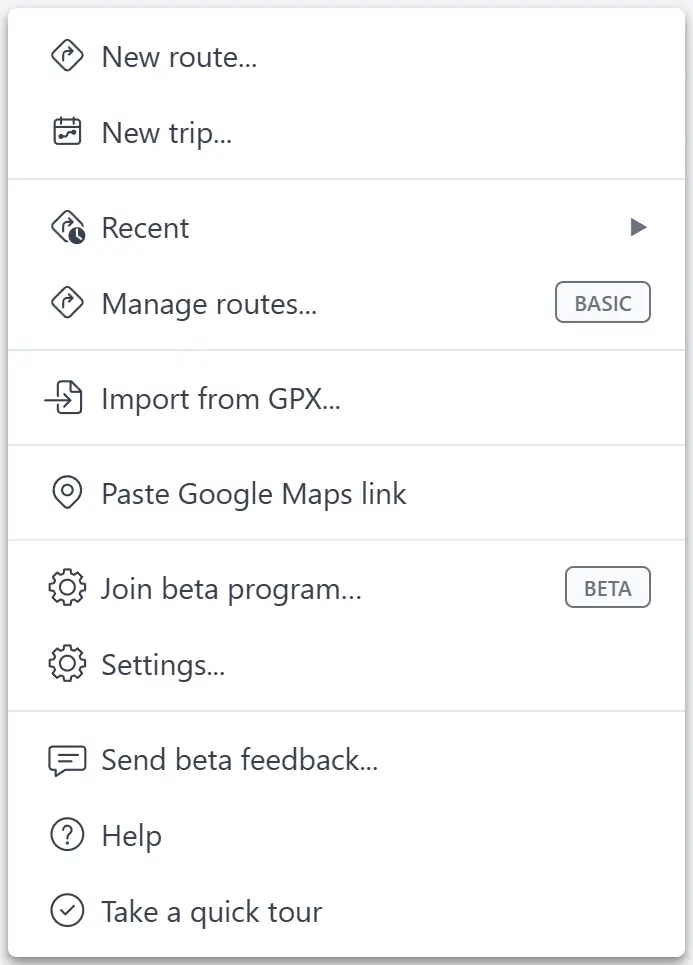
此選單包含以下選項:
- 建立新路線或旅程
- 開啟最近使用的路線和旅程,以及管理已儲存項目
- 匯入 GPX 檔案或 Google Maps 連結
- 開啟設定、說明及快速導覽
如果你已登入,畫面頂部的麵包屑列是開啟路線管理員的最快方法——按一下當中的任何資料夾,即可在該資料夾中開啟它。你亦可以從主選單開啟。路線管理員會以全螢幕方式開啟;使用資料夾清單頂部的連結即可返回你的路線。

路線管理員可讓你處理已儲存的路線、旅程和資料夾。你可以按名稱搜尋路線和旅程、在資料夾之間移動它們、重新命名、刪除、分享,以及開啟它們。
匯出為 GPX
若要為目前路線匯出 GPX 檔案,請開啟路線操作選單並選擇 匯出為 GPX...。若要匯出目前整個旅程,請開啟旅程操作選單並選擇 將旅程匯出為 GPX...。若要匯出旅程中的其中一天,請開啟該日的操作選單並選擇 將日期匯出為 GPX...。
- 基本匯出適用於所有使用者。
- 進階匯出適用於 Premium 使用者。
進階匯出可建立只含路線、只含軌跡,或路線加軌跡的 GPX 檔案,並可設定路線精度。這使它適合直接匯入相容的 Garmin 裝置,以及其他支援 GPX 的軟件和裝置。
最愛地點
把你重視的地點——例如酒店、加油站、風景觀景點——儲存為最愛地點。當 POI 面板啟用了「最愛」類別時,最愛會以橙色標記顯示於地圖上。
你可以從地圖彈出視窗、航點內容選單、POI 搜尋結果,或透過匯入檔案來加入最愛。你亦可以在最愛管理員中管理完整收藏,在那裡可搜尋、按標籤或圖示篩選、編輯、匯出,以及批量刪除。
更多說明
聯絡
如有建議或要回報問題,請電郵至 support@waypoint.guru。
WaypointGuru 條款及細則
WaypointGuru 私隱政策
鳴謝
google-maps-data-parameter-parser(Copyright © 2016 David Edgar)根據 MIT License 的條款使用。
FileSaver.js(Copyright © 2016 Eli Grey)根據 MIT License 的條款使用。
LZMA-JS(Copyright © 2016 Nathan Rugg)根據 MIT License 的條款使用。