航點與路線編輯
途經點與塑形點
WaypointGuru 使用兩種路線點:
- 途經點
 是你計劃作為起點、停站或終點的地點。
 - 塑形點
 用來引導路線,但不會被視為停站。
路線中的第一個和最後一個點一定是途經點。相同的航點模型同時用於獨立路線,以及行程中目前啟用的日期。
在航點清單中,每個起點之後的途經點都會顯示:
- 與上一個途經點之間的距離和行車時間
- 自路線起點開始累積的距離
- 自路線起點開始累積的時間,包括停留時間

從航點清單編輯
航點清單是微調路線結構最快捷的方法。
- 按一下航點描述,以搜尋其他地點。
- 按一下時間欄位,以更改第一個航點的出發時間,或某個途經點的停留時間。
- 將滑鼠停留在航點上,並使用三點選單將其刪除,或在 Google Maps 中開啟。
- 上下拖曳航點以重新排序。
- 按一下航點圖示,以在途經點與塑形點之間切換。
當行程已開啟時,只有已展開的目前日期可以編輯。已摺疊的日期仍會在日期清單和地圖上顯示,但在你展開它們之前不會被編輯。
從地圖編輯
你亦可直接在地圖上編輯路線。
- 在地圖上拖曳任何航點即可移動它。
- 在路線上的任何位置拖曳,即可加入一個塑形點。
- 按一下地圖上的任何位置,即可在該處加入一個途經點。
- 當你按一下地圖時,WaypointGuru 可能會根據目前路線提供
設為起點、加入為中途航點或設為終點。 - 如果你加入的是中間點,WaypointGuru 會自動為它選擇路線中的最佳位置。
在行程中,地圖編輯只會套用到目前日期。已摺疊日期的覆蓋路線只作為行程背景資訊顯示,不能拖曳。
路線與日期動作選單
獨立路線的操作位於路線名稱旁邊的三點路線動作選單中。
行程日期的操作位於每個日期標題上的三點選單中。目前日期的選單可包含編輯指令,例如反轉航點順序或清除所有航點。已摺疊日期的選單仍可用作唯讀操作,例如複製連結、複製快照連結、將該日匯出為 GPX,或在 Google Maps 中開啟該日路線。
路線預設
彎路程度和道路避開選項可在整條路線的路線設定對話框中設定;你可在路線動作選單中使用 屬性 開啟它。
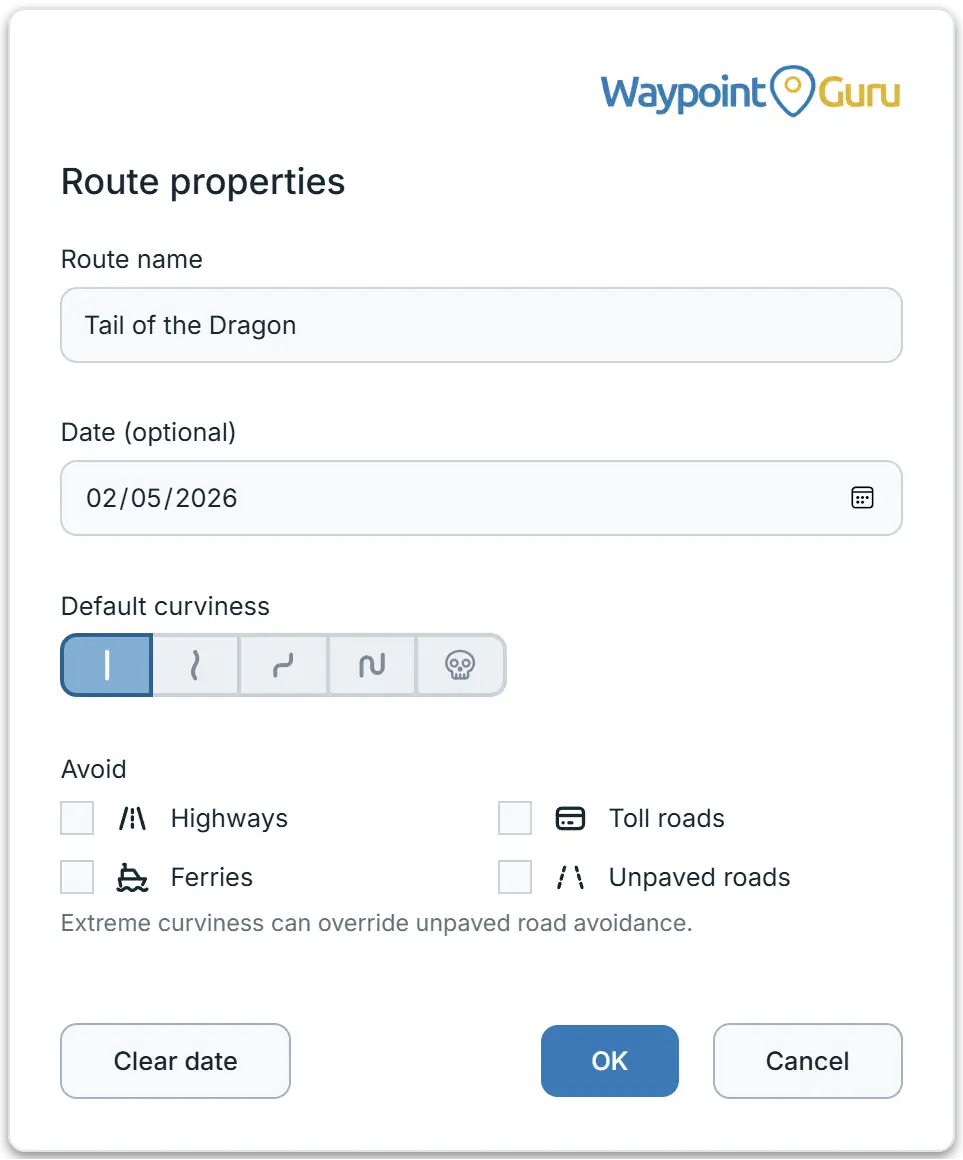
預設彎路程度 用來設定整條路線偏好彎曲道路的程度。
由左至右,各等級如下:
無- 一般路線規劃,著重時間與距離的平衡。低- 會稍為優先選擇彎曲道路。直路及高速公路會受到輕微扣分。中等- 會更優先選擇彎曲道路。直路及高速公路會受到較明顯的扣分。高- 會大幅優先選擇彎曲道路。直路及高速公路會受到顯著扣分。極高- 會極度優先選擇彎曲道路。直路及高速公路會受到極高扣分,這可能導致不切實際的路線。
除 極高 之外的所有等級,都會對非鋪裝道路施加一定程度的扣分。在 極高 下則不會,所以除非你同時避開非鋪裝道路,否則這類路線很大機會包含非鋪裝路段。
在 避開 下,選擇 高速公路、收費道路、渡輪 或 非鋪裝道路,即可令路線傾向避開它們。這些是強烈偏好,而非硬性規則:如果避開某類道路會令路線大幅變長,系統仍可能會使用該類道路。
在行程中,每一日都有各自的預設值。從日期選單開啟 日期設定... 來設定它們。某一天的彎路程度及避開設定,只可在該日於編輯器中開啟時更改。
路段路線選項
路線的任何路段都可以覆蓋路線預設,因此你可以令其中一段更彎,或只在單一路段允許使用渡輪,而無需更改其餘路線。
將指標移到航點清單上,兩個航點項目之間會出現一個小控制項,代表這兩個航點之間的路段。當某個路段已套用路線選項時,該控制項會保持顯示,並為每個已啟用設定顯示一個圖示:
- 淡色圖示表示繼承自路線預設。
- 突出顯示的圖示表示為此路段設定。
- 帶刪除線的圖示表示此路段允許使用整條路線原本避開的項目。
按一下該控制項即可開啟路段選項。
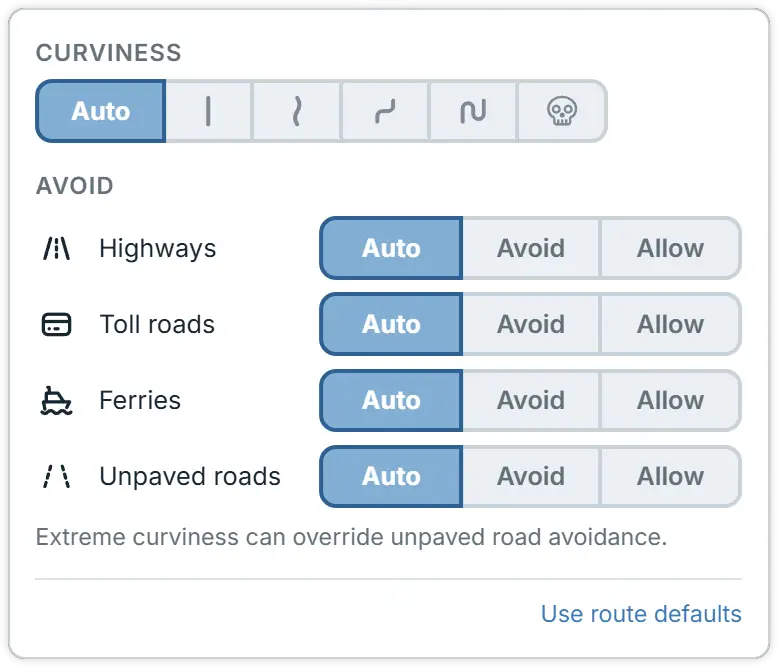
在 彎路程度 下,自動 會跟隨路線的預設彎路程度,而其後五個等級只會套用到此路段。它們的行為與上文說明完全相同。
在 避免 下,高速公路、收費道路、渡輪 及 非鋪裝道路 各自都有三個設定:
自動- 跟隨該類道路的路線預設。避免- 即使整條路線允許,這一段也會避開它。允許- 即使整條路線避開,這一段也會允許它。
使用路線預設 會清除此路段上的所有覆蓋設定,並將其還原為路線預設。
復原與重做
使用瀏覽器的返回與前進操作,即可復原或重做路線編輯。