匯出為 GPX
匯出至 GPX
要將目前路線匯出為 GPX 檔案,請開啟路線操作選單,然後選擇 匯出為 GPX...。
當行程已開啟時,你可以匯出目前日期或整個行程:
- 開啟行程操作選單,然後選擇
將旅程匯出為 GPX...以匯出整個行程。 - 開啟日期操作選單,然後選擇
將日期匯出為 GPX...以只匯出該日期。
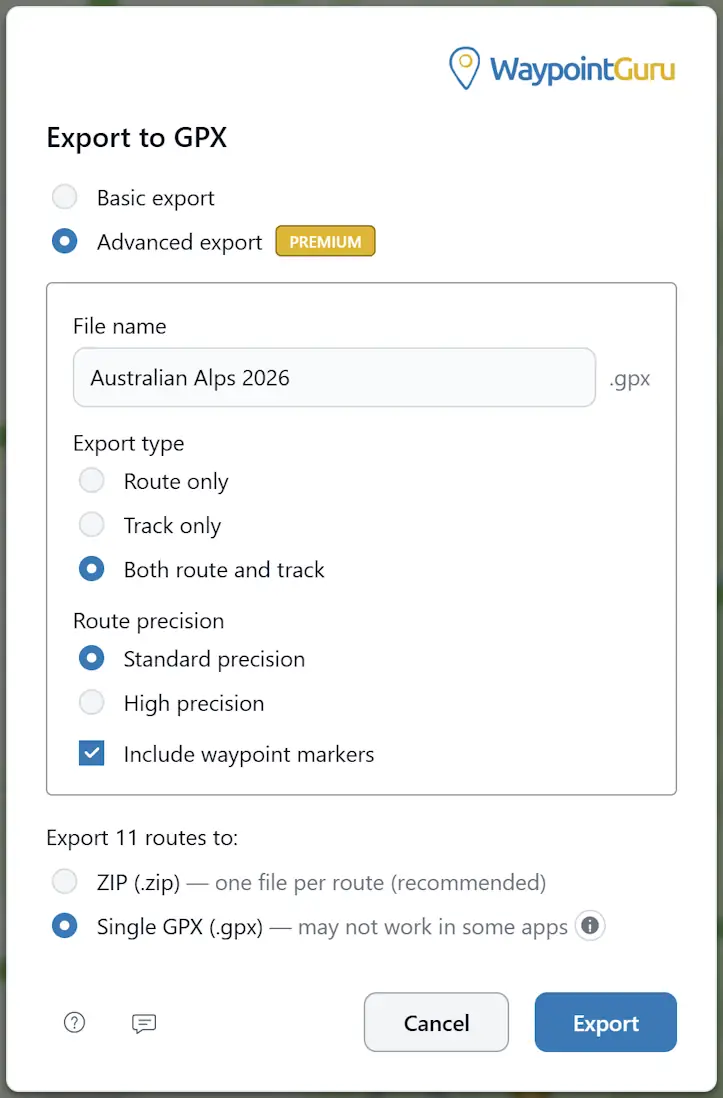
你亦可以從路線管理器一次過匯出多條路線,可以匯出為 ZIP 檔案(每條路線一個 GPX 檔案),或匯出為一個包含所有路線的單一 GPX 檔案。
基本匯出
基本匯出適用於所有使用者。
它會以標準 GPX 格式匯出路線,包含路線及航點資料,並透過 Garmin GPX 擴充功能保留塑形點。
進階匯出
進階匯出適用於 Premium 使用者。
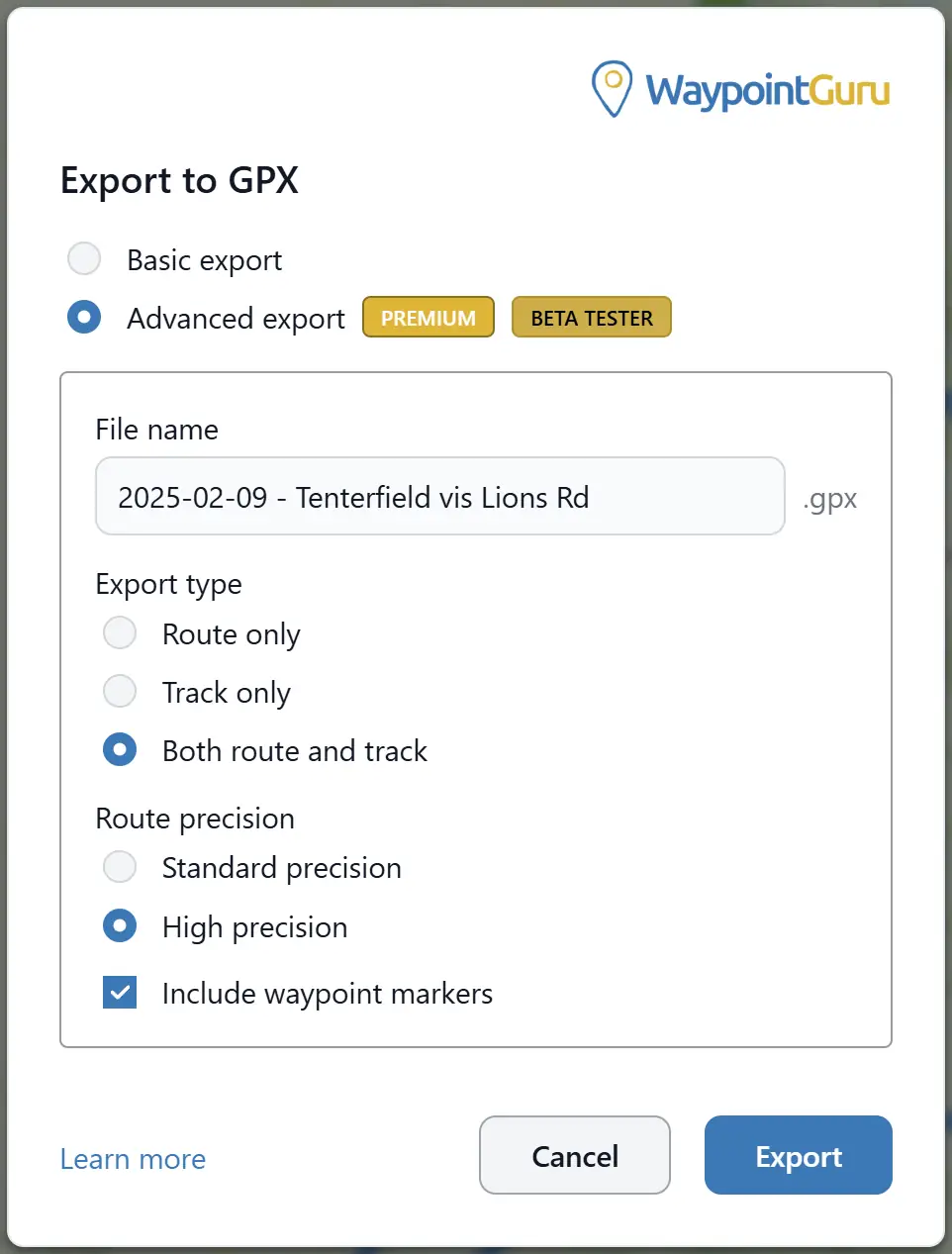
它可讓你更靈活控制 GPX 檔案的產生方式,包括:
- 自訂檔案名稱
- 僅匯出路線
- 僅匯出軌跡
- 在同一個 GPX 檔案中同時匯出路線和軌跡
- 路線精度選項
- 是否包含航點標記
WaypointGuru 以 Garmin 為重點的匯出功能可在進階匯出中使用。
行程匯出
行程匯出會為整個行程建立一次下載。
視乎你的帳戶可用的匯出選項,整個行程的匯出可以是:
- 一個包含行程中可匯出日期的合併 GPX 檔案
- 一個 ZIP 檔案,其中每個可匯出日期各有一個 GPX 檔案
少於兩個航點的行程日會被略過,因為沒有可匯出的路線資料。
日期匯出與獨立路線使用相同的 GPX 匯出行為。開啟日期操作選單,然後選擇 將日期匯出為 GPX...。
匯出類型
進階匯出可建立:
- 僅路線
- 僅軌跡
- 在同一個 GPX 檔案中同時包含路線和軌跡
路線精度
對於路線匯出,你可以選擇:
- 標準精確度
- 高精度
高精度包含 Garmin 擴充資料,用來定義路線的完整幾何形狀。
多個導航應用程式都能理解這些資料,並可在匯入 GPX 檔案後,跟隨你在 WaypointGuru 中所見的精確路線。
除了完整路線幾何之外,WaypointGuru 亦會一律加入額外的 Garmin 導航資料,協助相容的 Garmin GPS 裝置更可靠地匯入路線,並以逐向導航更準確地跟隨路線。
航點標記
進階匯出可選擇在 GPX 檔案中包含航點標記。