Guia do utilizador
WaypointGuru é um planeador de rotas e viagens centrado numa lista interativa de pontos de passagem e num mapa. Pode criar rotas autónomas de raiz, combinar rotas em viagens de vários dias, aperfeiçoá-las visualmente, guardá-las na sua conta e exportar ficheiros GPX para aplicações de navegação e dispositivos GPS.
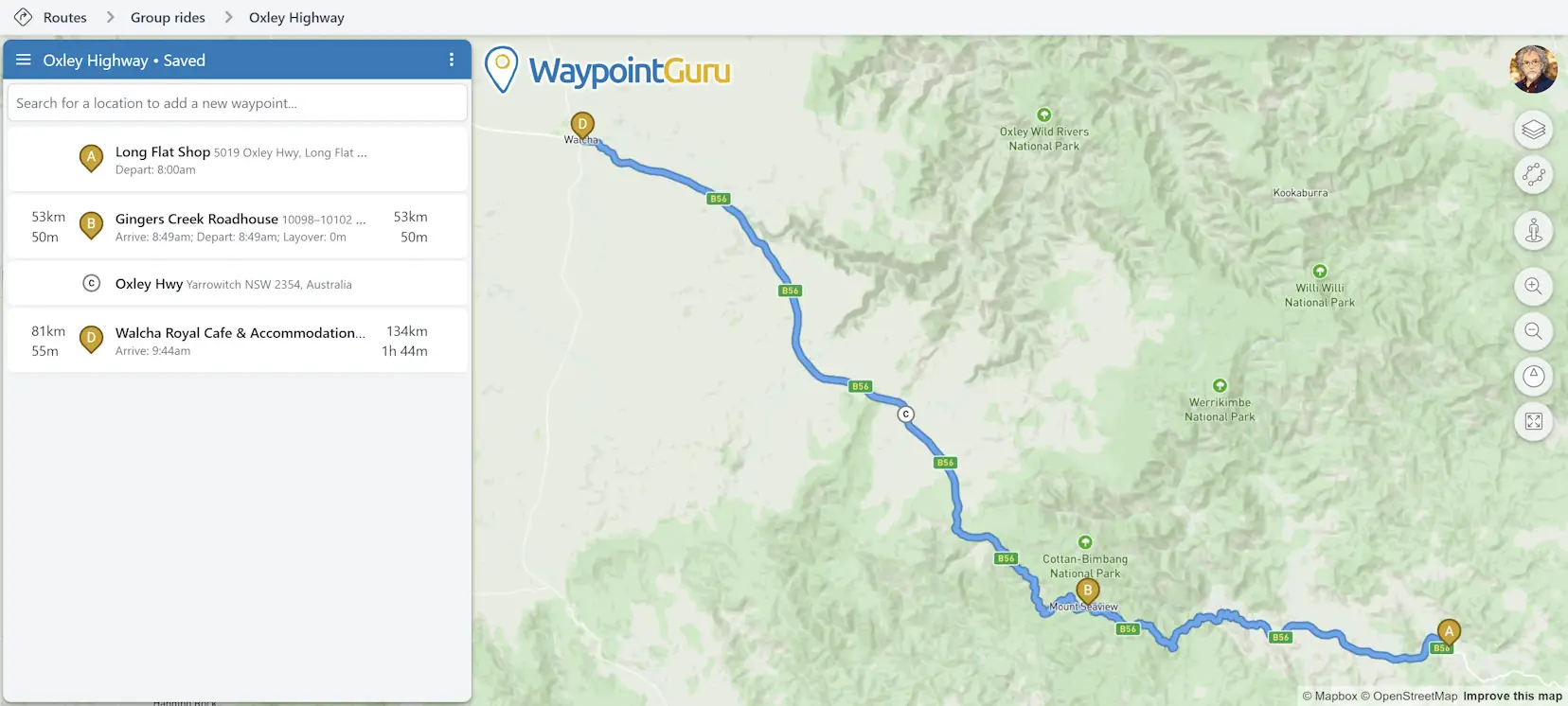
Como o planeador está organizado
O ecrã principal é onde acontece a maior parte do planeamento de rotas.
- Quando tem sessão iniciada, a barra de navegação no topo mostra a sua localização atual nas pastas.
- À esquerda está a lista de pontos de passagem da rota atual, ou a lista de dias quando uma viagem está aberta.
- No topo da lista estão o nome da rota ou viagem atual, o botão do menu principal e o botão de ações do documento.
- À direita da lista de pontos de passagem está o mapa, que mostra a sua rota e permite editá-la diretamente.
- Uma barra de ferramentas vertical está sobreposta no lado direito do mapa, com o botão da sua conta e os controlos do mapa.
Os pontos de via  são locais onde pretende
parar, começar ou terminar. Os pontos de moldagem
são locais onde pretende
parar, começar ou terminar. Os pontos de moldagem  são usados para orientar a rota sem serem tratados como
paragens.
são usados para orientar a rota sem serem tratados como
paragens.
Para cada ponto de via após o início, a lista de pontos de passagem mostra a distância e o tempo de condução desde o ponto de via anterior. No lado direito da mesma linha, mostra também a distância acumulada e o tempo acumulado para toda a rota até esse ponto. O tempo acumulado inclui paragens.
Criar uma rota
Adicionar pontos de passagem a partir da caixa de pesquisa
Use o campo de pesquisa no topo da lista de pontos de passagem para encontrar uma localização e adicioná-la à rota.
Adicionar pontos de via a partir do mapa
Também pode clicar em qualquer ponto do mapa para abrir uma janela com opções para essa localização.
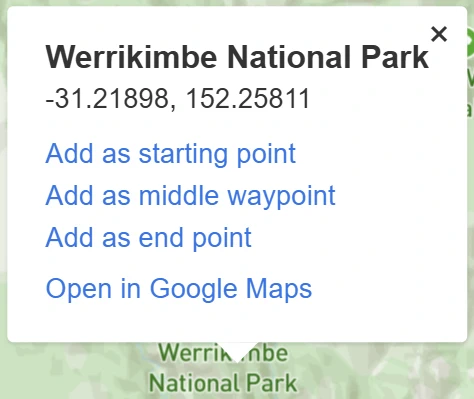
Dependendo de quantos pontos de passagem já existem na rota, a janela pode oferecer:
Adicionar como ponto de inícioAdicionar como ponto de passagem intermédioAdicionar como ponto de destino
Quando adiciona um ponto intermédio, o WaypointGuru escolhe automaticamente a melhor posição na rota.
Importar de GPX
Abra o menu principal e escolha Importar rotas ou trilhos... para carregar rotas ou trilhos a partir de um ficheiro GPX ou ZIP. Para detalhes sobre o que pode
ser importado em cada nível de subscrição, consulte Importar de GPX.
Planear viagens
Use viagens para percursos de vários dias. Uma viagem contém dias de rota ordenados, e um dia está ativo e editável de cada vez.
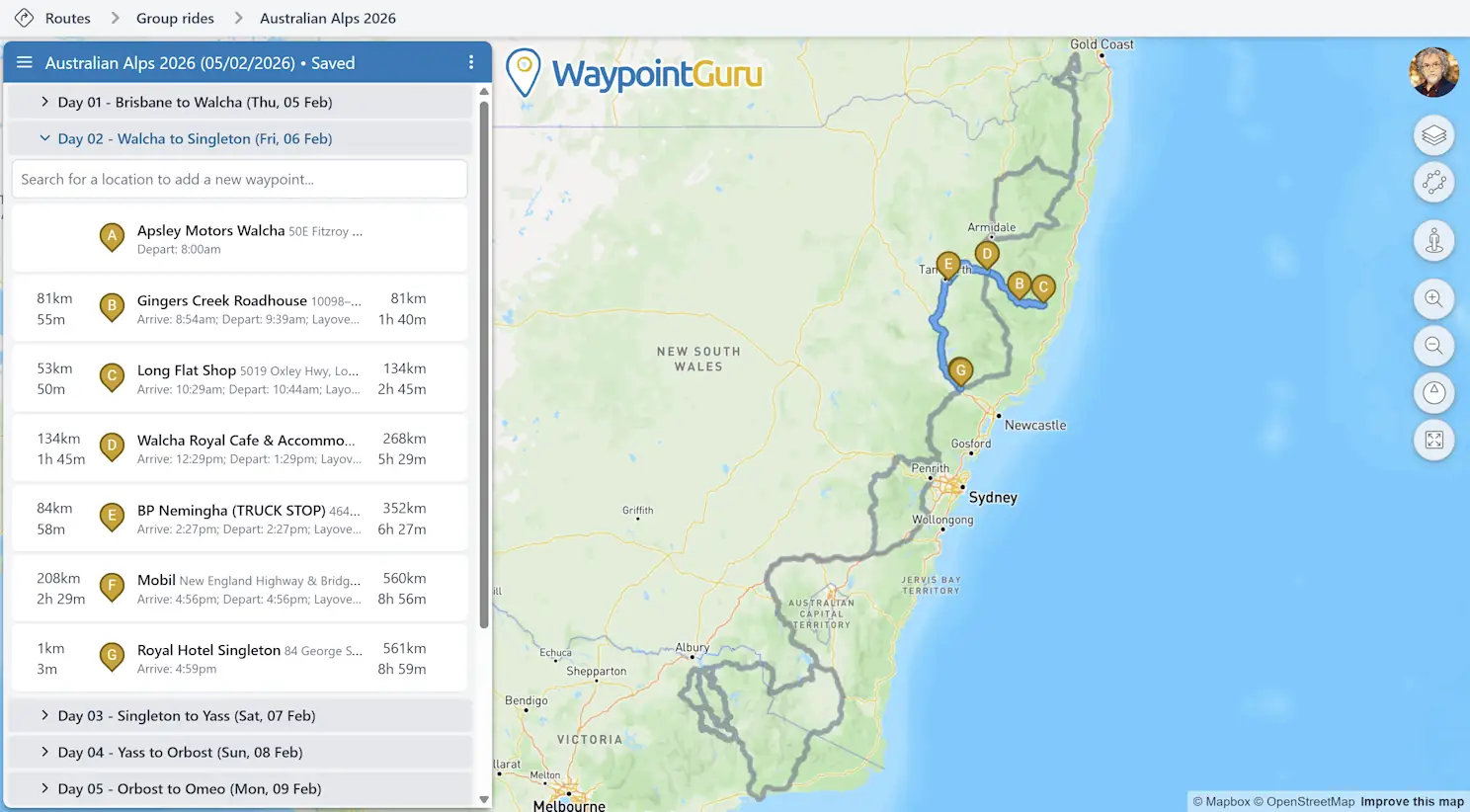
Crie uma viagem a partir do menu principal ou do Gestor de rotas. Uma nova viagem começa com uma rota diária vazia. No menu de ações da viagem, pode adicionar mais dias, editar as propriedades da viagem, copiar a ligação da viagem, exportar a viagem inteira ou fechar a viagem.
Cada dia da viagem tem o seu próprio menu de ações de três pontos para ações específicas do dia, como mudar o nome do dia, copiar uma ligação do dia, exportar esse dia para GPX, abrir esse dia no Google Maps ou eliminar o dia.
Para todos os detalhes, consulte Viagens.
Editar a rota
Editar a partir da lista de pontos de passagem
A lista de pontos de passagem é a forma mais rápida de aperfeiçoar a estrutura da rota.
- Clique no ícone de um ponto de passagem para alternar entre ponto de via e ponto de moldagem.
- Arraste os pontos de passagem para cima ou para baixo para os reordenar.
- Clique na descrição de um ponto de passagem para procurar uma localização diferente.
- Clique no campo da hora para alterar a hora de partida do primeiro ponto de passagem ou o tempo de paragem de um ponto de via.
- Passe o cursor sobre um ponto de passagem e use o menu de três pontos para o eliminar ou abri-lo no Google Maps.
- Passe o cursor entre pontos de passagem para usar o controlo de rota sinuosa nesse segmento.
O primeiro e o último pontos de passagem são sempre pontos de via.
Editar diretamente no mapa
O mapa não é apenas uma pré-visualização. Pode editar a rota diretamente a partir dele.
- Arraste qualquer ponto de passagem no mapa para o mover.
- Arraste em qualquer ponto da rota para adicionar um ponto de moldagem.
- Clique em qualquer ponto do mapa para adicionar um novo ponto de via ou abrir essa localização no Google Maps.
- Desloque e amplie/reduza o mapa normalmente.
- Incline e rode o mapa com o botão direito do rato.
Anular e refazer
Use as ações Voltar e Avançar do seu navegador para anular ou refazer edições da rota.
Controlos do mapa
A barra de ferramentas no lado direito do planeador dá acesso rápido às funcionalidades do mapa.
- Clique no avatar da sua conta para iniciar sessão, criar uma conta ou ver a sua conta se já tiver sessão iniciada.
- Escolha um estilo de mapa.
- Mostre rotas comparadas para ver alternativas só de leitura de fornecedores como HERE e TomTom.
- Abra o Google Street View.
- Amplie ou reduza.
- Reponha o mapa na sua vista normal orientada a norte e sem inclinação.
- Ajuste o zoom do mapa para enquadrar toda a rota.
Ações do documento e itens guardados
Se tiver sessão iniciada, pode guardar rotas e viagens na sua conta. Assim que uma rota é guardada, quaisquer alterações posteriores são guardadas automaticamente. As alterações às viagens também são guardadas de imediato.
O botão de ações do documento de três pontos fica ao lado do nome da rota ou viagem e dá acesso rápido a ações para o documento atual. Nova rota e Nova viagem estão no menu principal.
Para rotas autónomas, o menu de ações da rota inclui guardar, propriedades, ligações da rota, ligações de instantâneo, exportação GPX, Google Maps, inverter, limpar todos os pontos de passagem e fechar.
Para viagens, o menu de ações da viagem inclui propriedades, adicionar dia, copiar ligação da viagem, exportação GPX da viagem inteira e fechar.
Para mais detalhes, consulte Menus e ações do documento.
Menu principal
Use o botão do menu principal  ao lado do nome da rota ou viagem para criar ou abrir documentos e aceder ao resto do WaypointGuru.
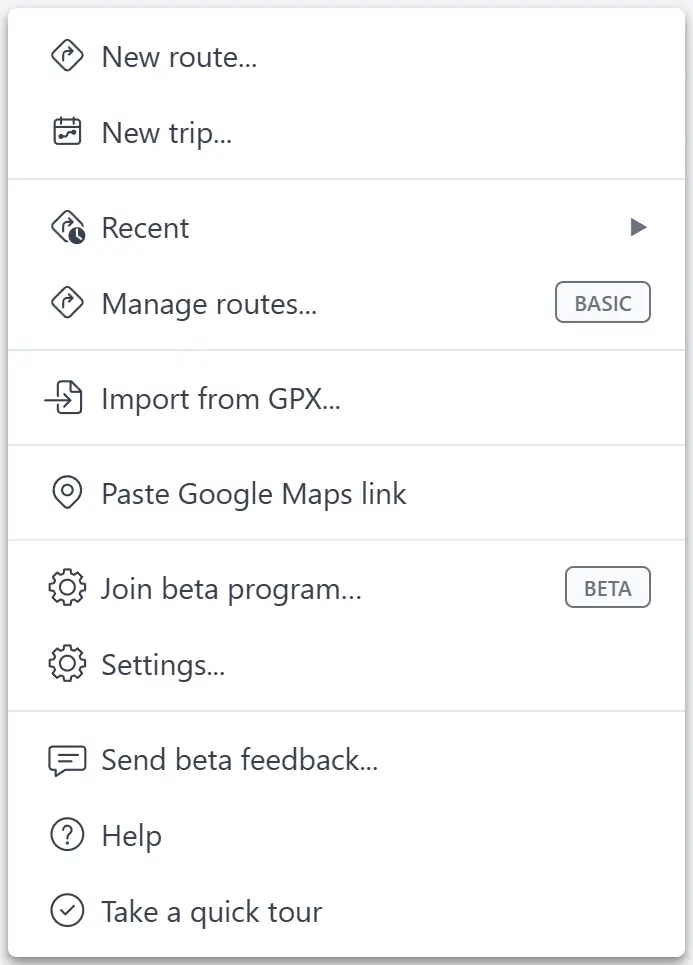
O menu inclui opções para:
- Criar uma nova rota ou viagem
- Abrir rotas e viagens recentes, e gerir itens guardados
- Importar ficheiros GPX ou ligações do Google Maps
- Abrir Definições, Ajuda e a visita rápida
Se tiver sessão iniciada, a barra de navegação no topo do ecrã é a forma mais rápida de abrir o Gestor de rotas — clique em qualquer pasta para o abrir nessa pasta. Também o pode abrir a partir do menu principal. O Gestor de rotas abre em ecrã inteiro; use a ligação no topo da lista de pastas para voltar à sua rota.

O Gestor de rotas permite-lhe trabalhar com as suas rotas, viagens e pastas guardadas. Pode procurar rotas e viagens por nome, movê-las entre pastas, mudar-lhes o nome, eliminá-las, partilhá-las e abri-las.
Exportar para GPX
Para exportar um ficheiro GPX da rota atual, abra o menu de ações da rota e escolha Exportar para GPX.... Para exportar a viagem atual inteira, abra o menu de ações da viagem e escolha Exportar viagem para GPX.... Para exportar um dia da viagem, abra o menu de ações desse dia e escolha Exportar dia para GPX....
- A exportação básica está disponível para todos os utilizadores.
- A exportação avançada está disponível para utilizadores Premium.
A exportação avançada pode criar ficheiros GPX para exportação apenas de rota, apenas de trilho, ou combinada de rota e trilho, com opções de precisão da rota. Isto torna-a adequada para importação direta em dispositivos Garmin compatíveis, bem como noutro software e dispositivos compatíveis com GPX.
Locais favoritos
Guarde locais importantes para si — hotéis, paragens para combustível, miradouros panorâmicos — como locais favoritos. Os favoritos aparecem como marcadores laranja no mapa quando a categoria Favoritos está ativa no painel de POI.
Adicione favoritos a partir da janela do mapa, de um menu de contexto de ponto de passagem, dos resultados de pesquisa de POI ou importando um ficheiro. Faça a gestão de toda a sua coleção no Gestor de favoritos, onde pode pesquisar, filtrar por etiqueta ou ícone, editar, exportar e eliminar em massa.
Para todos os detalhes, consulte Locais favoritos e Gestor de favoritos.
Mais ajuda
- Ligar Claude ou ChatGPT
- Pontos de passagem e edição de rotas
- Viagens
- Menus e ações do documento
- Controlos do mapa
- Rotas guardadas, viagens e Gestor de rotas
- Locais favoritos
- Gestor de favoritos
- Importar de GPX
- Exportar para GPX
- Dados de diagnóstico e relatórios de erros
Contacto
Para sugestões ou para comunicar problemas, envie um email para support@waypoint.guru.
Termos e Condições do WaypointGuru
Política de Privacidade do WaypointGuru
Créditos
google-maps-data-parameter-parser (Copyright © 2016 David Edgar) é usado de acordo com os termos da Licença MIT
FileSaver.js (Copyright © 2016 Eli Grey) é usado de acordo com os termos da Licença MIT
LZMA-JS (Copyright © 2016 Nathan Rugg) é usado de acordo com os termos da Licença MIT