Pontos de passagem e edição de rotas
Pontos de passagem e pontos de moldagem
O WaypointGuru usa dois tipos de pontos de rota:
- Pontos de paragem
 são locais de onde planeia partir, onde parar ou onde terminar.
 - Pontos de moldagem
 são usados para orientar a rota sem serem tratados como paragens.
O primeiro e o último ponto de uma rota são sempre pontos de paragem. O mesmo modelo de pontos de passagem é usado tanto em rotas autónomas como no dia ativo de uma viagem.
Na lista de pontos de passagem, cada ponto de paragem após o início mostra:
- Distância e tempo de condução desde o ponto de paragem anterior
- Distância acumulada desde o início da rota
- Tempo acumulado desde o início da rota, incluindo paragens prolongadas

Edição a partir da lista de pontos de passagem
A lista de pontos de passagem é a forma mais rápida de ajustar a estrutura de uma rota.
- Clique na descrição de um ponto de passagem para procurar uma localização diferente.
- Clique no campo da hora para alterar a hora de partida do primeiro ponto de passagem ou o tempo de paragem prolongada de um ponto de paragem.
- Passe o cursor sobre um ponto de passagem e use o menu de três pontos para o eliminar ou abri-lo no Google Maps.
- Arraste pontos de passagem para cima ou para baixo para os reordenar.
- Clique no ícone de um ponto de passagem para alternar entre ponto de paragem e ponto de moldagem.
Quando uma viagem está aberta, só o dia ativo expandido pode ser editado. Os dias recolhidos continuam visíveis na lista de dias e no mapa, mas não são editados até os expandir.
Edição a partir do mapa
Também pode editar a rota diretamente no mapa.
- Arraste qualquer ponto de passagem no mapa para o mover.
- Arraste em qualquer ponto da rota para adicionar um ponto de moldagem.
- Clique em qualquer ponto do mapa para adicionar um ponto de paragem nessa localização.
- Quando clica no mapa, o WaypointGuru pode apresentar
Adicionar como ponto de início,Adicionar como ponto de passagem intermédioouAdicionar como ponto de destino, consoante a rota atual. - Se adicionar um ponto intermédio, o WaypointGuru escolhe automaticamente a melhor posição na rota.
Numa viagem, a edição no mapa aplica-se apenas ao dia ativo. As sobreposições dos dias recolhidos são mostradas como contexto da viagem e não podem ser arrastadas.
Menus de ações da rota e do dia
As ações de uma rota autónoma estão no menu de ações da rota, de três pontos, ao lado do nome da rota.
As ações do dia da viagem estão no menu de três pontos em cada cabeçalho de dia. O menu do dia ativo pode incluir comandos de edição, como inverter a ordem dos pontos de passagem ou limpar todos os pontos de passagem. Os menus dos dias recolhidos continuam a poder ser usados para ações só de leitura, como copiar uma ligação, copiar uma ligação de instantâneo, exportar esse dia para GPX ou abrir esse dia no Google Maps.
Predefinições da rota
A sinuosidade e os evitamentos de estrada são definidos para toda a rota na caixa de diálogo de propriedades da rota, que abre com Propriedades no menu de ações da rota.
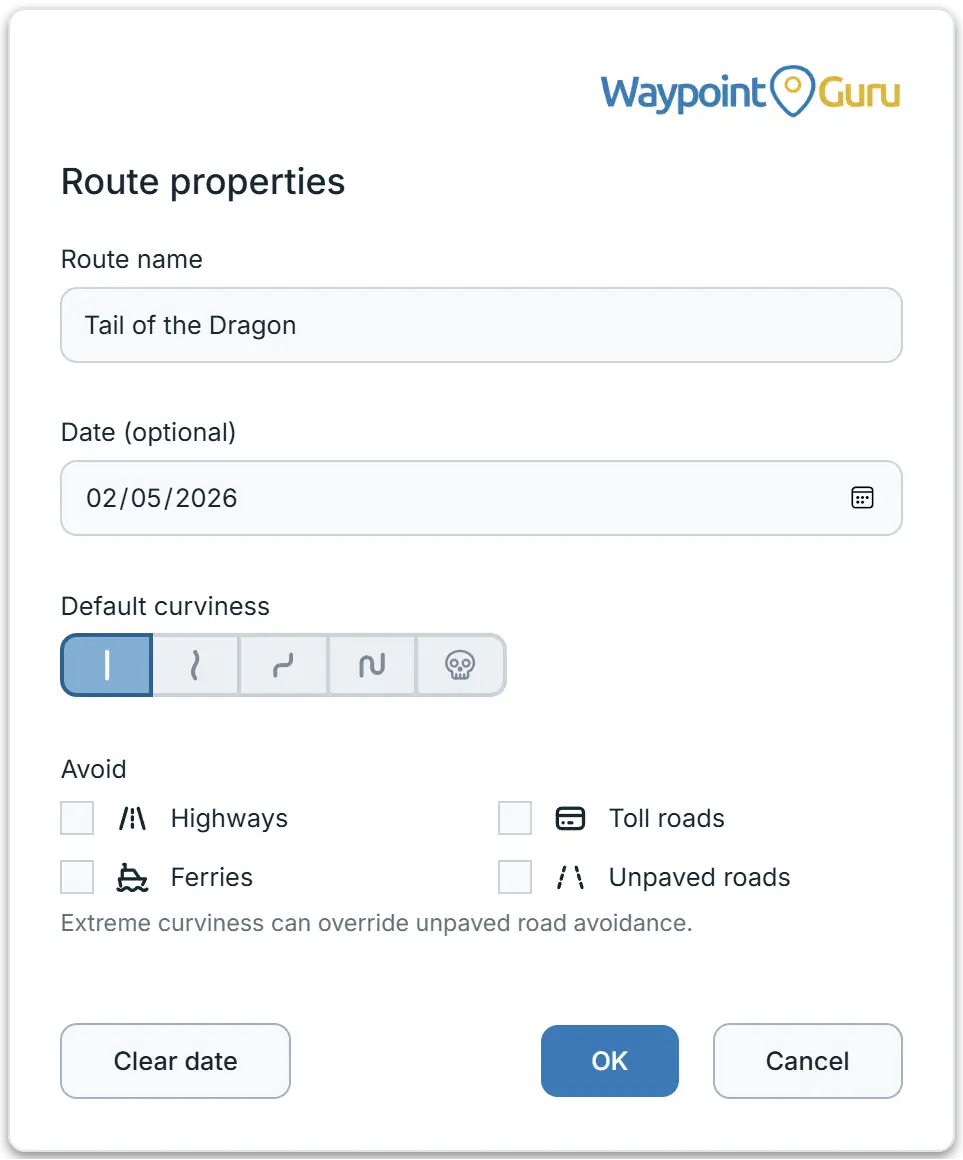
Sinuosidade predefinida define com que intensidade toda a rota privilegia estradas sinuosas.
Da esquerda para a direita, os níveis são:
Nenhuma- encaminhamento normal, otimizado para um equilíbrio entre tempo e distância.Baixa- as estradas sinuosas recebem alguma prioridade. As estradas retas e as autoestradas são ligeiramente penalizadas.Moderada- as estradas sinuosas recebem mais prioridade. As estradas retas e as autoestradas são mais fortemente penalizadas.Alta- as estradas sinuosas recebem prioridade significativa. As estradas retas e as autoestradas são significativamente penalizadas.Extrema- as estradas sinuosas recebem prioridade extrema. As estradas retas e as autoestradas são extremamente penalizadas, e isto pode resultar em rotas pouco práticas.
Em todos os níveis, exceto Extrema, as estradas não pavimentadas são algo penalizadas. Em Extrema não o são, por isso, a menos que também evite estradas não pavimentadas, é muito provável que essas rotas incluam troços não pavimentados.
Em Evitar, selecione Autoestradas, Portagens, Ferries ou Estradas não pavimentadas para afastar a rota desses tipos de via. Estas são preferências fortes, não regras rígidas: uma estrada desse tipo pode ainda surgir quando evitá-la implicaria uma rota muito mais longa.
Numa viagem, cada dia tem as suas próprias predefinições. Abra Propriedades do dia... no menu do dia para as definir. As definições de sinuosidade e evitamento de um dia só podem ser alteradas enquanto esse dia estiver aberto no editor.
Opções de encaminhamento por troço
Qualquer troço de uma rota pode substituir as predefinições da rota, para que possa tornar uma parte mais sinuosa ou permitir um ferry numa única etapa, sem alterar o resto da rota.
Mova o ponteiro sobre a lista de pontos de passagem e aparece um pequeno controlo entre duas entradas, para o troço entre esses dois pontos de passagem. Quando um troço tem opções de encaminhamento aplicadas, o controlo permanece visível e mostra um ícone por cada definição ativa:
- Os ícones esbatidos são herdados das predefinições da rota.
- Os ícones destacados estão definidos para este troço.
- Um ícone riscado representa algo que este troço permite, mas que a rota no seu conjunto evita.
Clique no controlo para abrir as opções do troço.
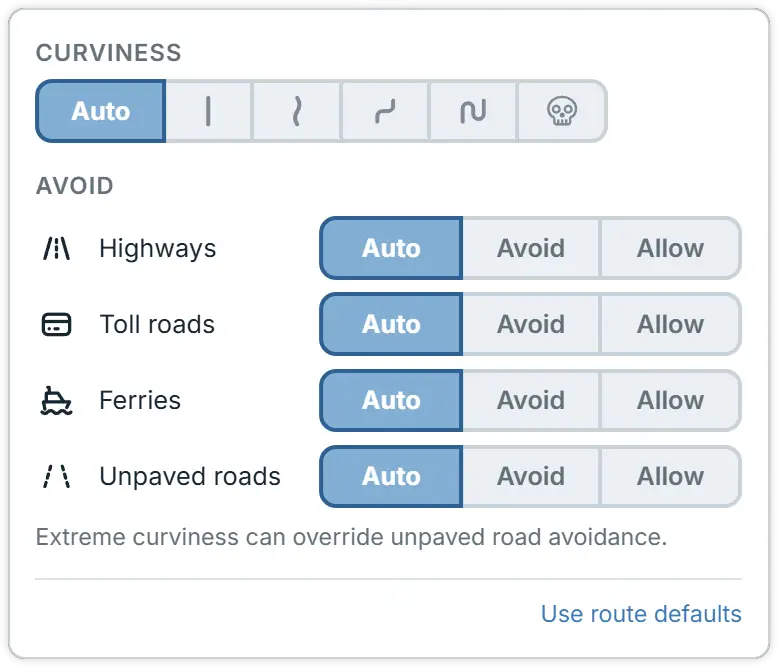
Em Sinuosidade, Auto segue a sinuosidade predefinida da rota, e os cinco níveis seguintes aplicam-se apenas a este troço. Funcionam exatamente como descrito acima.
Em Evitar, cada uma de Autoestradas, Portagens, Ferries e Estradas não pavimentadas tem três definições:
Auto- segue a predefinição da rota para esse tipo de estrada.Evitar- evita-o neste troço, mesmo onde a rota o permite.Permitir- permite-o neste troço, mesmo onde a rota o evita.
Usar predefinições da rota remove todas as substituições do troço e repõe as predefinições da rota.
Anular e refazer
Use as ações Voltar e Avançar do navegador para anular ou refazer edições da rota.