ユーザーガイド
WaypointGuru は、対話型のウェイポイント一覧と地図を中心にしたルート・ツーリングプランナーです。単独のルートを最初から作成したり、複数のルートを組み合わせて複数日のツーリングにしたり、視覚的に調整したり、アカウントに保存したり、ナビアプリやGPSデバイス向けにGPXファイルを書き出したりできます。
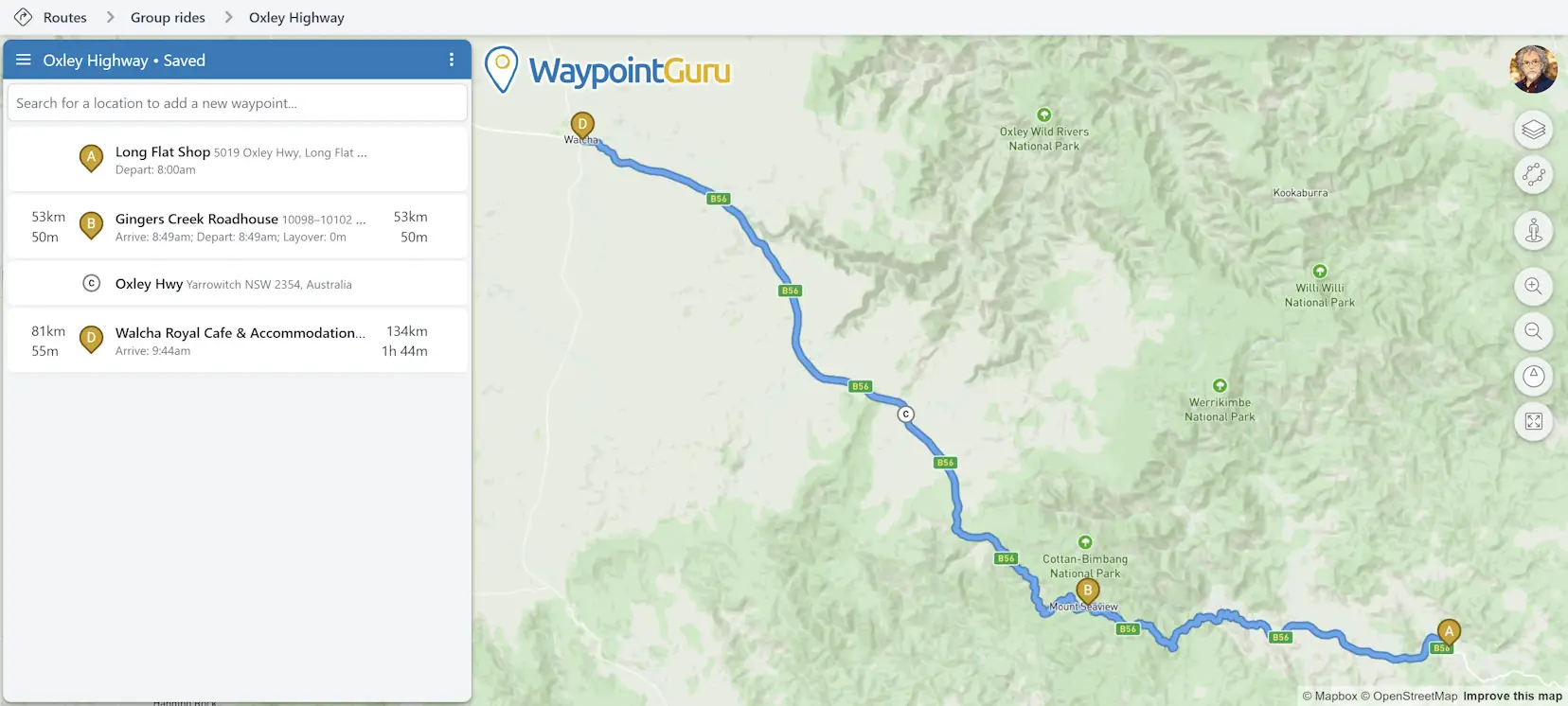
プランナーの画面構成
メイン画面では、ほとんどのルート計画を行います。
- サインインしている場合、上部のパンくずバーに現在のフォルダー位置が表示されます。
- 左側には現在のルートのウェイポイント一覧、またはツーリングを開いているときは日程一覧が表示されます。
- 一覧の上部には、現在のルート名またはツーリング名、メインメニューボタン、ドキュメント操作ボタンがあります。
- ウェイポイント一覧の右側には地図があり、ルートが表示され、直接編集できます。
- 地図の右側には縦型ツールバーが重なって表示され、アカウントボタンと地図コントロールがあります。
経由地  は、立ち寄る場所、出発地点、到着地点として使うポイントです。シェーピングポイント
  は、
立ち寄り地点として扱わずにルートを誘導するために使います。
は、
立ち寄り地点として扱わずにルートを誘導するために使います。
出発地点以降の各経由地について、ウェイポイント一覧には直前の経由地からの距離と走行時間が表示されます。同じ行の右側には、その地点までのルート全体の累計距離と累計時間も表示されます。累計時間には休憩時間も含まれます。
ルートを作成する
検索ボックスからウェイポイントを追加する
ウェイポイント一覧の上部にある検索欄を使って場所を見つけ、ルートに追加します。
地図から経由地を追加する
地図上の任意の場所をクリックして、その場所のオプションを含むポップアップを開くこともできます。
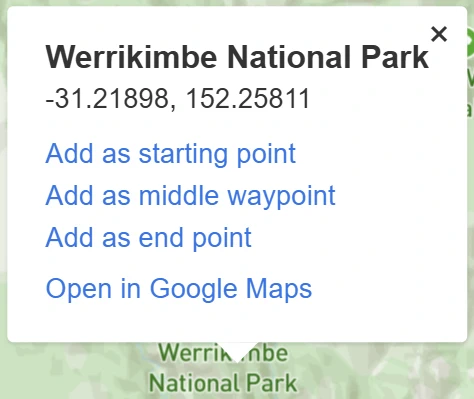
ルート内にすでにあるウェイポイントの数に応じて、ポップアップには次の項目が表示されます。
出発地として追加経由地として追加目的地として追加
途中のポイントを追加すると、WaypointGuru がルート内の最適な位置を自動的に選びます。
GPXからインポートする
メインメニューを開き、ルートまたはトラックをインポート... を選ぶと、GPXまたはZIPファイルからルートやトラックを読み込めます。各サブスクリプションレベルでインポートできる内容の詳細は、GPXからインポート を参照してください。
ツーリングを計画する
複数日にわたる旅行にはツーリングを使います。ツーリングには順序付きのルート日程が含まれ、一度に1日分だけがアクティブになり、編集できます。
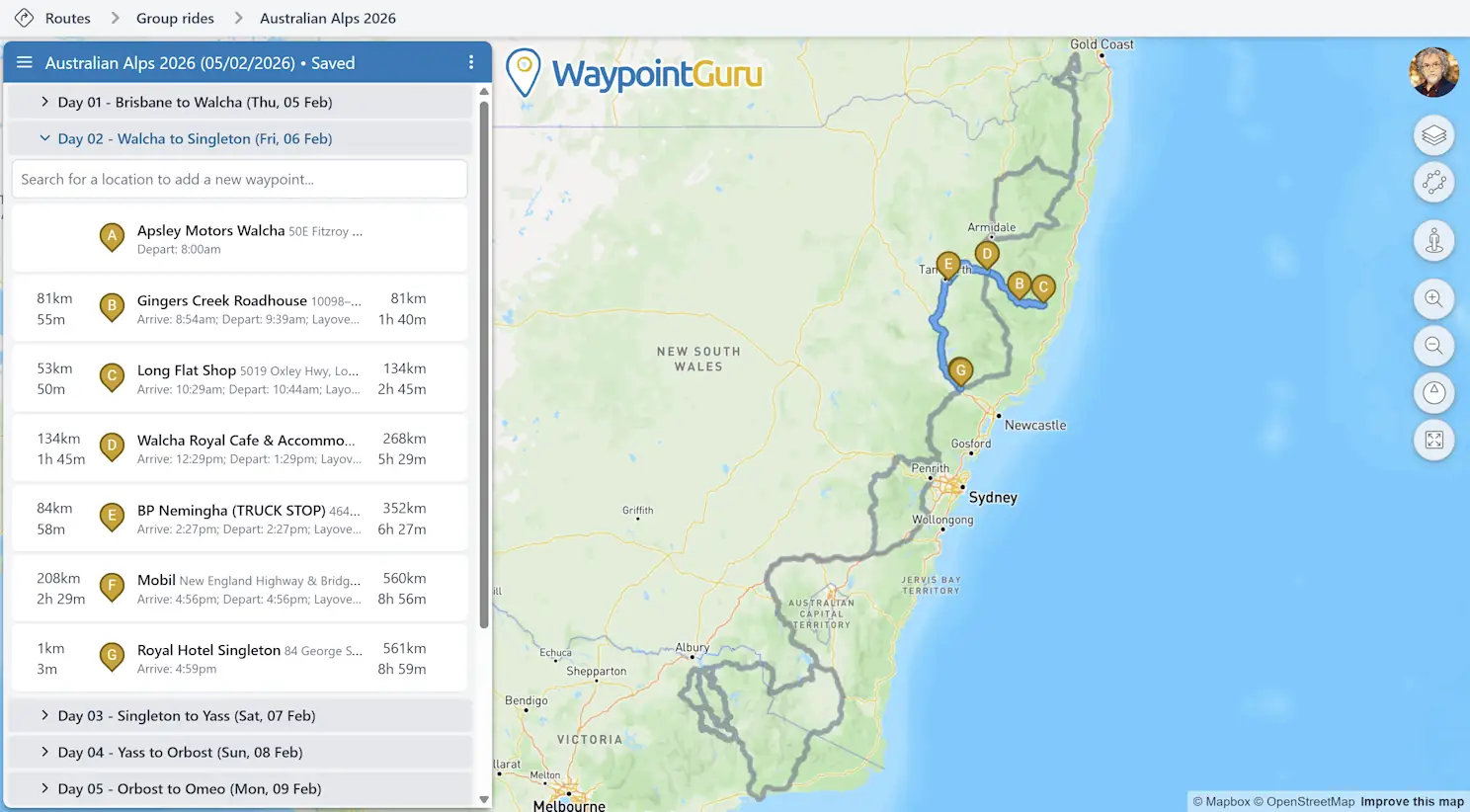
ツーリングはメインメニューまたはルートマネージャーから作成できます。新しいツーリングは、空の日程ルート1日分から始まります。ツーリング操作メニューでは、日程の追加、ツーリングのプロパティ編集、ツーリングリンクのコピー、ツーリング全体のエクスポート、ツーリングを閉じる操作ができます。
各ツーリング日程には、その日専用の三点メニューがあり、日程名の変更、日程リンクのコピー、その日をGPXにエクスポート、その日をGoogle Mapsで開く、日程の削除などの操作ができます。
詳細は ツーリング を参照してください。
ルートを編集する
ウェイポイント一覧から編集する
ウェイポイント一覧は、ルート構成を素早く調整するのに最も便利な方法です。
- ウェイポイントアイコンをクリックすると、経由地とシェーピングポイントを切り替えられます。
- ウェイポイントを上下にドラッグして並び順を変更できます。
- ウェイポイントの説明をクリックすると、別の場所を検索できます。
- 時刻欄をクリックすると、最初のウェイポイントの出発時刻、または経由地の休憩時間を変更できます。
- ウェイポイントにカーソルを合わせて三点メニューを使うと、削除したり Google Maps で開いたりできます。
- ウェイポイント間にカーソルを合わせると、その区間のワインディングルート設定を使えます。
最初と最後のウェイポイントは常に経由地です。
地図上で直接編集する
地図は単なるプレビューではありません。地図から直接ルートを編集できます。
- 地図上の任意のウェイポイントをドラッグして移動できます。
- ルート上の任意の場所をドラッグしてシェーピングポイントを追加できます。
- 地図上の任意の場所をクリックして、新しい経由地を追加したり、その場所を Google Maps で開いたりできます。
- 通常どおり地図を移動・拡大縮小できます。
- 右マウスボタンで地図を傾けたり回転したりできます。
元に戻す/やり直す
ブラウザーの「戻る」と「進む」を使って、ルート編集を元に戻したりやり直したりできます。
地図コントロール
プランナー右側のツールバーから、地図機能にすばやくアクセスできます。
- アカウントのアバターをクリックすると、サインイン、アカウント作成、またはサインイン済みの場合はアカウント表示ができます。
- 地図スタイルを選べます。
- 比較ルートを表示すると、HERE や TomTom などのプロバイダーによる読み取り専用の代替ルートを確認できます。
- Google ストリートビューを開けます。
- 拡大・縮小できます。
- 地図を通常の北が上で傾きのない表示に戻せます。
- 地図をルート全体が収まる表示にできます。
ドキュメント操作と保存済みアイテム
サインインしている場合、ルートやツーリングをアカウントに保存できます。ルートはいったん保存すると、その後の変更は自動的に保存されます。ツーリングの変更もすぐに保存されます。
三点のドキュメント操作ボタンは、ルート名またはツーリング名の横にあり、現在のドキュメントに対する操作にすばやくアクセスできます。新しいルートと新しいツーリングはメインメニューにあります。
単独ルートの場合、ルート操作メニューには、保存、プロパティ、ルートリンク、スナップショットリンク、GPXエクスポート、Google Maps、逆順、すべてのウェイポイントをクリア、閉じる、が含まれます。
ツーリングの場合、ツーリング操作メニューには、プロパティ、日程を追加、ツーリングリンクをコピー、ツーリング全体のGPXエクスポート、閉じる、が含まれます。
詳しくは メニューとドキュメント操作 を参照してください。
メインメニュー
ルート名またはツーリング名の横にあるメインメニューボタン  を使うと、ドキュメントの作成やオープン、および WaypointGuru のその他の機能にアクセスできます。
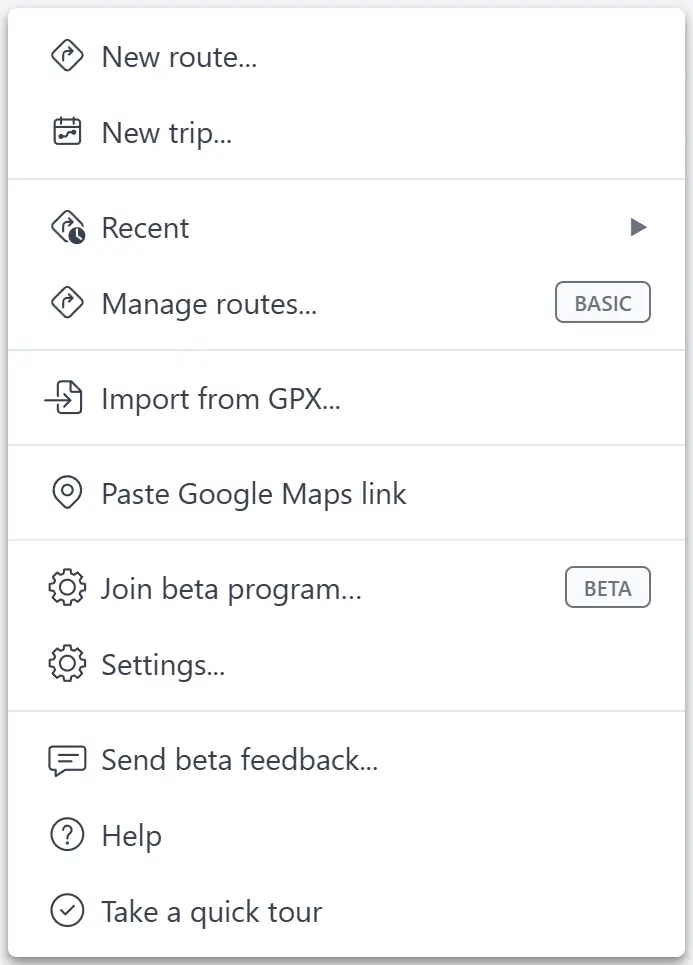
このメニューには次の項目があります。
- 新しいルートまたはツーリングの作成
- 最近のルートやツーリングを開く、保存済みアイテムを管理する
- GPXファイルまたはGoogle Mapsリンクをインポートする
- 設定、ヘルプ、クイックツアーを開く
サインインしている場合、画面上部のパンくずバーはルートマネージャーを開く最も速い方法です。そこにある任意のフォルダーをクリックすると、そのフォルダーでルートマネージャーを開けます。メインメニューから開くこともできます。ルートマネージャーは全画面で開きます。ルートに戻るには、フォルダー一覧の上部にあるリンクを使ってください。

ルートマネージャーでは、保存済みのルート、ツーリング、フォルダーを管理できます。名前でルートやツーリングを検索したり、フォルダー間で移動したり、名前を変更したり、削除したり、共有したり、開いたりできます。
GPXにエクスポートする
現在のルートのGPXファイルをエクスポートするには、ルート操作メニューを開いて GPXにエクスポート... を選びます。現在のツーリング全体をエクスポートするには、ツーリング操作メニューを開いて 旅行をGPXにエクスポート... を選びます。ツーリングの1日分をエクスポートするには、その日の操作メニューを開いて この日をGPXにエクスポート... を選びます。
- 基本エクスポートはすべてのユーザーが利用できます。
- 詳細エクスポートは Premium ユーザーが利用できます。
詳細エクスポートでは、ルートのみ、トラックのみ、またはルートとトラックを組み合わせたGPXファイルを作成でき、ルート精度のオプションも指定できます。そのため、対応する Garmin デバイスへの直接インポートだけでなく、その他のGPX対応ソフトウェアやデバイスにも適しています。
お気に入りの場所
ホテル、給油地点、景勝地など、大切な場所をお気に入りの場所として保存できます。POIパネルで「お気に入り」カテゴリを有効にすると、お気に入りは地図上にオレンジ色のマーカーで表示されます。
お気に入りは、地図ポップアップ、ウェイポイントのコンテキストメニュー、POI検索結果、またはファイルのインポートから追加できます。お気に入りマネージャーでは、コレクション全体を管理でき、検索、タグやアイコンでの絞り込み、編集、エクスポート、一括削除が可能です。
詳しくは お気に入りの場所 と お気に入りマネージャー を参照してください。
さらにヘルプを見る
- Claude または ChatGPT を接続する
- ウェイポイントとルート編集
- ツーリング
- メニューとドキュメント操作
- 地図コントロール
- 保存済みルート、ツーリング、ルートマネージャー
- お気に入りの場所
- お気に入りマネージャー
- GPXからインポート
- GPXにエクスポート
- 診断データとエラーレポート
お問い合わせ
ご提案や問題の報告は、support@waypoint.guru までメールでお送りください。
WaypointGuru 利用規約
WaypointGuru プライバシーポリシー
クレジット
google-maps-data-parameter-parser (Copyright © 2016 David Edgar) は MIT License の条件に従って使用されています。
FileSaver.js (Copyright © 2016 Eli Grey) は MIT License の条件に従って使用されています。
LZMA-JS (Copyright © 2016 Nathan Rugg) は MIT License の条件に従って使用されています。