ウェイポイントとルート編集
経由ポイントとシェイピングポイント
WaypointGuru では、2 種類のルートポイントを使用します。
- 経由ポイント
 は、出発地点、立ち寄り地点、または到着地点として計画する場所です。
 - シェイピングポイント
 は、立ち寄り地点として扱わずにルートを誘導するために使います。
ルートの最初と最後のポイントは、常に経由ポイントです。同じウェイポイントの仕組みが、単独ルートと旅行内の現在アクティブな日の両方で使われます。
ウェイポイントリストでは、出発地点の次以降の各経由ポイントに次の情報が表示されます。
- 直前の経由ポイントからの距離と走行時間
- ルートの出発地点からの累積距離
- 休憩時間を含む、ルートの出発地点からの累積時間

ウェイポイントリストから編集する
ウェイポイントリストは、ルート構成を手早く調整するのに最も便利な方法です。
- ウェイポイントの説明をクリックすると、別の場所を検索できます。
- 時刻欄をクリックすると、最初のウェイポイントの出発時刻、または経由ポイントの休憩時間を変更できます。
- ウェイポイントにマウスを合わせて三点メニューを使うと、削除したり Google Maps で開いたりできます。
- ウェイポイントを上下にドラッグして並べ替えできます。
- ウェイポイントのアイコンをクリックすると、経由ポイントとシェイピングポイントを切り替えられます。
旅行を開いている場合は、展開されているアクティブな日のみ編集できます。折りたたまれた日は日付リストと地図上に表示されたままですが、展開するまで編集対象にはなりません。
地図から編集する
地図上で直接ルートを編集することもできます。
- 地図上の任意のウェイポイントをドラッグして移動できます。
- ルート上の任意の場所をドラッグすると、シェイピングポイントを追加できます。
- 地図上の任意の場所をクリックすると、その位置に経由ポイントを追加できます。
- 地図をクリックすると、現在のルートに応じて WaypointGuru が
出発地として追加、経由地として追加、または目的地として追加を表示することがあります。 - 途中のポイントを追加すると、WaypointGuru がルート内の最適な位置を自動的に選びます。
旅行では、地図での編集はアクティブな日のみに適用されます。折りたたまれた日のオーバーレイは旅行の文脈として表示されますが、ドラッグはできません。
ルートと日のアクションメニュー
単独ルートの操作は、ルート名の横にある三点のルートアクションメニューにあります。
旅行の日の操作は、各日のヘッダーにある三点メニューにあります。アクティブな日のメニューには、ウェイポイントの順序を反転したり、すべてのウェイポイントを消去したりするような編集コマンドが含まれることがあります。折りたたまれた日のメニューでも、リンクのコピー、スナップショットリンクのコピー、その日の GPX へのエクスポート、その日を Google Maps で開くといった読み取り専用の操作は利用できます。
ルートのデフォルト設定
ワインディング度と道路回避設定は、ルート全体に対してルートのプロパティダイアログで設定します。このダイアログは、ルートアクションメニューの プロパティ から開きます。
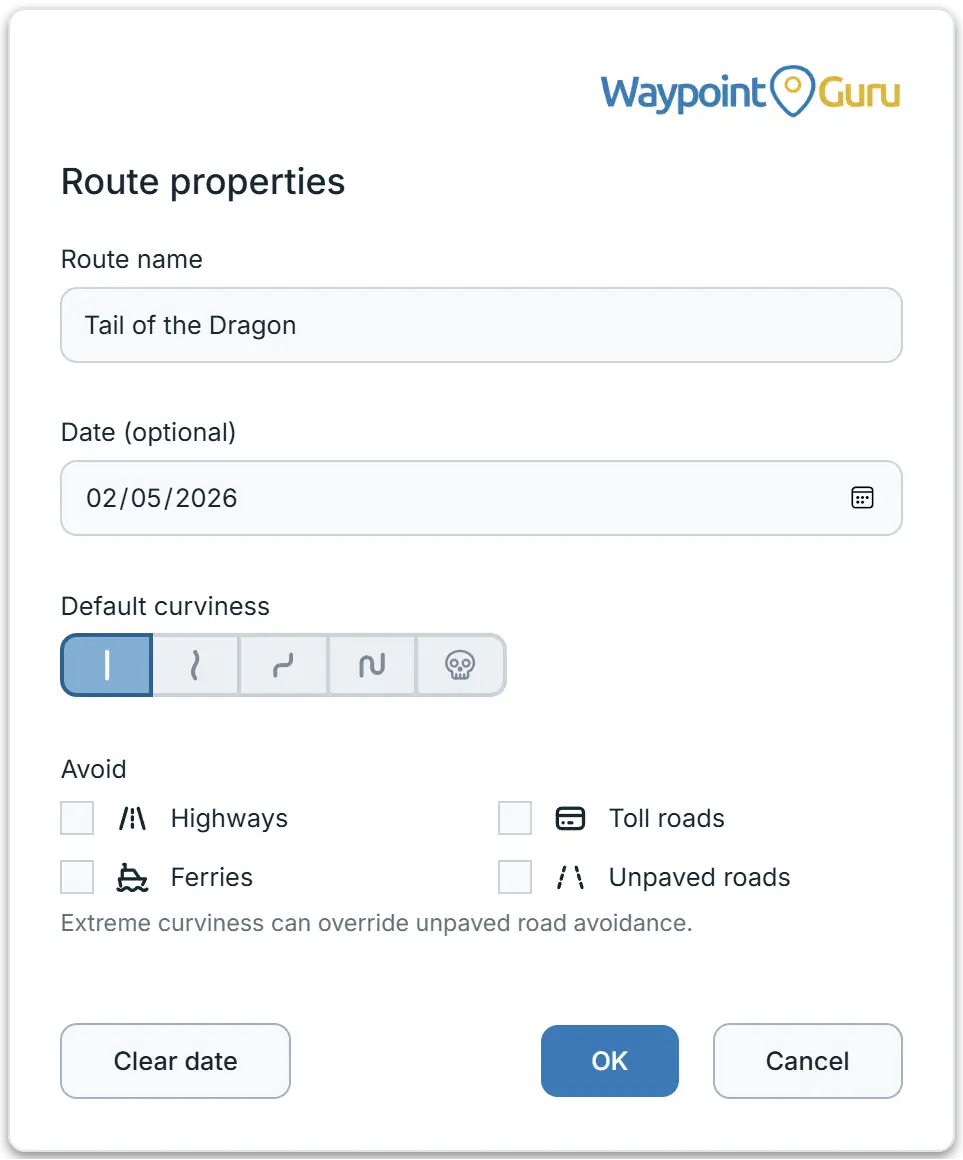
デフォルトのカーブ度 では、ルート全体でどの程度ワインディングした道路を優先するかを設定します。
左から右へ、レベルは次のとおりです。
なし- 通常のルーティングです。時間と距離のバランスを重視して最適化されます。低- ワインディングした道路が多少優先されます。直線的な道路や高速道路にはわずかに不利な重みが付きます。中- ワインディングした道路がより優先されます。直線的な道路や高速道路にはより強い不利な重みが付きます。高- ワインディングした道路が大きく優先されます。直線的な道路や高速道路には大きく不利な重みが付きます。極端- ワインディングした道路が極端に優先されます。直線的な道路や高速道路には極端に不利な重みが付き、現実的でないルートになる場合があります。
極端 を除くすべてのレベルでは、未舗装路にもやや不利な重みが付きます。極端 ではそうならないため、未舗装路も回避する設定にしない限り、そのようなルートには未舗装区間が含まれる可能性が非常に高くなります。
回避 では、高速道路、有料道路、フェリー、未舗装路 を選択して、それらを避けるようにルートを調整できます。これらは絶対条件ではなく強い優先設定です。そのため、それを避けると大幅に遠回りになる場合には、その種類の道路が使われることがあります。
旅行では、各日ごとに独自のデフォルト設定を持ちます。設定するには、日のメニューから 日のプロパティ... を開いてください。日のワインディング度と回避設定は、その日がエディターで開かれているときにのみ変更できます。
区間のルーティング設定
ルート内の任意の区間では、ルートのデフォルト設定を上書きできます。これにより、ルート全体を変えずに、ある区間だけをよりワインディングにしたり、特定の 1 区間だけフェリーを許可したりできます。
ポインターをウェイポイントリストの上に移動すると、2 つのウェイポイント項目の間に、その区間用の小さなコントロールが表示されます。区間にルーティング設定が適用されている場合、そのコントロールは表示されたままになり、有効な設定ごとに 1 つずつアイコンが表示されます。
- 淡色のアイコンは、ルートのデフォルト設定を継承していることを示します。
- 強調表示されたアイコンは、この区間に対して設定されていることを示します。
- 取り消し線付きのアイコンは、ルート全体では回避しているものを、この区間では許可していることを示します。
そのコントロールをクリックすると、区間設定を開けます。
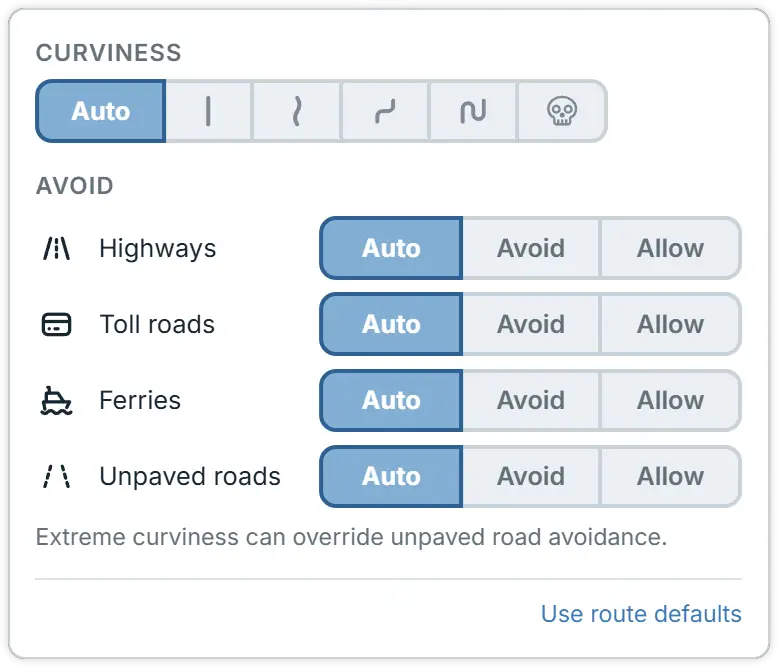
ワインディング度 では、自動 はルートのデフォルトのワインディング度に従い、その後の 5 段階はこの区間にのみ適用されます。動作は上で説明したとおりです。
回避 では、高速道路、有料道路、フェリー、未舗装路 のそれぞれに 3 つの設定があります。
自動- その道路種別について、ルートのデフォルト設定に従います。回避- ルート全体では許可されていても、この区間では回避します。許可- ルート全体では回避していても、この区間では許可します。
ルートのデフォルトを使用 を使うと、その区間のすべての上書き設定がクリアされ、ルートのデフォルト設定に戻ります。
元に戻す / やり直し
ルート編集を元に戻したりやり直したりするには、ブラウザーの「戻る」と「進む」を使用します。