ツーリング
ツーリングは、順序付けられた日別ルートで構成される、保存可能な複数日計画です。各日は通常のルートですが、ツーリングではそれらのルートをひとまとめにして、計画、表示、共有、書き出しを一括で行えます。
ツーリングを使う場面
1回だけのライドやドライブなら単独のルートを使います。複数の日別ルートをまとめて保持したい場合は、ツーリングを使います。
ツーリングが役立つのは、次のような場合です。
- 複数日にわたるロードトリップ
- 各日ごとに出発地、立ち寄り先、到着地があるツアー
- ツーリング全体を1つのGPXとして書き出す場合
- すべての日を含む1つのリンクを共有する場合
ツーリングの作成と開き方
ツーリングは、メインメニューまたはルートマネージャーから作成できます。
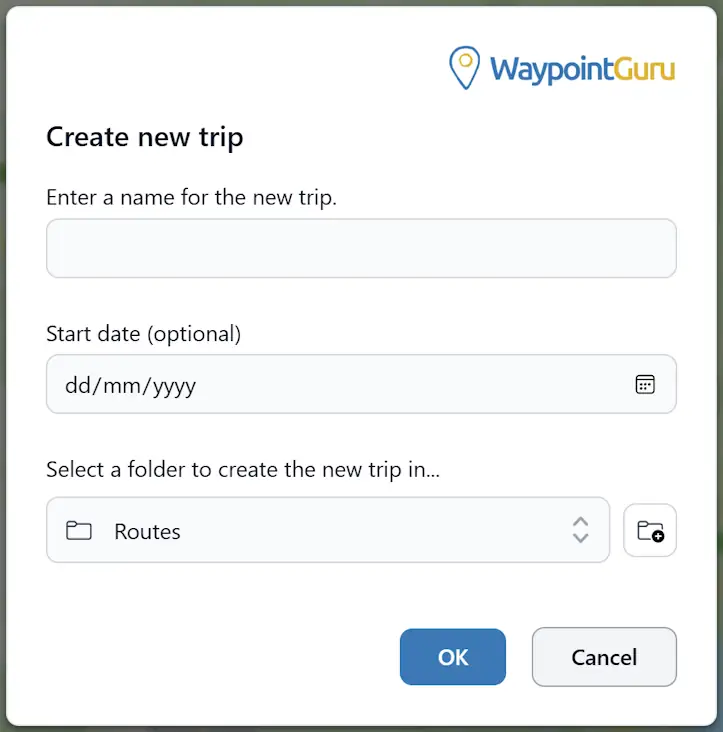
ツーリングを作成するときは、ツーリング名を入力し、必要に応じて開始日を設定できます。新しいツーリングは、空の日ルートが1つある状態で始まります。さらに日を追加するには、後でツーリングのアクションメニューを使います。
ツーリングは最近の一覧、ルートマネージャー、または共有されたツーリングリンクから開けます。
ツーリングのレイアウト
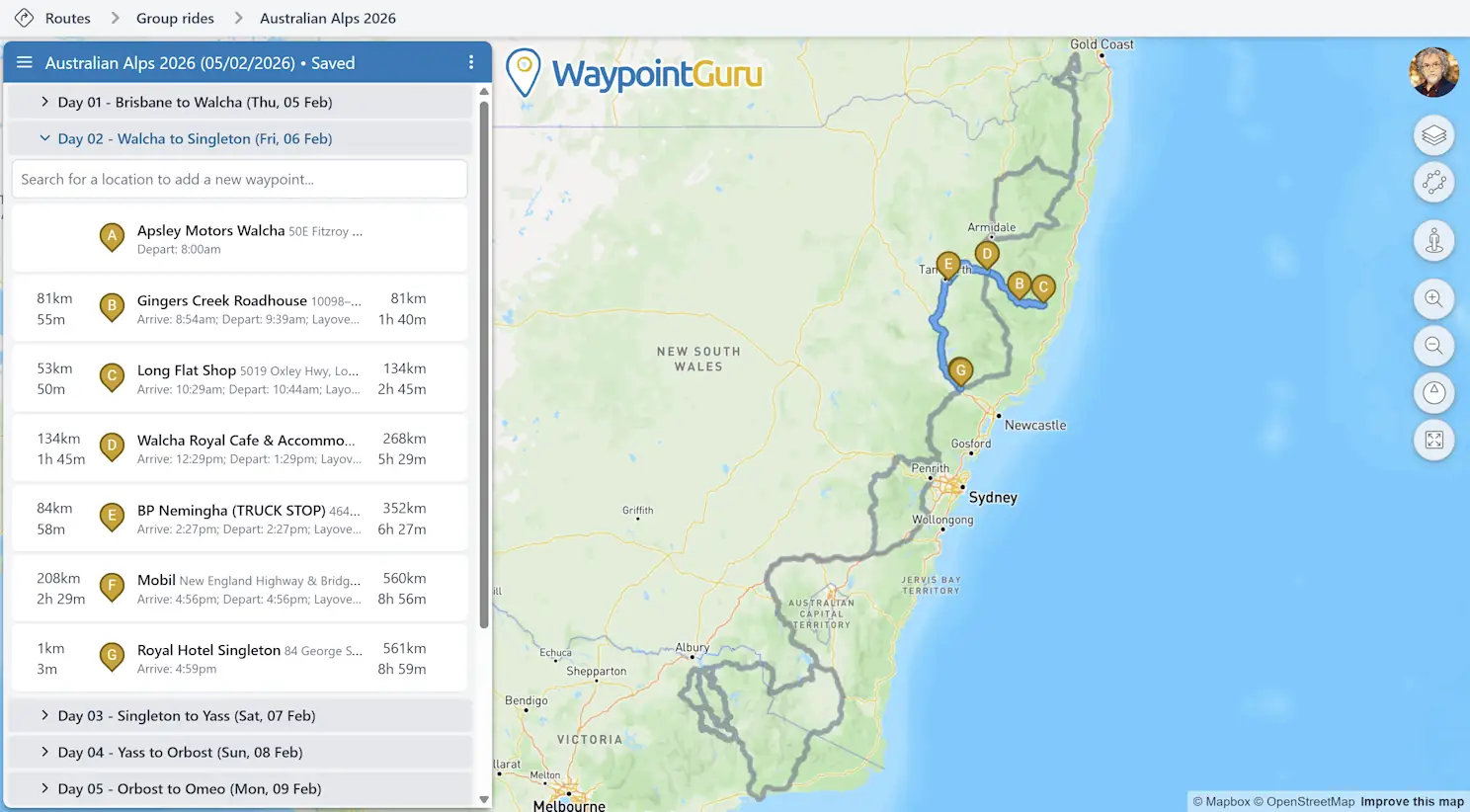
デスクトップでは、ツーリングはルートパネル内に日セクションの一覧として表示されます。
- ツーリング名はメインのキャプションバーに表示されます。
- ツーリング名の横にあるツーリングのアクションメニューで、ツーリング全体を操作します。
- 各日には、その日の名前と日アクションメニューを含むヘッダーがあります。
- 一度に展開して編集できるのは1日のみです。
- 折りたたまれた日は状況把握用として表示されたままで、必要なときに展開できます。
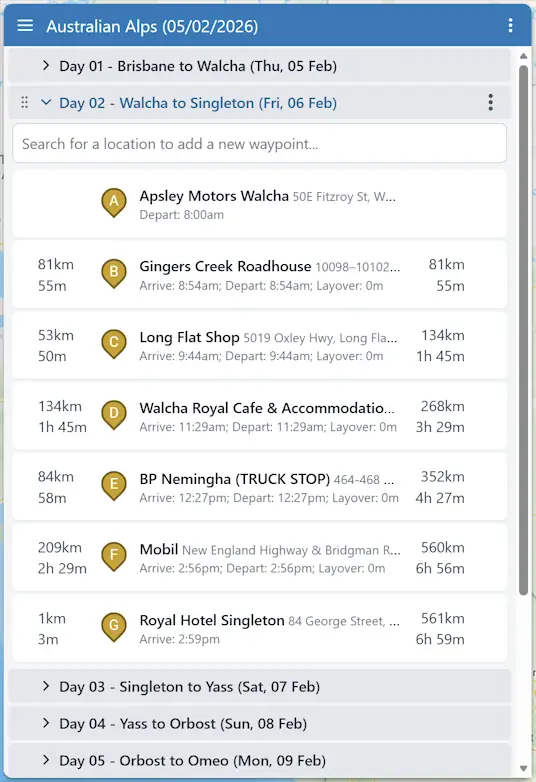
アクティブな日では通常のウェイポイントエディターを使います。単独ルートと同じように、ウェイポイントの追加、移動、並べ替え、調整ができます。
折りたたまれた日は、地図上で控えめなルートオーバーレイとして表示されます。これによりツーリング全体を把握できますが、地図上で編集できるのはアクティブな日だけです。
日の操作
ツーリングのアクションメニューを使って、ツーリングに新しい日を追加します。
各日のアクションメニューでは、その日の名前変更、リンク取得、書き出し、削除ができます。
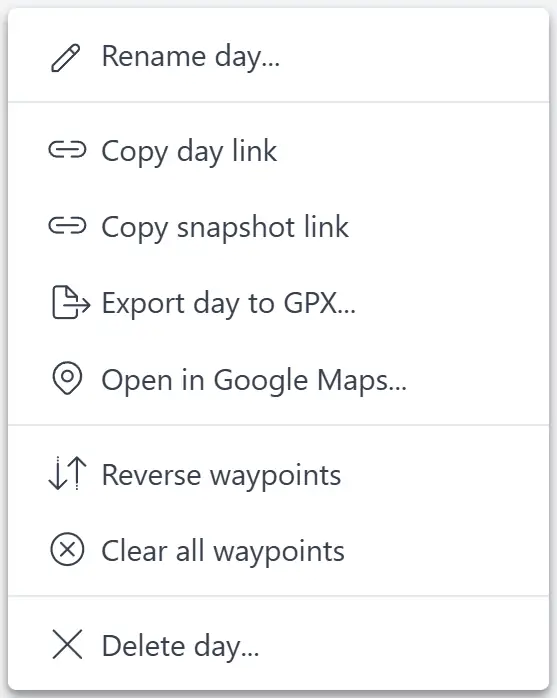
日ヘッダーのドラッグハンドルをドラッグすると、日の順序を並べ替えられます。日番号は新しい順序に合わせて更新されます。ツーリングに開始日が設定されている場合は、日付も新しい順序に合わせて更新されます。
各日の名前は、日番号、任意の日付、ルートの詳細から自動生成されます。日名を変更した場合は、代わりにそのカスタム名が使われます。
空の日は休養日に使えます。空の日をツーリング内に残すことはできますが、書き出すルートデータがない場合はスキップされます。
ツーリングのプロパティ
ツーリングのアクションメニューから プロパティ を開くと、ツーリング名の変更や任意の開始日の変更ができます。
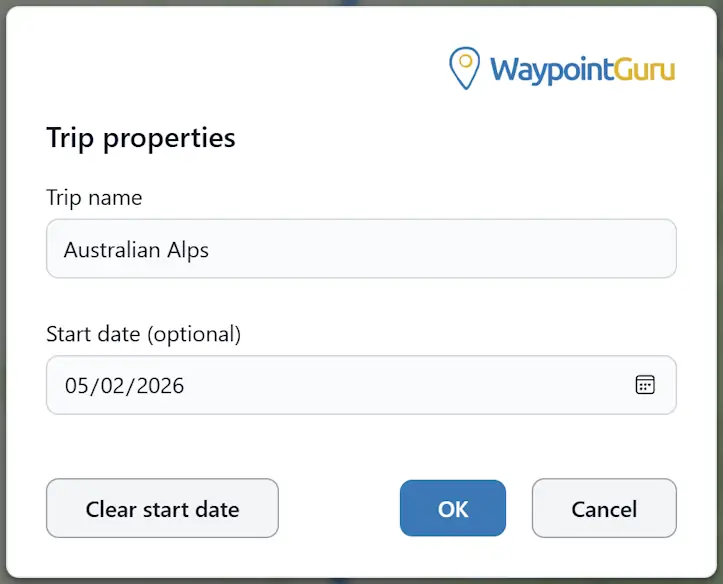
ツーリングの日付は任意です。開始日を設定すると、各日はツーリング内の順序に基づいて連続した日付になります。
日のプロパティ
各日の三点メニューから 日のプロパティ... を開くと、その日にカスタム名を付けたり、既定のワインディング度や回避道路設定を指定したりできます。自動生成される名前を使いたい場合は、名前を空欄のままにしてください。
各日は独自のルーティング既定値を持つため、ある日はワインディングロードを優先し、別の日は最短寄りのルートにできます。各日のワインディング度と回避設定は、その日をエディターで開いているときだけ変更できます。
ルートマネージャー内のツーリング
ルートマネージャーでは、ツーリングはルートやフォルダーと並んで表示されます。

ルートマネージャーでは、次のことができます。
- 新しいツーリングを作成する
- ツーリングを開く
- 名前でツーリングを検索する
- ツーリングをフォルダー間で移動する
- ツーリング名を変更する
- ツーリングを削除する
- ツーリング共有のオン/オフを切り替える
- ツーリング共有リンクをコピーする
ツーリングを削除すると、その日別ルートも削除されます。
ツーリングの共有
ツーリングリンクを開くと、ツーリング全体が表示されます。日リンクを開くと、特定の日をアクティブにした状態でツーリングが開きます。
共有されたツーリングは、受信者に対して読み取り専用です。受信者は日を表示したり、日を切り替えたり、リンクをコピーしたり、Google Mapsで日を開いたり、GPXを書き出したりできますが、ツーリングやその日別ルートは編集できません。
ツーリングの日別ルートは、親のツーリングを通じて共有されます。ツーリング共有をオフにすると、ツーリングリンクだけでなく各日の直接リンクも無効になります。
ツーリングをGPXに書き出す
ツーリングのアクションメニューを開き、旅行をGPXにエクスポート... を選ぶと、ツーリング全体を書き出せます。
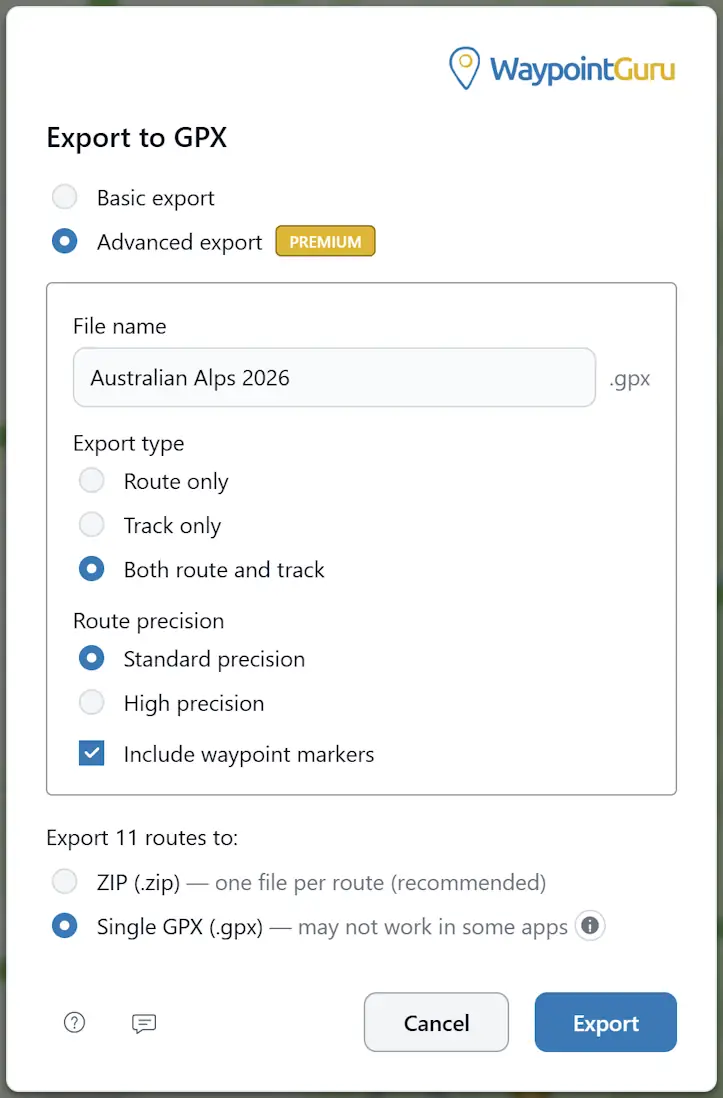
ツーリングの書き出しでは、結合された1つのGPXファイル、または日ごとに1ファイルずつ含むZIPファイルを作成できます。ウェイポイントが2つ未満の空の日はスキップされます。
1日分だけを書き出すには、その日のアクションメニューを開いて この日をGPXにエクスポート... を選びます。
モバイルでのツーリング
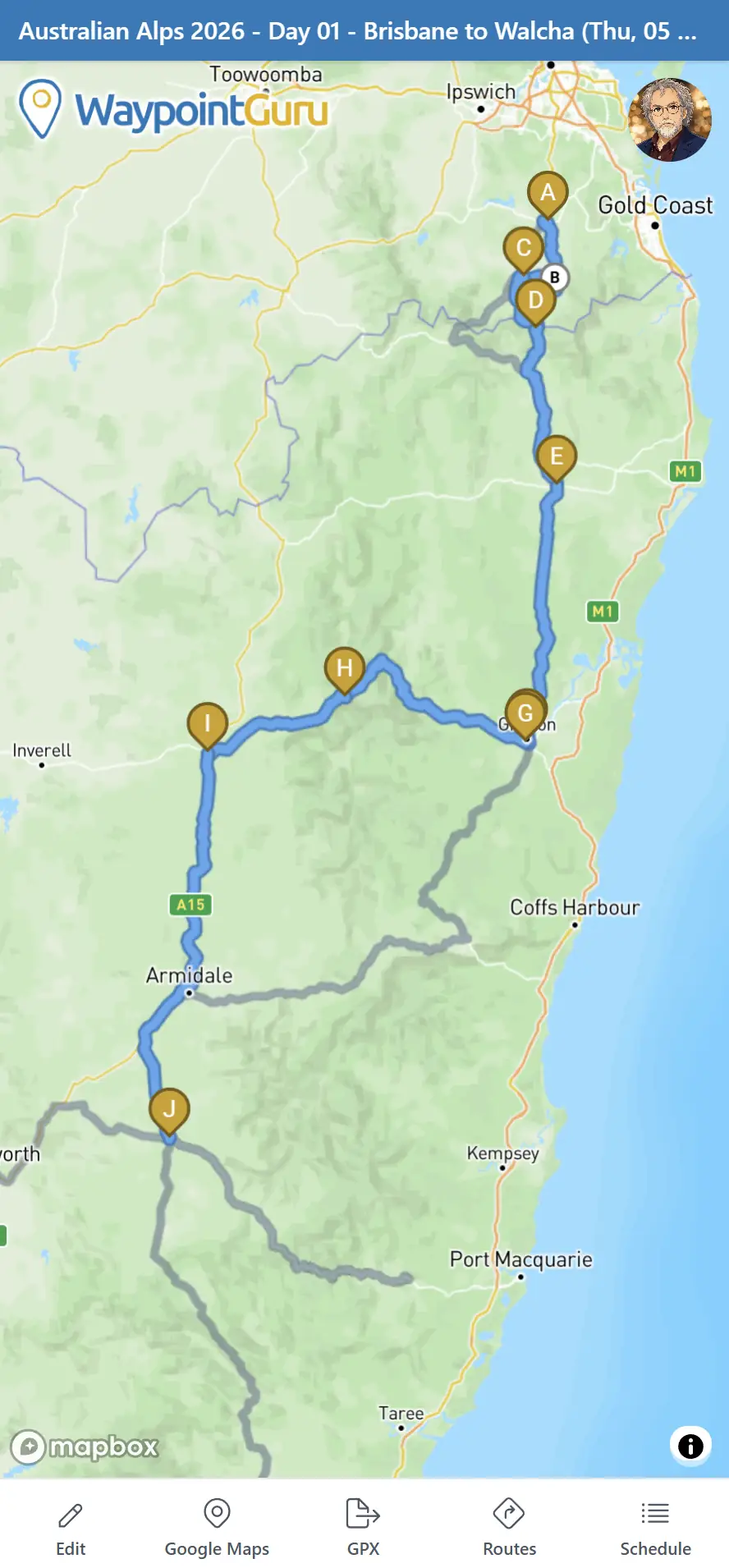
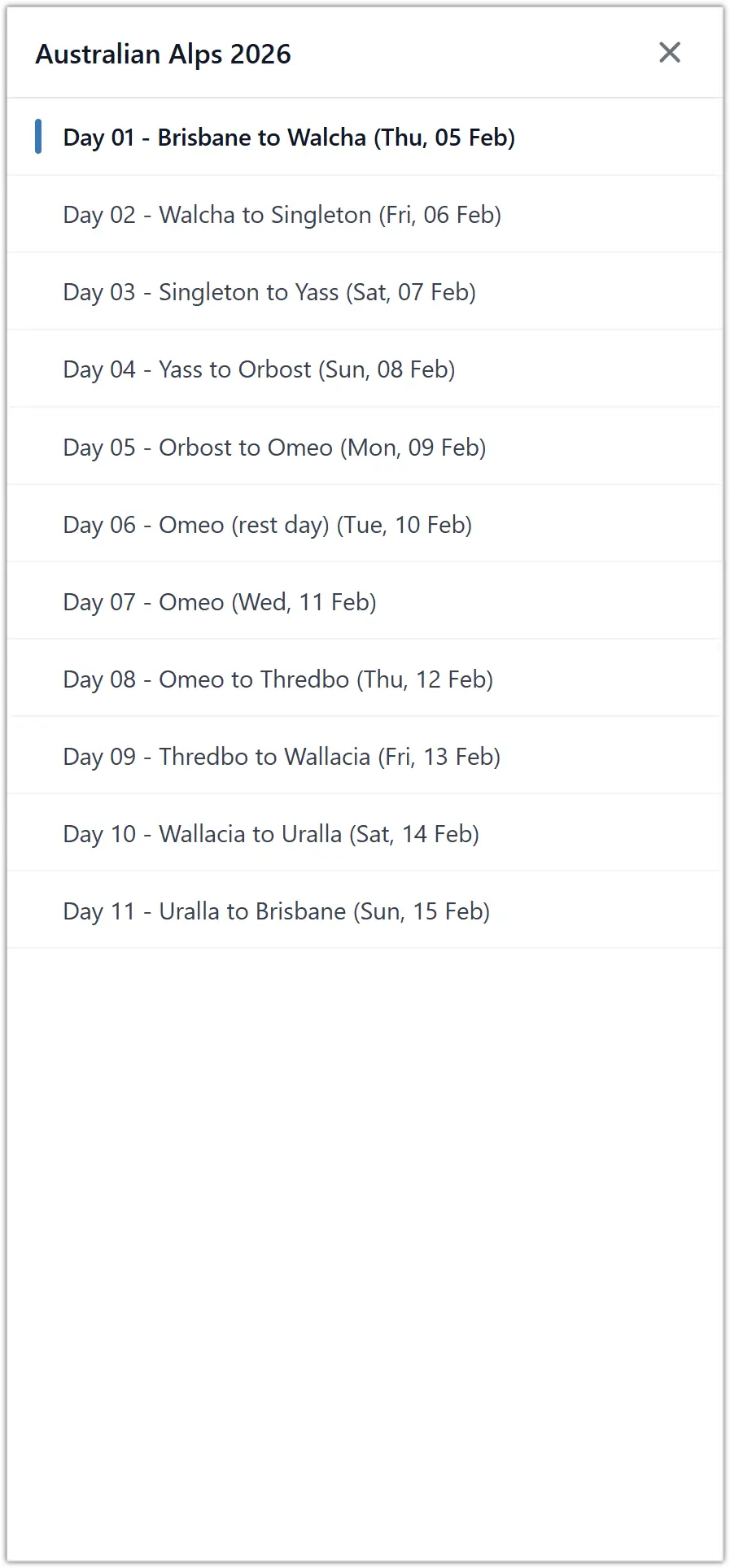
モバイルでは、ツーリングはモバイル版ルートマネージャーまたは共有リンクから開きます。青いツーリングバーには、開いているツーリングと選択中の日が表示されます。
地図には選択中の日が表示されます。モバイルのGPXボタンでは、現在の日を書き出すか、ツーリング全体を書き出すかを選べます。別の日を選ぶには青いツーリングバーをタップし、一覧の日をタップして開きます。