Guide d’utilisation
WaypointGuru est un planificateur d’itinéraires et de voyages conçu autour d’une liste interactive de points de passage et d’une carte. Vous pouvez créer des itinéraires autonomes à partir de zéro, combiner des itinéraires en voyages de plusieurs jours, les affiner visuellement, les enregistrer dans votre compte et exporter des fichiers GPX pour les applis de navigation et les appareils GPS.
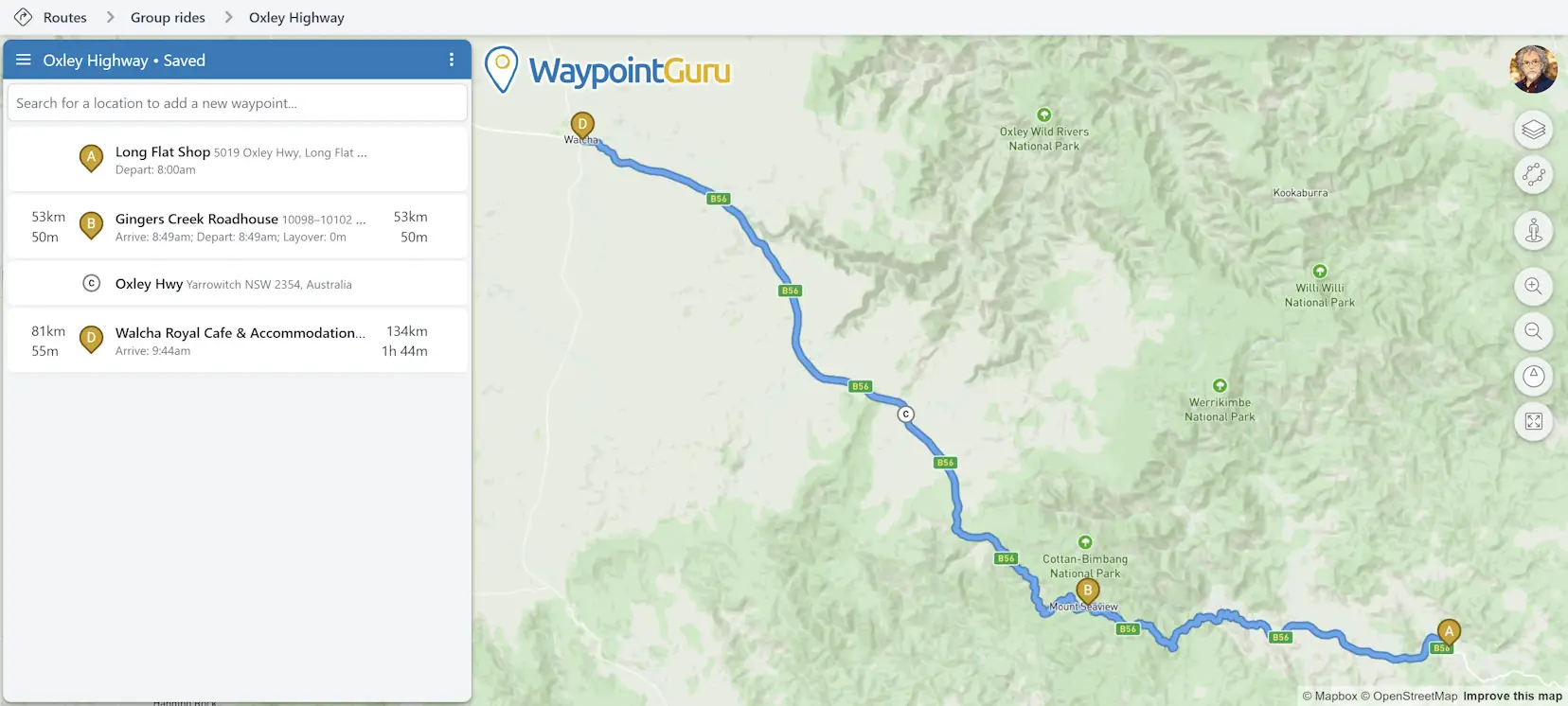
Disposition du planificateur
L’écran principal est l’endroit où se fait l’essentiel de la planification d’itinéraire.
- Lorsque vous êtes connecté, le fil d’Ariane en haut affiche l’emplacement actuel de votre dossier.
- À gauche se trouve la liste des points de passage pour l’itinéraire actuel, ou la liste des étapes lorsqu’un voyage est ouvert.
- En haut de la liste se trouvent le nom de l’itinéraire ou du voyage actuel, le bouton du menu principal et le bouton des actions du document.
- À droite de la liste des points de passage se trouve la carte, qui affiche votre itinéraire et vous permet de le modifier directement.
- Une barre d’outils verticale est superposée sur le côté droit de la carte, avec votre bouton de compte et les commandes de la carte.
Les points de passage via  sont des endroits où vous prévoyez
de vous arrêter, de partir ou d’arriver. Les points de façonnage
sont des endroits où vous prévoyez
de vous arrêter, de partir ou d’arriver. Les points de façonnage  servent à guider l’itinéraire sans être traités comme
des arrêts.
servent à guider l’itinéraire sans être traités comme
des arrêts.
Pour chaque point de passage via après le départ, la liste des points de passage affiche la distance et le temps de conduite depuis le point de passage via précédent. À droite de la même ligne, elle affiche aussi la distance cumulée et le temps cumulé pour l’ensemble de l’itinéraire jusqu’à ce point. Le temps cumulé comprend les arrêts.
Créer un itinéraire
Ajouter des points de passage à partir de la zone de recherche
Utilisez le champ de recherche en haut de la liste des points de passage pour trouver un lieu et l’ajouter à l’itinéraire.
Ajouter des points de passage via à partir de la carte
Vous pouvez aussi cliquer n’importe où sur la carte pour ouvrir une fenêtre contextuelle avec des options pour cet emplacement.
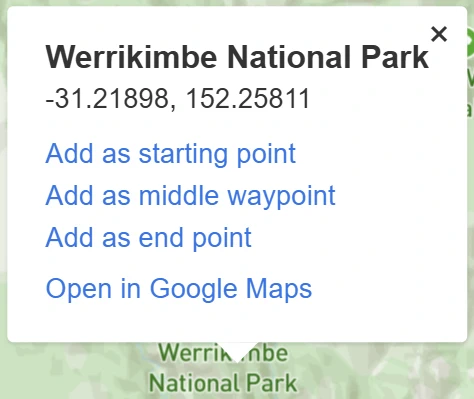
Selon le nombre de points de passage déjà présents dans l’itinéraire, la fenêtre contextuelle peut proposer :
Ajouter comme point de départAjouter comme point de passage intermédiaireAjouter comme point d’arrivée
Lorsque vous ajoutez un point au milieu, WaypointGuru choisit automatiquement la meilleure position dans l’itinéraire.
Importer à partir d’un fichier GPX
Ouvrez le menu principal et choisissez Importer des itinéraires ou des tracés... pour charger des itinéraires ou des tracés à partir d’un fichier GPX ou ZIP. Pour en savoir plus sur ce qui peut
être importé selon chaque niveau d’abonnement, consultez Importer à partir d’un fichier GPX.
Planifier des voyages
Utilisez les voyages pour les trajets de plusieurs jours. Un voyage contient des étapes d’itinéraire ordonnées, et une étape à la fois est active et modifiable.
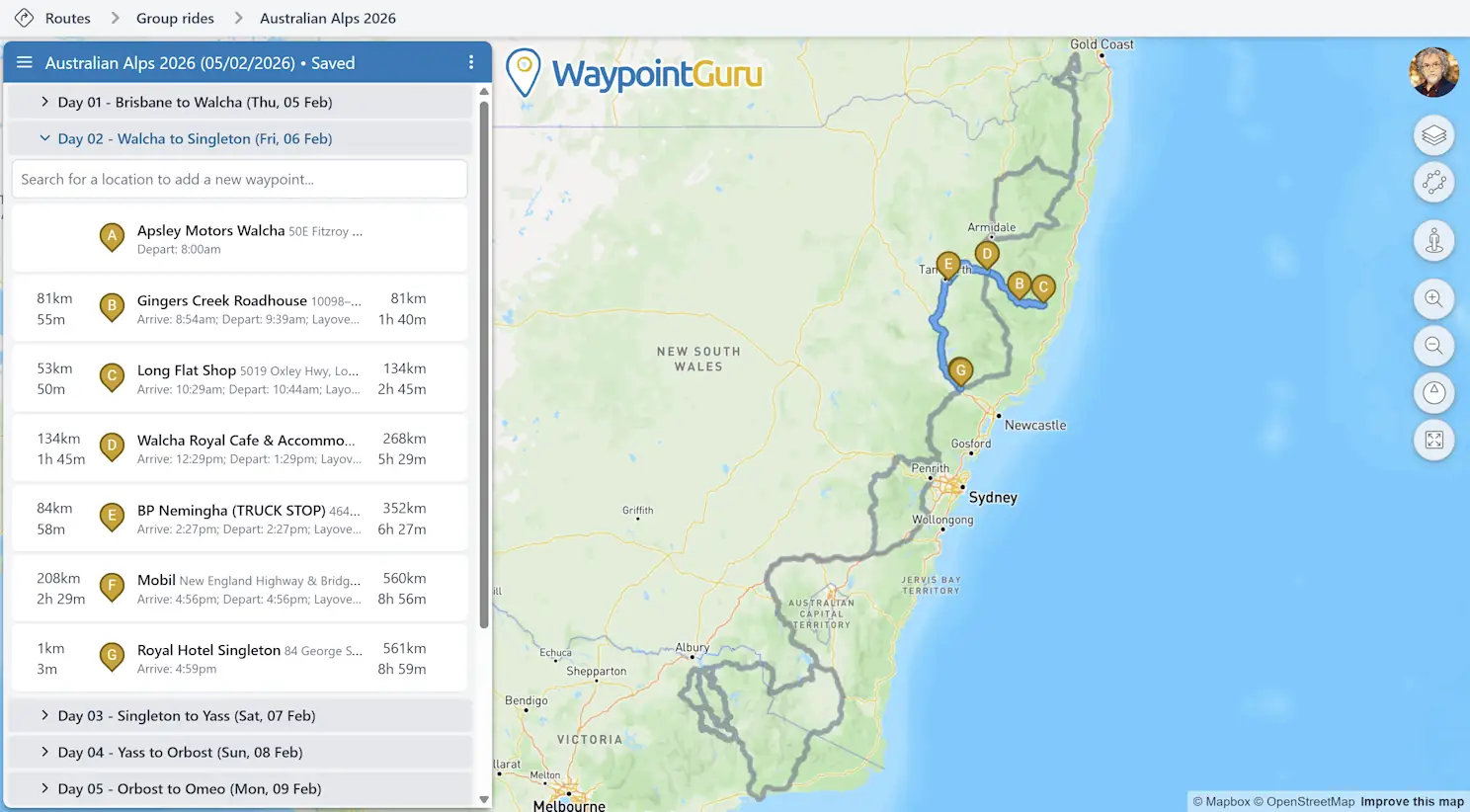
Créez un voyage à partir du menu principal ou du Gestionnaire d’itinéraires. Un nouveau voyage commence avec une étape d’itinéraire vide. À partir du menu des actions du voyage, vous pouvez ajouter d’autres étapes, modifier les propriétés du voyage, copier le lien du voyage, exporter le voyage au complet ou fermer le voyage.
Chaque étape du voyage possède son propre menu d’actions à trois points pour des actions propres à cette étape, comme renommer l’étape, copier un lien vers l’étape, exporter cette étape en GPX, ouvrir cette étape dans Google Maps ou supprimer l’étape.
Pour tous les détails, consultez Voyages.
Modifier l’itinéraire
Modifier à partir de la liste des points de passage
La liste des points de passage est la façon la plus rapide d’affiner la structure de l’itinéraire.
- Cliquez sur l’icône d’un point de passage pour basculer entre un point de passage via et un point de façonnage.
- Glissez les points de passage vers le haut ou vers le bas pour les réordonner.
- Cliquez sur la description d’un point de passage pour rechercher un autre lieu.
- Cliquez sur le champ de temps pour modifier l’heure de départ du premier point de passage ou la durée d’arrêt d’un point de passage via.
- Survolez un point de passage et utilisez le menu à trois points pour le supprimer ou l’ouvrir dans Google Maps.
- Survolez l’espace entre les points de passage pour utiliser le contrôle d’itinéraire sinueux pour ce segment.
Les premier et dernier points de passage sont toujours des points de passage via.
Modifier directement sur la carte
La carte n’est pas qu’un aperçu. Vous pouvez modifier l’itinéraire directement à partir de celle-ci.
- Faites glisser n’importe quel point de passage sur la carte pour le déplacer.
- Faites glisser n’importe où sur l’itinéraire pour ajouter un point de façonnage.
- Cliquez n’importe où sur la carte pour ajouter un nouveau point de passage via ou ouvrir cet emplacement dans Google Maps.
- Déplacez et zoomez la carte normalement.
- Inclinez et faites pivoter la carte avec le bouton droit de la souris.
Annuler et rétablir
Utilisez les actions Précédent et Suivant de votre navigateur pour annuler ou rétablir les modifications de l’itinéraire.
Commandes de la carte
La barre d’outils sur le côté droit du planificateur offre un accès rapide aux fonctions de la carte.
- Cliquez sur l’avatar de votre compte pour vous connecter, créer un compte ou afficher votre compte si vous êtes déjà connecté.
- Choisissez un style de carte.
- Affichez les itinéraires comparés pour voir des solutions de rechange en lecture seule provenant de fournisseurs comme HERE et TomTom.
- Ouvrez Google Street View.
- Agrandissez ou réduisez.
- Rétablissez la carte à sa vue normale orientée vers le nord, sans inclinaison.
- Ajustez le zoom de la carte pour afficher l’itinéraire complet.
Actions du document et éléments enregistrés
Si vous êtes connecté, vous pouvez enregistrer des itinéraires et des voyages dans votre compte. Une fois un itinéraire enregistré, toute modification supplémentaire est enregistrée automatiquement. Les modifications apportées aux voyages sont elles aussi enregistrées immédiatement.
Le bouton des actions du document à trois points se trouve à côté du nom de l’itinéraire ou du voyage et donne un accès rapide aux actions du document actuel. Nouvel itinéraire et Nouveau voyage se trouvent dans le menu principal.
Pour les itinéraires autonomes, le menu des actions de l’itinéraire comprend l’enregistrement, les propriétés, les liens d’itinéraire, les liens d’instantané, l’exportation GPX, Google Maps, l’inversion, l’effacement de tous les points de passage et la fermeture.
Pour les voyages, le menu des actions du voyage comprend les propriétés, l’ajout d’une étape, la copie du lien du voyage, l’exportation GPX du voyage complet et la fermeture.
Pour plus de détails, consultez Menus et actions du document.
Menu principal
Utilisez le bouton du menu principal  à côté du nom de l’itinéraire ou du voyage pour créer ou ouvrir des documents et accéder au reste de WaypointGuru.
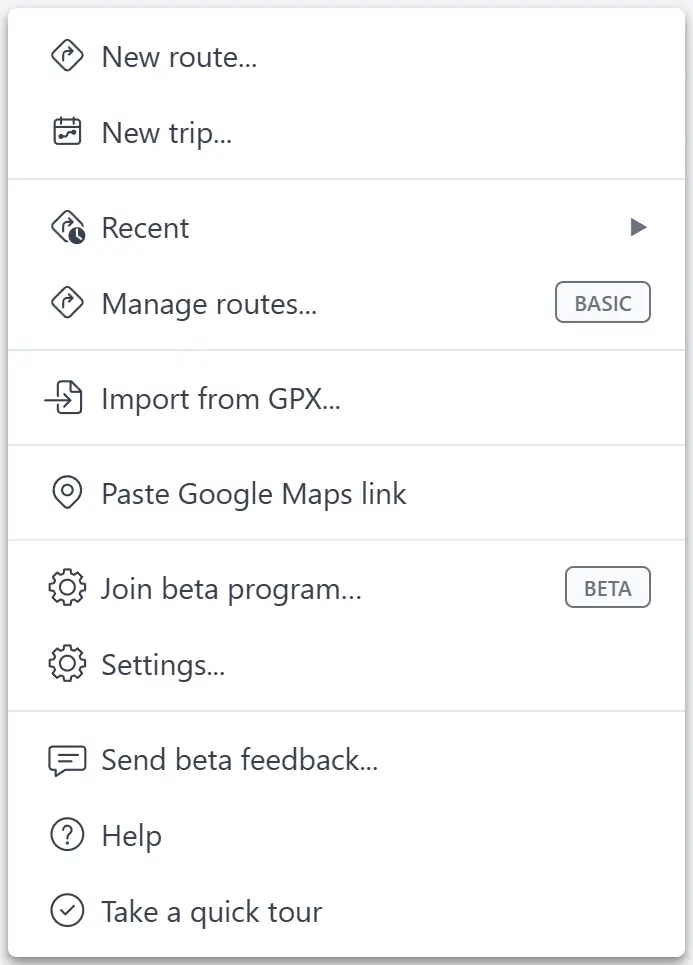
Le menu comprend des options pour :
- Créer un nouvel itinéraire ou un nouveau voyage
- Ouvrir des itinéraires et voyages récents, et gérer les éléments enregistrés
- Importer des fichiers GPX ou des liens Google Maps
- Ouvrir les Paramètres, l’Aide et la visite guidée rapide
Si vous êtes connecté, le fil d’Ariane en haut de l’écran est le moyen le plus rapide d’ouvrir le Gestionnaire d’itinéraires — cliquez sur n’importe quel dossier pour l’ouvrir sur ce dossier. Vous pouvez aussi l’ouvrir à partir du menu principal. Le Gestionnaire d’itinéraires s’ouvre en plein écran; utilisez le lien en haut de la liste des dossiers pour revenir à votre itinéraire.

Le Gestionnaire d’itinéraires vous permet de travailler avec vos itinéraires, voyages et dossiers enregistrés. Vous pouvez rechercher des itinéraires et des voyages par nom, les déplacer entre des dossiers, les renommer, les supprimer, les partager et les ouvrir.
Exporter en GPX
Pour exporter un fichier GPX pour l’itinéraire actuel, ouvrez le menu des actions de l’itinéraire et choisissez Exporter en GPX.... Pour exporter le voyage actuel au complet, ouvrez le menu des actions du voyage et choisissez Exporter le voyage en GPX.... Pour exporter une étape du voyage, ouvrez le menu d’actions de cette étape et choisissez Exporter l’étape en GPX....
- L’exportation simple est offerte à tous les utilisateurs.
- L’exportation avancée est offerte aux utilisateurs Premium.
L’exportation avancée peut créer des fichiers GPX en mode itinéraire seulement, tracé seulement, ou itinéraire et tracé combinés, avec des options de précision de l’itinéraire. Cela la rend adaptée à l’importation directe dans les appareils Garmin compatibles ainsi que dans d’autres logiciels et appareils compatibles GPX.
Endroits favoris
Enregistrez les lieux qui comptent pour vous — hôtels, arrêts carburant, points de vue panoramiques — comme endroits favoris. Les favoris apparaissent comme des marqueurs orange sur la carte lorsque la catégorie Favoris est active dans le panneau des POI.
Ajoutez des favoris à partir de la fenêtre contextuelle de la carte, d’un menu contextuel de point de passage, des résultats de recherche de POI ou en important un fichier. Gérez toute votre collection à partir du Gestionnaire des favoris, où vous pouvez rechercher, filtrer par étiquette ou par icône, modifier, exporter et supprimer en lot.
Pour tous les détails, consultez Endroits favoris et Gestionnaire des favoris.
Plus d’aide
- Connecter Claude ou ChatGPT
- Points de passage et modification d’itinéraire
- Voyages
- Menus et actions du document
- Commandes de la carte
- Itinéraires enregistrés, voyages et Gestionnaire d’itinéraires
- Endroits favoris
- Gestionnaire des favoris
- Importer à partir d’un fichier GPX
- Exporter en GPX
- Données de diagnostic et rapports d’erreur
Contact
Pour des suggestions ou pour signaler des problèmes, veuillez écrire à support@waypoint.guru.
Conditions d’utilisation de WaypointGuru
Politique de confidentialité de WaypointGuru
Crédits
google-maps-data-parameter-parser (Copyright © 2016 David Edgar) est utilisé conformément aux conditions de la licence MIT
FileSaver.js (Copyright © 2016 Eli Grey) est utilisé conformément aux conditions de la licence MIT
LZMA-JS (Copyright © 2016 Nathan Rugg) est utilisé conformément aux conditions de la licence MIT