Voyages
Un voyage est un plan enregistré sur plusieurs jours, composé d’étapes d’itinéraire ordonnées. Chaque étape est un itinéraire normal, mais le voyage garde ces itinéraires ensemble pour que vous puissiez planifier, ouvrir, partager et exporter l’ensemble du voyage.
Quand utiliser un voyage
Utilisez un itinéraire autonome pour une seule balade ou un seul trajet. Utilisez un voyage lorsque vous voulez conserver ensemble plusieurs étapes d’itinéraire.
Les voyages sont utiles pour :
- Les voyages routiers de plusieurs jours
- Les circuits où chaque jour a son propre départ, ses arrêts et son arrivée
- L’exportation d’un voyage complet en GPX
- Le partage d’un seul lien qui contient chaque étape
Créer et ouvrir des voyages
Créez un voyage à partir du menu principal ou du Gestionnaire d’itinéraires.
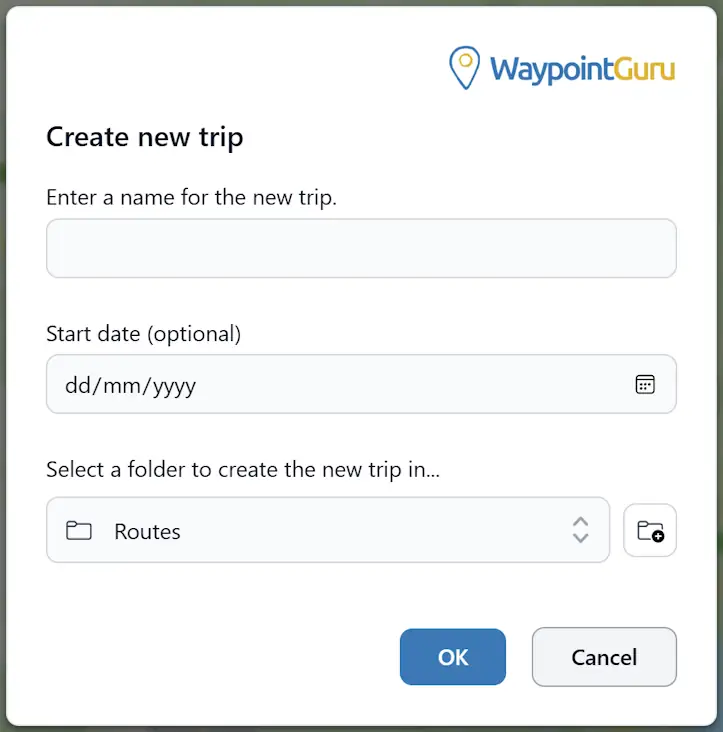
Lorsque vous créez un voyage, vous indiquez un nom de voyage et vous pouvez, au besoin, définir une date de départ. Un nouveau voyage commence avec une étape d’itinéraire vide. Vous pouvez ajouter d’autres étapes plus tard à partir du menu des actions du voyage.
Ouvrez des voyages à partir de la liste récente, du Gestionnaire d’itinéraires ou d’un lien de partage de voyage.
Disposition d’un voyage
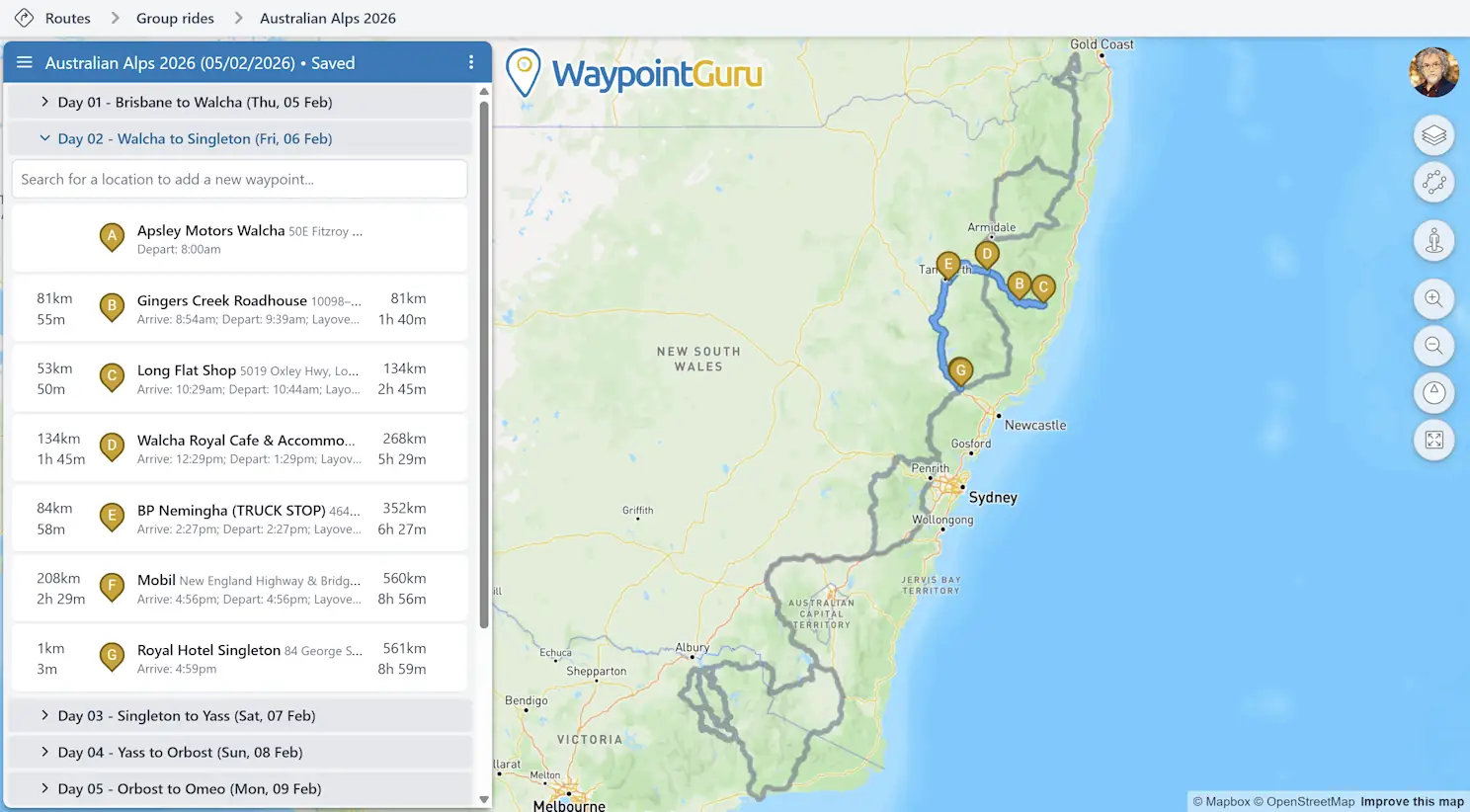
Sur ordinateur, un voyage apparaît dans le panneau d’itinéraire comme une liste de sections d’étapes.
- Le nom du voyage s’affiche dans la barre de titre principale.
- Le menu des actions du voyage, à côté du nom du voyage, contrôle l’ensemble du voyage.
- Chaque étape a un en-tête avec son nom d’étape et son menu d’actions.
- Une seule étape à la fois est développée et modifiable.
- Les étapes réduites restent visibles pour fournir du contexte et peuvent être développées lorsque vous en avez besoin.
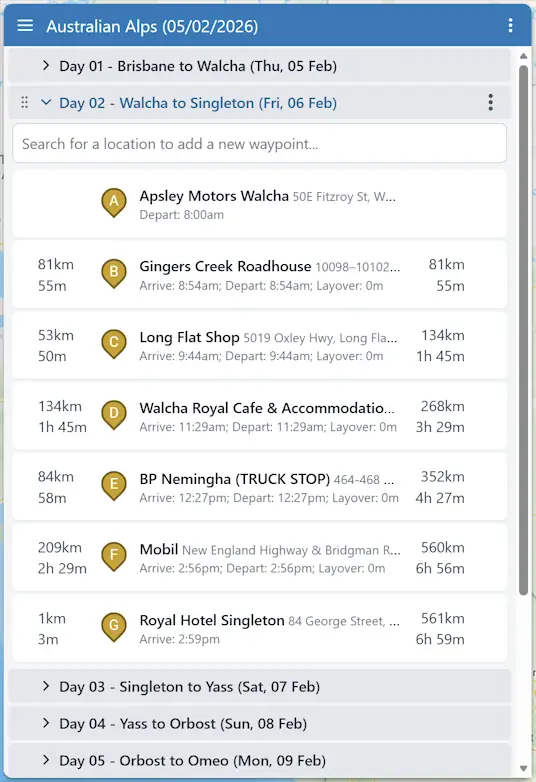
L’étape active utilise l’éditeur de points de passage normal. Ajoutez, déplacez, réorganisez et ajustez les points de passage de la même manière que dans un itinéraire autonome.
Les étapes réduites apparaissent sur la carte comme des superpositions d’itinéraire atténuées. Elles vous aident à voir l’ensemble du voyage, mais seule l’étape active est modifiable sur la carte.
Travailler avec les étapes
Utilisez le menu des actions du voyage pour ajouter une nouvelle étape au voyage.
Utilisez le menu d’actions de chaque étape pour renommer, lier, exporter ou supprimer cette étape.
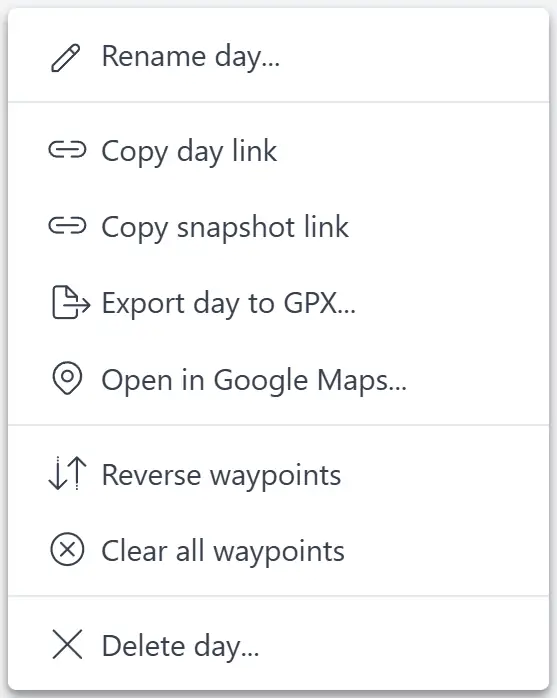
Vous pouvez réorganiser les étapes en faisant glisser la poignée de déplacement dans l’en-tête de l’étape. Les numéros d’étape sont mis à jour selon le nouvel ordre. Si le voyage a une date de départ, les dates des étapes sont aussi mises à jour selon le nouvel ordre.
Chaque nom d’étape est généré à partir de son numéro d’étape, de sa date facultative et des détails de l’itinéraire. Si vous renommez une étape, votre nom d’étape personnalisé est utilisé à la place.
Les étapes vides peuvent servir de jours de repos. Les étapes vides peuvent rester dans le voyage, mais elles sont ignorées lorsqu’il n’y a pas de données d’itinéraire à exporter.
Propriétés du voyage
Ouvrez Propriétés à partir du menu des actions du voyage pour renommer le voyage ou modifier la date de départ facultative.
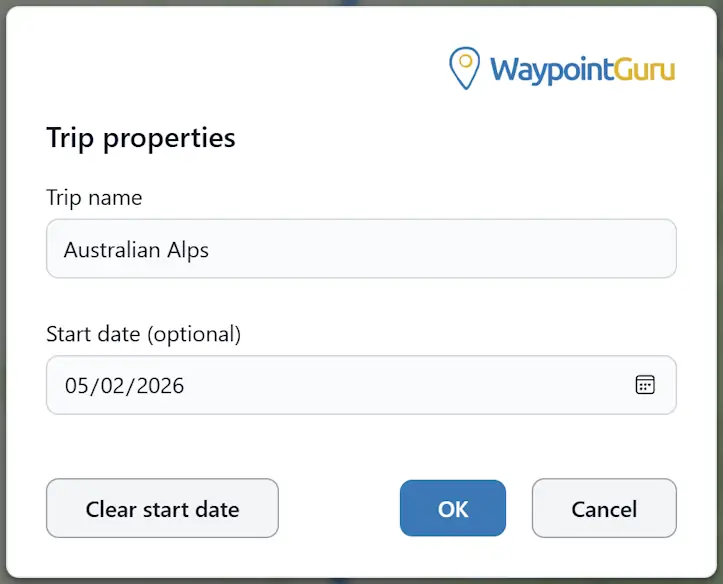
Les dates du voyage sont facultatives. Lorsqu’une date de départ est définie, les étapes utilisent des dates consécutives selon leur ordre dans le voyage.
Propriétés de l’étape du voyage
Ouvrez Propriétés de l’étape... à partir du menu à trois points d’une étape pour donner à cette étape un nom personnalisé, et pour définir son niveau de sinuosité par défaut et ses routes à éviter. Laissez le nom vide pour conserver celui qui est généré.
Chaque étape a ses propres paramètres d’itinéraire par défaut, donc une étape peut privilégier les routes sinueuses tandis qu’une autre peut prendre l’itinéraire direct. Les paramètres de sinuosité et d’évitement d’une étape ne peuvent être modifiés que lorsque cette étape est ouverte dans l’éditeur.
Voyages dans le Gestionnaire d’itinéraires
Le Gestionnaire d’itinéraires affiche les voyages à côté des itinéraires et des dossiers.

À partir du Gestionnaire d’itinéraires, vous pouvez :
- Créer un nouveau voyage
- Ouvrir un voyage
- Rechercher des voyages par nom
- Déplacer des voyages entre des dossiers
- Renommer des voyages
- Supprimer des voyages
- Activer ou désactiver le partage des voyages
- Copier un lien de partage de voyage
La suppression d’un voyage supprime aussi ses étapes d’itinéraire.
Partager des voyages
Les liens de voyage ouvrent le voyage complet. Les liens d’étape ouvrent le voyage avec une étape précise active.
Les voyages partagés sont en lecture seule pour les destinataires. Un destinataire peut afficher les étapes, changer d’étape, copier des liens, ouvrir des étapes dans Google Maps et exporter en GPX, mais ne peut pas modifier le voyage ni ses étapes d’itinéraire.
Les étapes d’itinéraire du voyage sont partagées par l’intermédiaire du voyage parent. Désactiver le partage du voyage bloque à la fois le lien du voyage et les liens directs vers ses étapes.
Exporter des voyages en GPX
Ouvrez le menu des actions du voyage et choisissez Exporter le voyage en GPX... pour exporter le voyage complet.
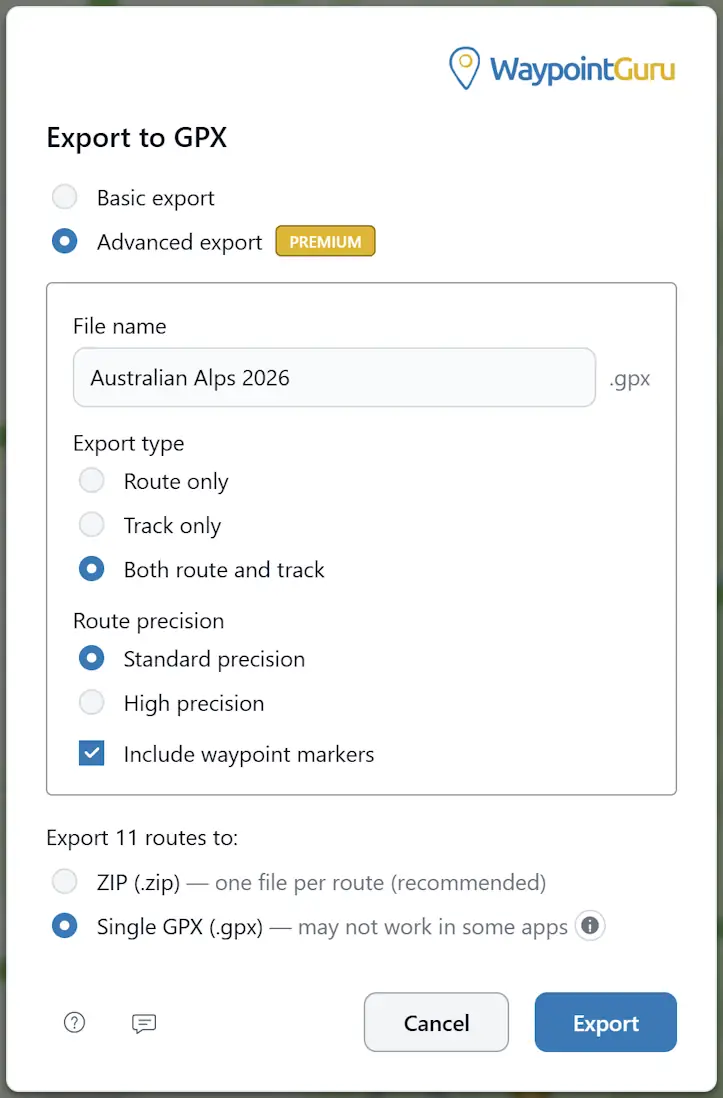
L’exportation du voyage peut créer un seul fichier GPX combiné ou un fichier ZIP contenant un fichier GPX par étape. Les étapes vides avec moins de deux points de passage sont ignorées.
Pour exporter une seule étape, ouvrez le menu d’actions de cette étape et choisissez Exporter l’étape en GPX....
Voyages sur mobile
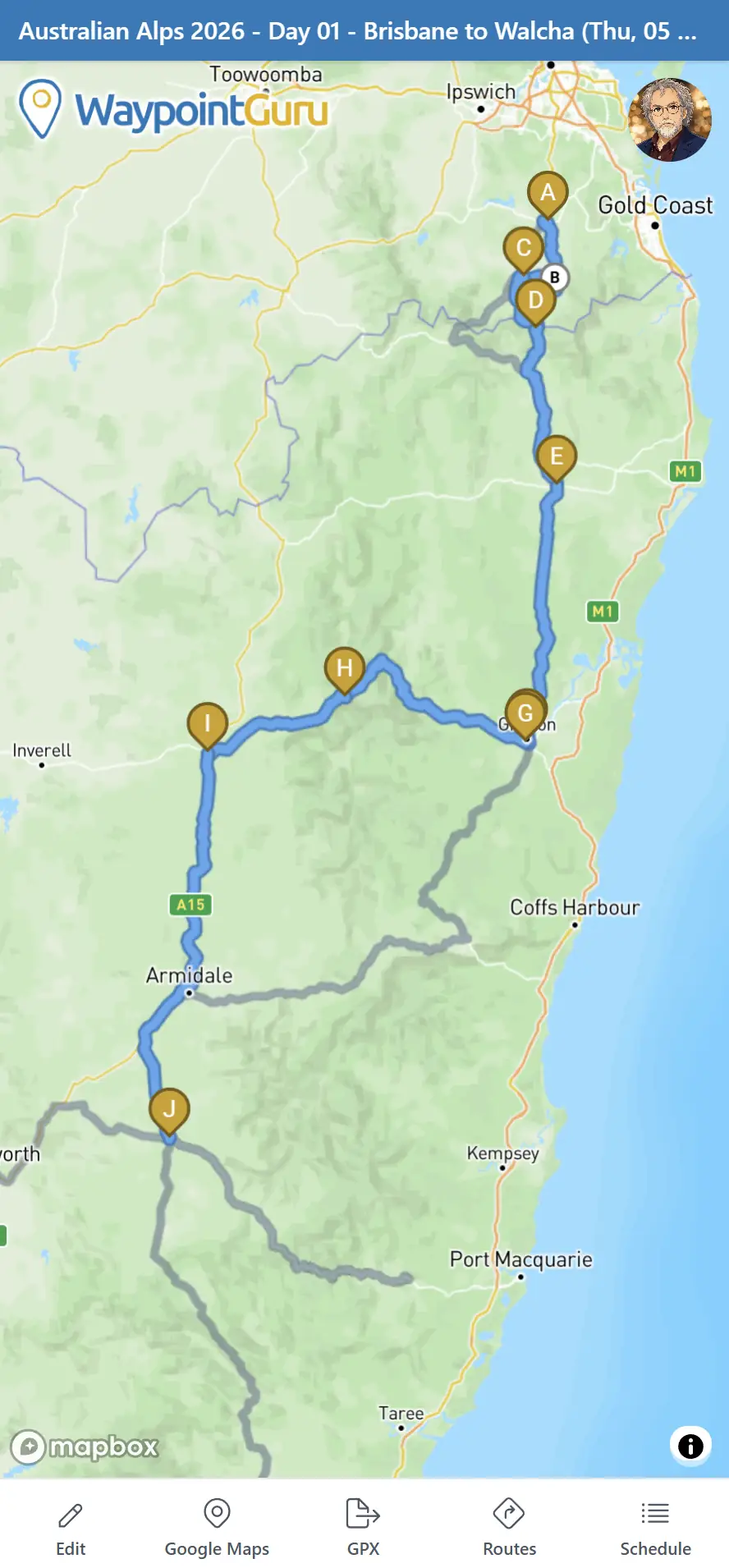
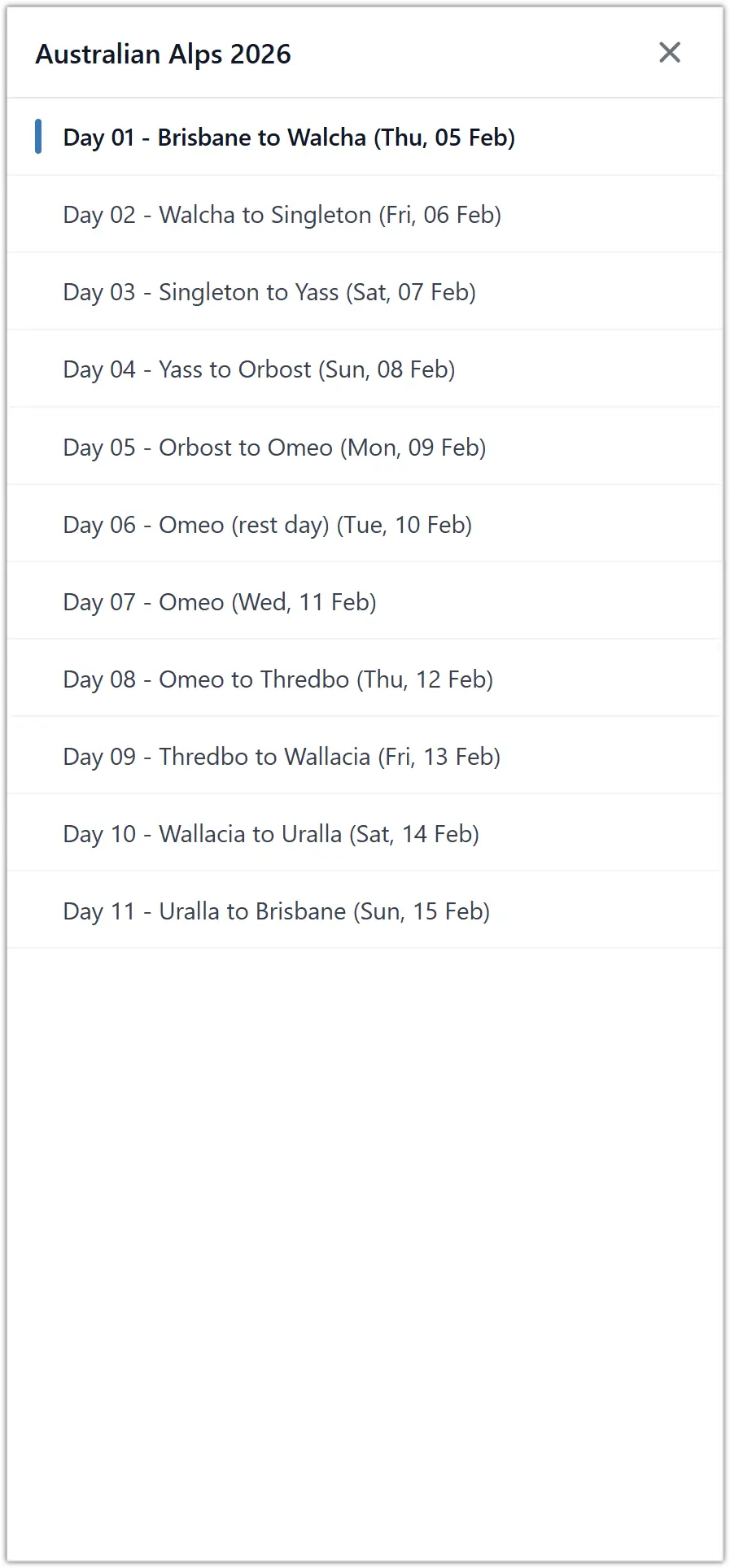
Sur mobile, les voyages s’ouvrent à partir du Gestionnaire d’itinéraires mobile ou de liens partagés. La barre bleue du voyage affiche le voyage ouvert et l’étape sélectionnée.
La carte affiche l’étape sélectionnée. Le bouton GPX mobile vous permet de choisir entre l’exportation de l’étape actuelle et l’exportation du voyage complet. Touchez la barre bleue du voyage pour choisir une autre étape, puis touchez une étape dans la liste pour l’ouvrir.