旅程
旅程是由已排序的行程日路線組成的已儲存多日規劃。每一天都是一般路線,但旅程會將這些路線集中在一起,讓您可以規劃、開啟、分享及匯出整個旅程。
何時使用旅程
單次騎乘或開車出遊可使用獨立路線。當您希望多個行程日一起保留時,請使用旅程。
旅程適合用於:
- 多日公路旅行
- 每天都有各自起點、停靠點與終點的巡遊行程
- 將整個旅程一次匯出為 GPX
- 分享一個包含所有日期的連結
建立與開啟旅程
您可以從主選單或路線管理員建立旅程。
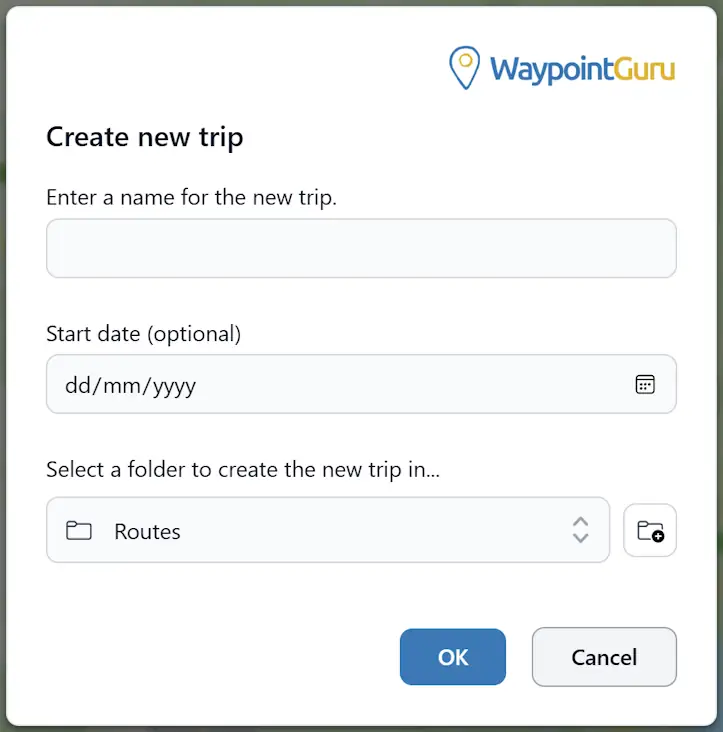
建立旅程時,您需要提供旅程名稱,並可選擇設定開始日期。新旅程一開始會有一個空白的行程日路線。之後您可從旅程動作選單加入更多日期。
您可以從最近清單、路線管理員或共享的旅程連結開啟旅程。
旅程版面
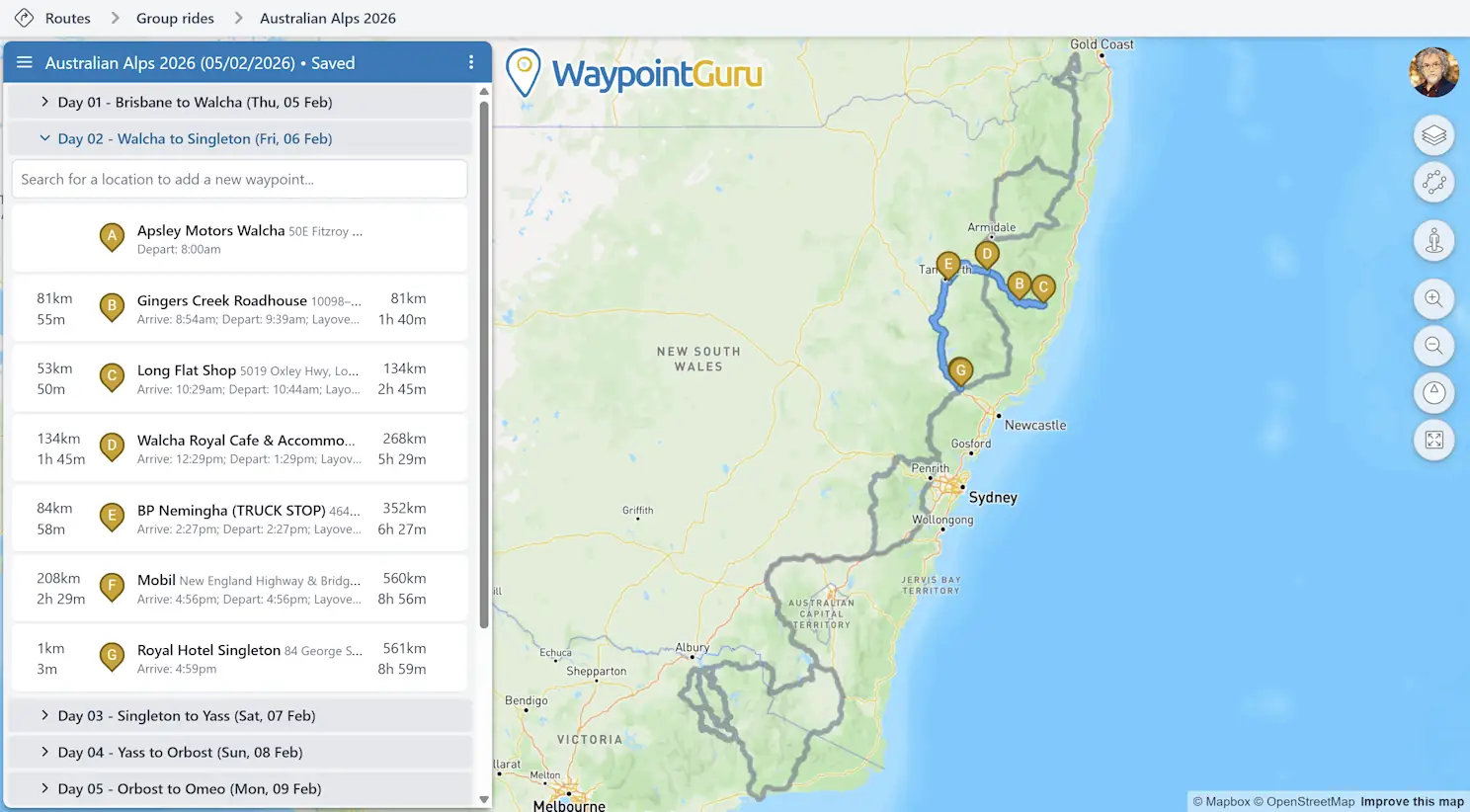
在桌面版中,旅程會在路線面板中顯示為日期區段清單。
- 主標題列會顯示旅程名稱。
- 旅程名稱旁的旅程動作選單可控制整個旅程。
- 每個日期都有包含日期名稱與日期動作選單的標頭。
- 同一時間只有一個日期會展開並可編輯。
- 收合的日期仍會保留顯示作為參考,您需要時可再展開。
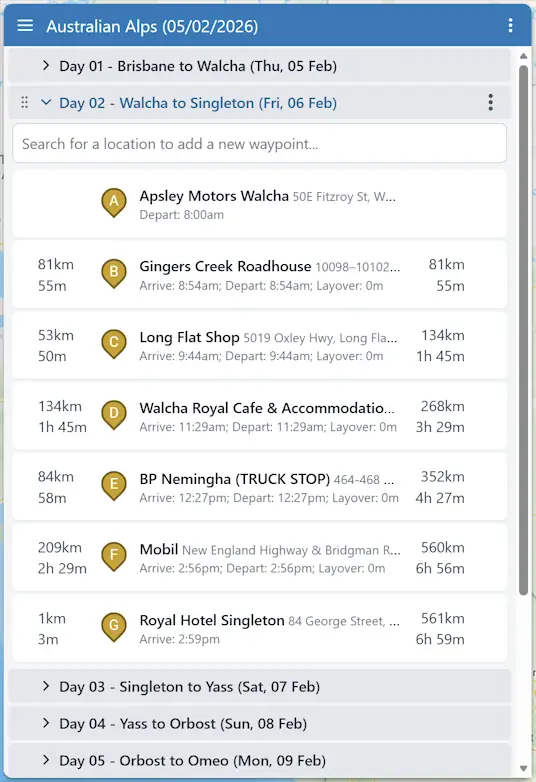
目前作用中的日期會使用一般航點編輯器。新增、移動、重新排序與微調航點的方式,都和獨立路線相同。
收合的日期會以淡化的路線覆蓋層顯示在地圖上。這有助於您查看整個旅程,但只有目前作用中的日期可以在地圖上編輯。
處理行程日
使用旅程動作選單可在旅程中新增日期。
使用各日期的動作選單可重新命名、連結、匯出或刪除該日期。
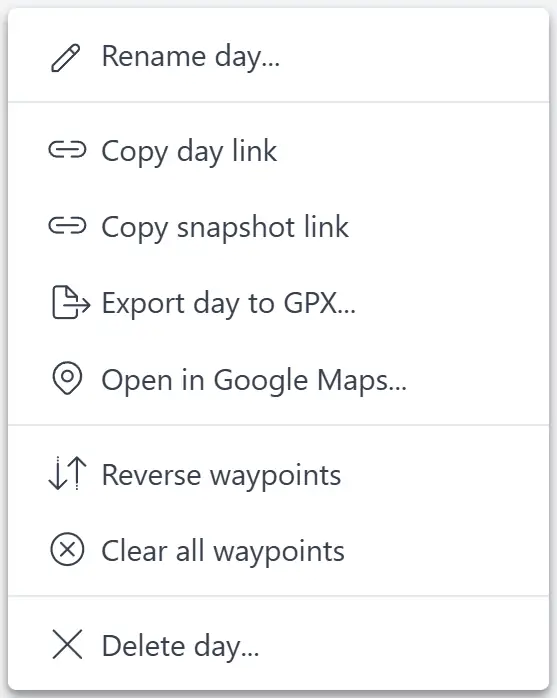
您可以拖曳日期標頭中的拖曳控制柄來重新排序日期。日期編號會依新順序更新。若旅程已設定開始日期,日期的實際日期也會依新順序一併更新。
每個日期名稱都會根據日期編號、可選日期與路線詳細資訊自動產生。若您重新命名日期,則會改用您的自訂日期名稱。
空白日期可作為休息日使用。空白日期可以保留在旅程中,但若沒有可匯出的路線資料,匯出時會略過這些日期。
行程屬性
從旅程動作選單開啟 屬性,即可重新命名旅程或變更可選的開始日期。
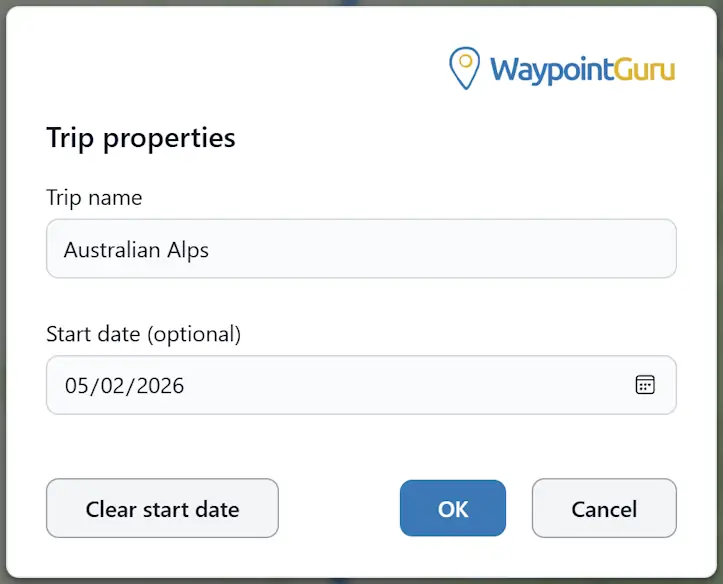
旅程日期為選填。設定開始日期後,各日期會依照在旅程中的順序使用連續日期。
行程日屬性
從某個日期的三點選單開啟 日期屬性...,即可為該日期指定自訂名稱,並設定其預設彎曲度與避開道路選項。若將名稱留白,則會保留自動產生的名稱。
每個日期都會保有自己的路線規劃預設值,因此某一天可以偏好彎曲道路,而另一天天則可採用直接路線。只有當該日期已在編輯器中開啟時,才能變更該日期的彎曲度與避開設定。
路線管理員中的旅程
路線管理員會將旅程與路線及資料夾並列顯示。

在路線管理員中,您可以:
- 建立新旅程
- 開啟旅程
- 依名稱搜尋旅程
- 在資料夾之間移動旅程
- 重新命名旅程
- 刪除旅程
- 開啟或關閉旅程分享
- 複製旅程分享連結
刪除旅程時,也會一併刪除其中的行程日路線。
分享旅程
旅程連結會開啟整個旅程。日期連結則會開啟旅程,並直接顯示指定日期為目前作用中。
對收件者而言,共享旅程為唯讀。收件者可以查看日期、切換日期、複製連結、在 Google Maps 中開啟日期,以及匯出 GPX,但無法編輯旅程或其中的行程日路線。
旅程日期路線是透過其上層旅程進行分享。關閉旅程分享後,旅程連結與其日期的直接連結都會被封鎖。
將旅程匯出為 GPX
開啟旅程動作選單,並選擇 將旅程匯出為 GPX... 來匯出整個旅程。
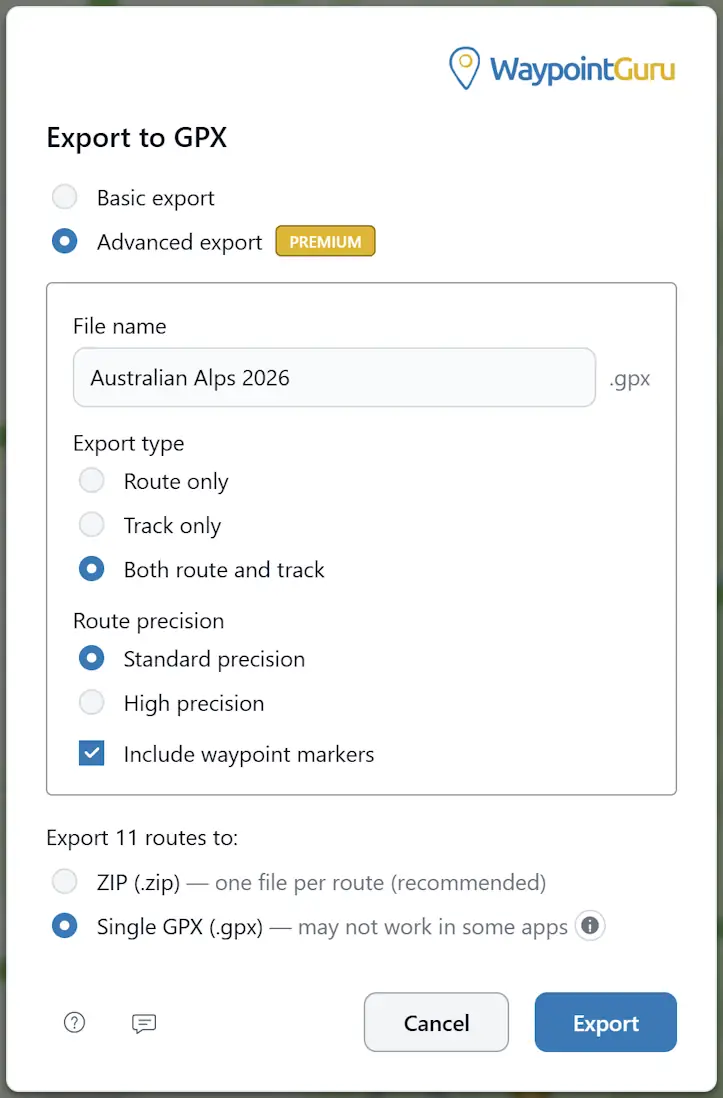
旅程匯出可建立一個合併的 GPX 檔案,或建立一個 ZIP 檔,其中每一天各有一個 GPX 檔案。少於兩個航點的空白日期會被略過。
若只要匯出單一天,請開啟該日期的動作選單,並選擇 將此日匯出為 GPX...。
行動版旅程
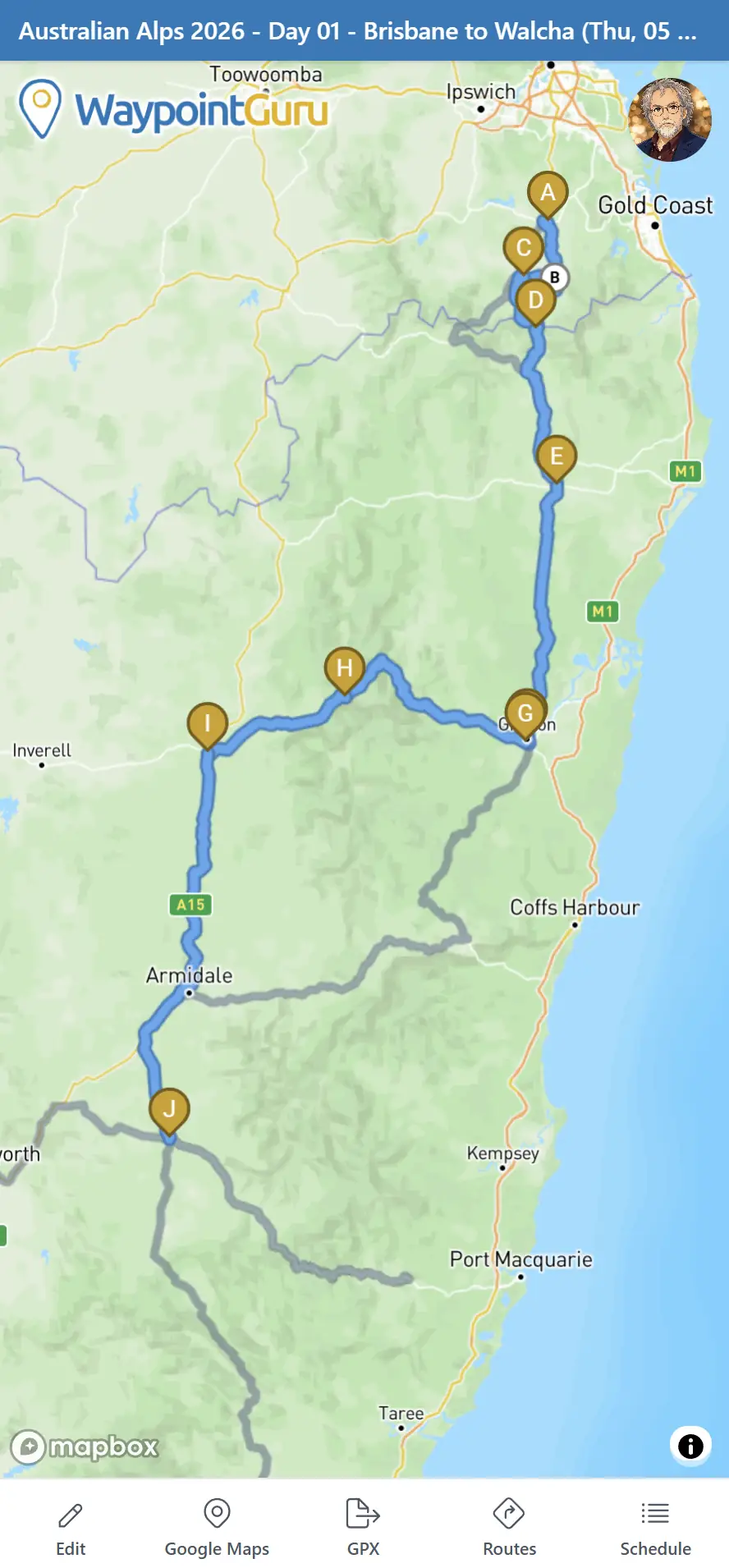
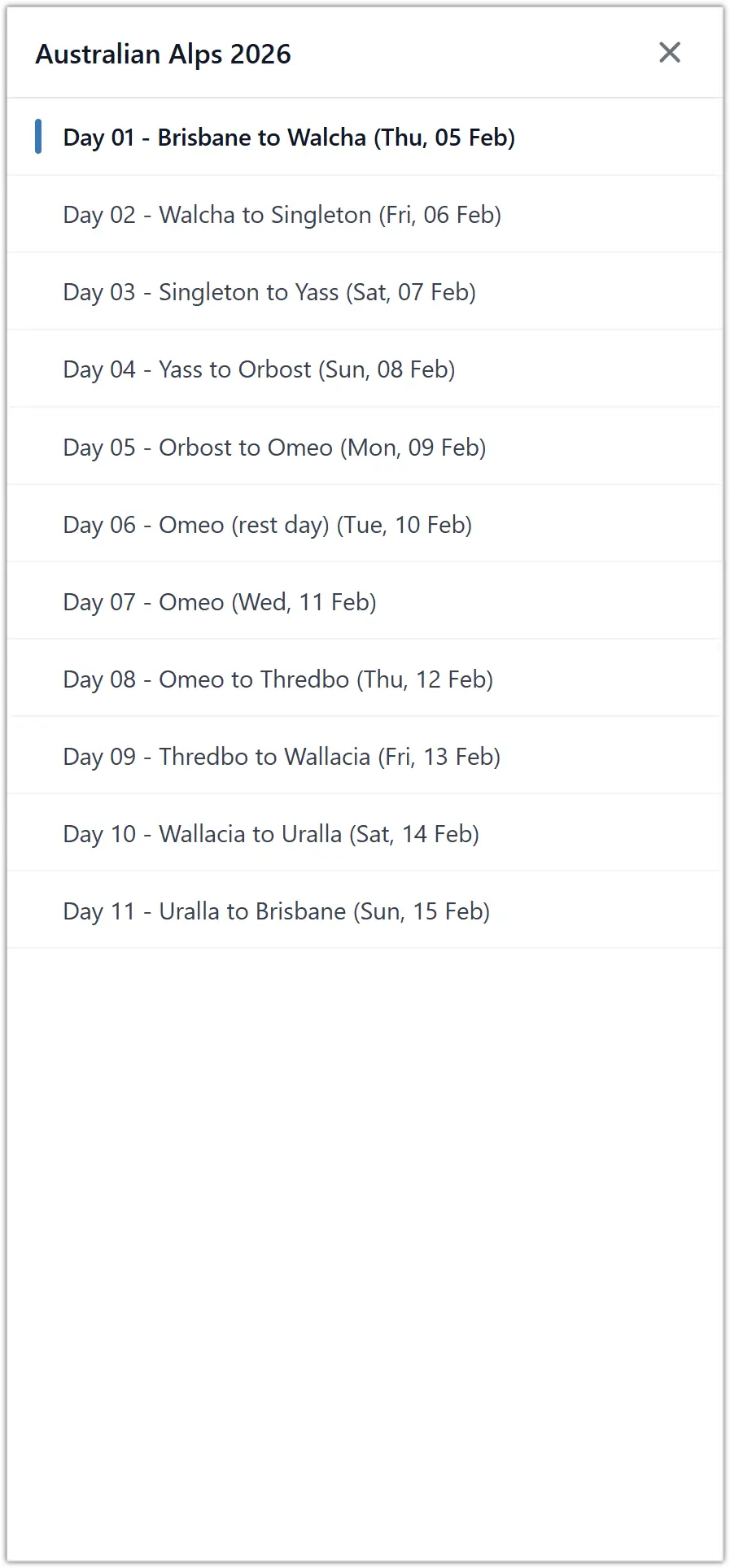
在行動版中,可從行動版路線管理員或共享連結開啟旅程。藍色旅程列會顯示目前開啟的旅程與所選日期。
地圖會顯示所選日期。行動版 GPX 按鈕可讓您在匯出目前日期與匯出整個旅程之間做選擇。點一下藍色旅程列可選擇其他日期,再點一下清單中的日期即可開啟。