收藏地點管理員
「收藏地點管理員」是管理您所有已儲存收藏地點的主要位置。可從主選單以全螢幕開啟:管理最愛地點...。
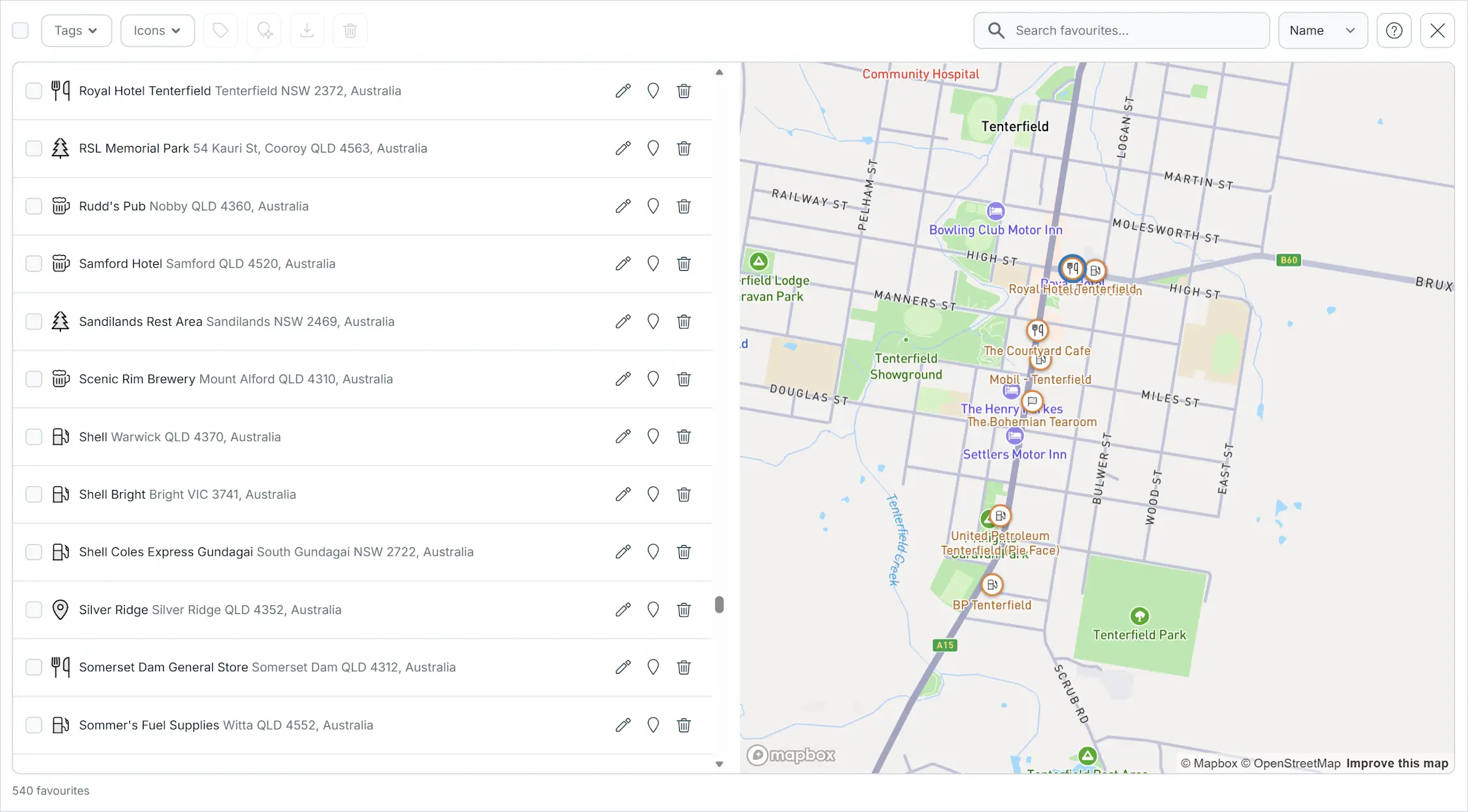
清單與地圖
管理員左側會以可捲動清單顯示您的收藏地點,右側則是互動式地圖。
- 點選清單中的某一列,可讓地圖移動到該收藏地點並醒目標示其標記。
- 點選地圖上的標記,可讓清單捲動到對應的收藏地點。
搜尋
使用搜尋欄位可依名稱尋找收藏地點。結果會依相關性排序,且符合的字元會在清單中醒目顯示。
排序
使用排序下拉選單來變更清單順序:
- 名稱 — 依字母順序。
- 距離 — 依與管理員地圖中心點的距離排序。當您拖曳地圖時,清單會重新排序。
- 加入日期 — 最新加入的排在最前面。
依標籤篩選
點選 標籤 下拉選單,可依一個或多個標籤篩選清單。選取多個標籤時,只會顯示同時擁有所有所選標籤的收藏地點(AND 邏輯)。
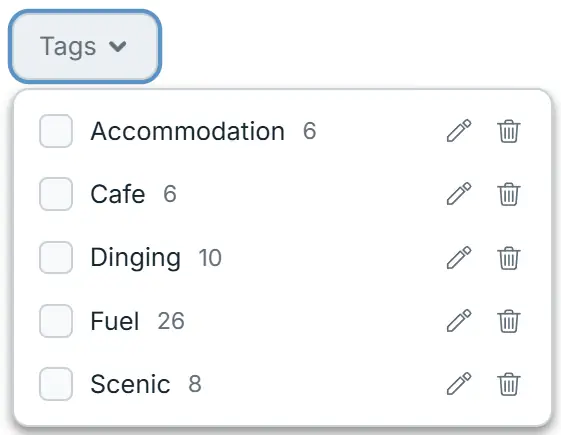
啟用中的篩選條件會以可移除的標籤晶片顯示在工具列下方。點選晶片上的 x 可移除單一條件,或使用 清除篩選 一次全部移除。
重新命名與刪除標籤
在「標籤」下拉選單中,每個標籤都有重新命名與刪除按鈕:
- 重新命名標籤 — 變更所有使用此標籤之收藏地點上的標籤名稱。
- 刪除標籤 — 從所有使用此標籤的收藏地點中移除此標籤。不會刪除收藏地點本身。
依圖示篩選
點選 圖示 下拉選單,可依標記圖示篩選。其運作方式與標籤篩選相同。
選取與批次操作
使用每一列上的核取方塊來選取收藏地點,或使用工具列中的全選核取方塊。

選取收藏地點後,工具列按鈕會變為可用:
- 為選取項目加上標籤 — 為所有選取的收藏地點新增或移除標籤。
- 變更圖示 — 為所有選取的收藏地點設定標記圖示。
- 匯出選取項目 — 將選取的收藏地點匯出為檔案。
- 刪除選取項目 — 永久刪除選取的收藏地點(會要求確認)。
提示: 在某一列上使用 Shift+點選可選取一個範圍。可使用鍵盤方向鍵瀏覽清單,並用 Shift+方向鍵擴大選取範圍。
編輯收藏地點
每一列都提供該單一收藏地點的操作按鈕:
- 編輯 — 開啟收藏地點對話框,以變更名稱、地址、描述、圖示或標籤。
- 在地圖上顯示 — 將地圖移動到該收藏地點。
- 刪除 — 刪除該收藏地點(會要求確認)。
匯出收藏地點
點選工具列中的 匯出選取項目 按鈕,可將收藏地點匯出為檔案。
- 若有選取收藏地點,則只會匯出選取項目。
- 若未選取任何項目,則會匯出目前篩選後的檢視內容。
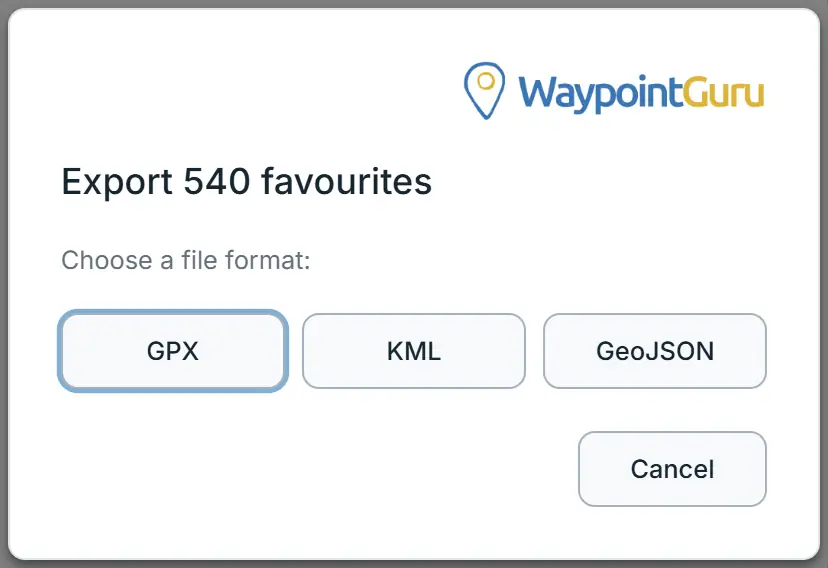
可用格式:
- GPX — 匯出為航點,並包含可保留標籤的 WaypointGuru 擴充資料。
- KML — 匯出為 placemark,並將標籤放在 ExtendedData 中。
- GeoJSON — 匯出為點要素,並將標籤放在 properties 中。
所有格式都會保留收藏地點名稱、座標、描述與標籤。
狀態列
底部的狀態列會顯示收藏地點總數、篩選後顯示的數量,以及目前選取的數量。