選單與文件操作
WaypointGuru 會將應用程式層級的操作,與您目前正在處理的路線、旅程或旅程天數所屬的操作分開放在不同選單中。
主選單
使用路線或旅程名稱旁的主選單按鈕  來執行應用程式層級的操作。
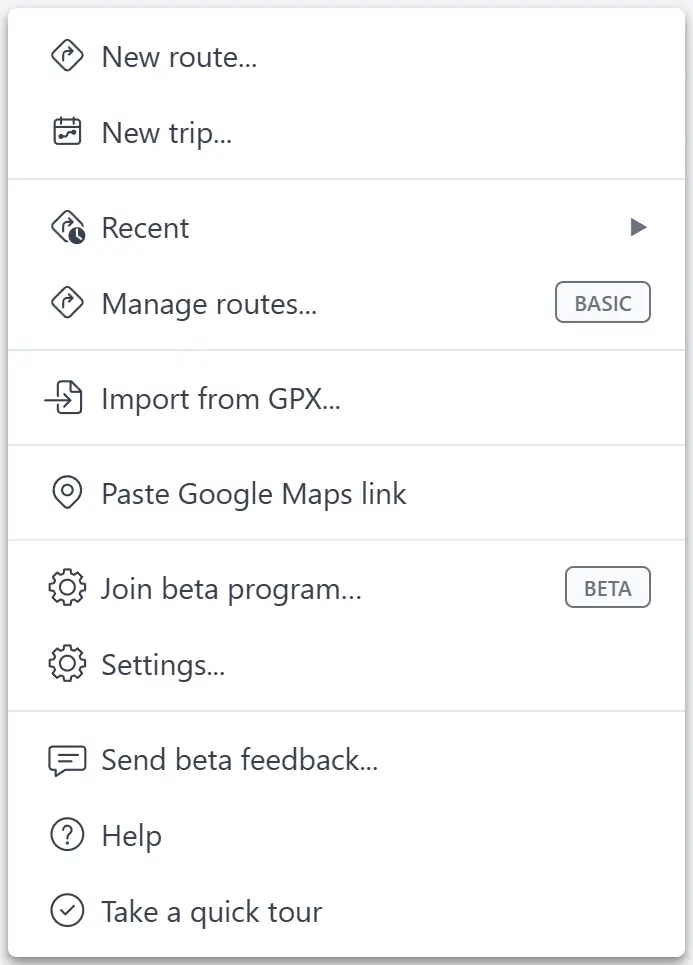
主選單可用於:
- 建立新的路線或旅程
- 開啟最近使用的路線與旅程
- 開啟路線管理員
- 匯入 GPX 檔案
- 將 Google Maps 連結貼到目前路線或目前啟用的旅程天數中
- 開啟設定、說明與快速導覽
目前路線與目前旅程的指令不在主選單中。請改找文件名稱旁的三點操作選單。
路線操作選單
當獨立路線已開啟時,路線名稱旁的三點操作選單按鈕  會包含該路線可用的操作。
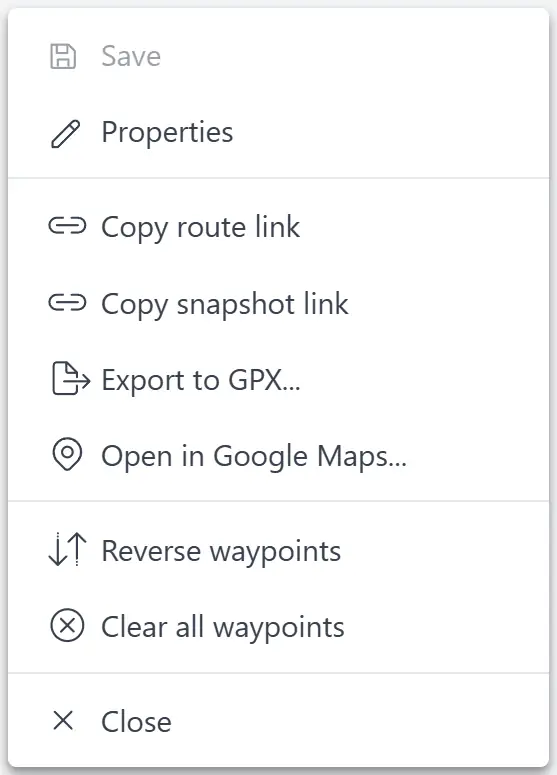
您可以用它來:
- 儲存尚未儲存的路線,或將唯讀路線另存副本
- 開啟已儲存且可編輯路線的路線屬性
- 複製路線連結或快照連結
- 將路線匯出為 GPX
- 在 Google Maps 中開啟路線
- 反轉路線點順序或清除所有路線點
- 關閉路線
某些操作在不適用時會停用。例如,已儲存且可編輯的路線會自動儲存,因此一旦路線已經以可讀寫方式開啟,儲存 就會停用。
旅程操作選單
當旅程已開啟時,旅程名稱旁的三點操作選單按鈕 會包含整個旅程可用的操作。
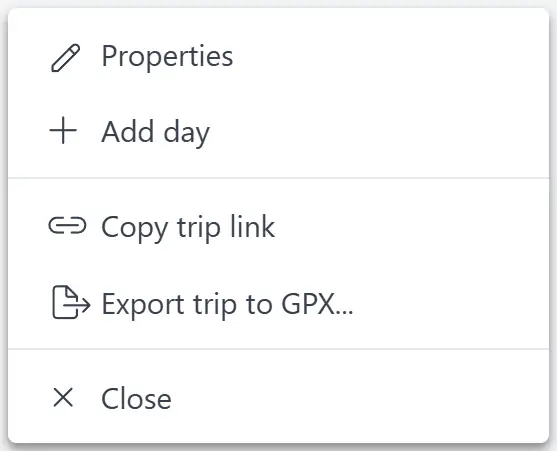
您可以用它來:
- 編輯旅程名稱或選填的開始日期
- 新增新的旅程天數
- 複製旅程連結
- 將整個旅程匯出為 GPX
- 關閉旅程
對於唯讀的共享旅程,編輯旅程的操作會停用,但仍可複製連結、匯出 GPX 與關閉旅程。
旅程天數操作選單
每個旅程天數標題都有自己的三點操作選單  。它只適用於該天數。
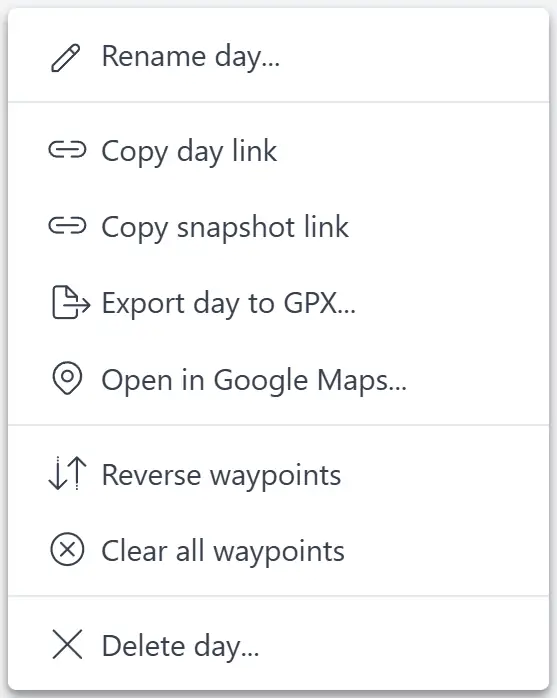
您可以用它來:
- 重新命名該天
- 複製天數連結或快照連結
- 將該天匯出為 GPX
- 在 Google Maps 中開啟該天路線
- 針對目前啟用且可編輯的天數反轉或清除路線點
- 刪除該天
無論旅程天數是展開或收合狀態,都能使用其天數選單。唯讀操作可直接從收合的天數使用,而不必切換到該天。像是反轉或清除路線點這類編輯操作,僅適用於目前啟用且可編輯的天數。