Руководство пользователя
WaypointGuru — это планировщик маршрутов и поездок, построенный вокруг интерактивного списка путевых точек и карты. Вы можете создавать отдельные маршруты с нуля, объединять маршруты в многодневные поездки, дорабатывать их визуально, сохранять в свой аккаунт и экспортировать файлы GPX для навигационных приложений и GPS-устройств.
Как устроен планировщик
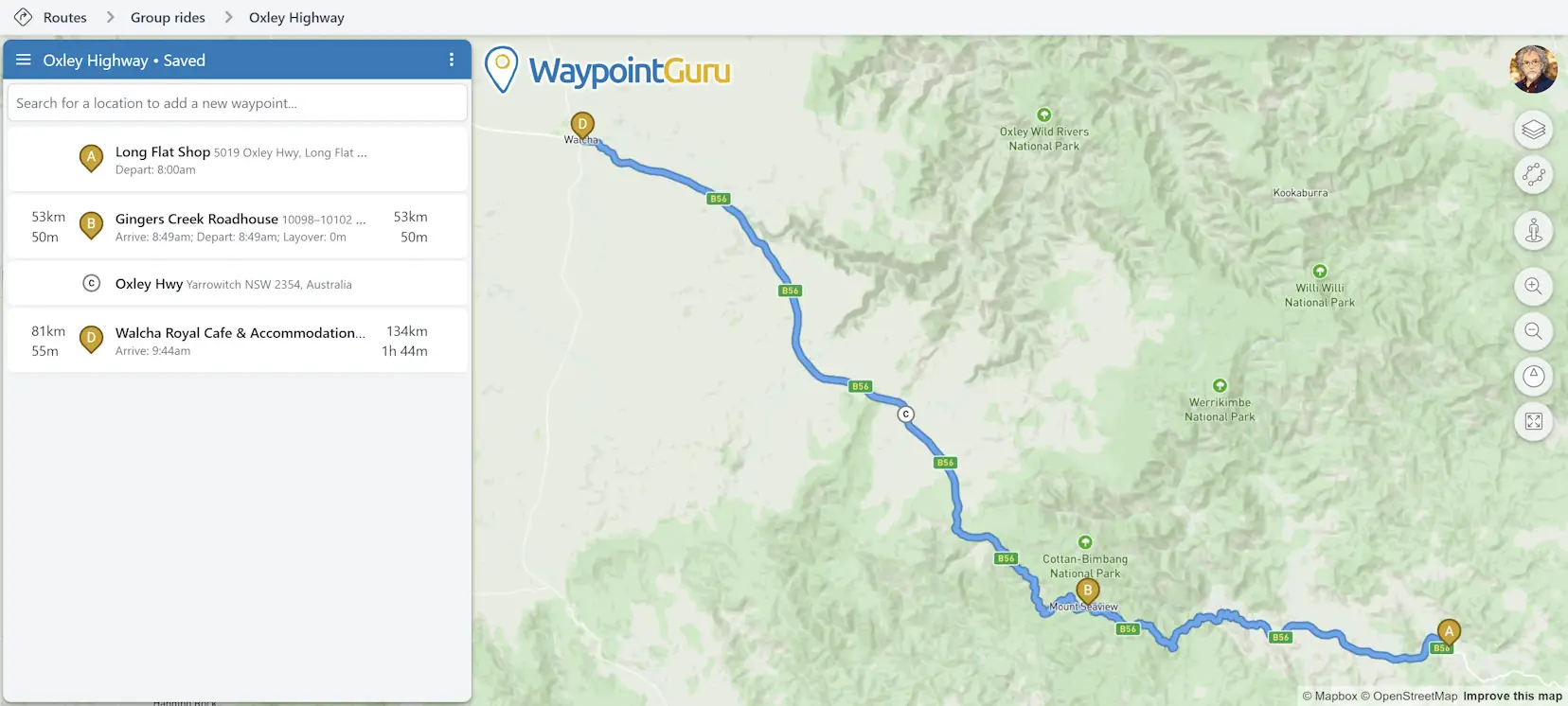
На главном экране происходит большая часть планирования маршрута.
- Когда вы вошли в систему, строка навигации в верхней части показывает текущее расположение папки.
- Слева находится список путевых точек текущего маршрута или список дней, когда открыта поездка.
- В верхней части списка находятся имя текущего маршрута или поездки, кнопка главного меню и кнопка действий с документом.
- Справа от списка путевых точек находится карта, на которой показан ваш маршрут и где его можно редактировать напрямую.
- На правую сторону карты наложена вертикальная панель инструментов с кнопкой аккаунта и элементами управления картой.
Промежуточные точки  — это места, где вы планируете
остановиться, начать маршрут или закончить его. Точки shaping
— это места, где вы планируете
остановиться, начать маршрут или закончить его. Точки shaping  используются для
направления маршрута без учета их как остановок.
используются для
направления маршрута без учета их как остановок.
Для каждой промежуточной точки после стартовой в списке путевых точек показываются расстояние и время в пути от предыдущей промежуточной точки. В правой части той же строки также показываются накопленное расстояние и накопленное время для всего маршрута до этой точки. Накопленное время включает остановки.
Создание маршрута
Добавление путевых точек из поля поиска
Используйте поле поиска в верхней части списка путевых точек, чтобы найти место и добавить его в маршрут.
Добавление промежуточных точек с карты
Вы также можете щелкнуть в любом месте карты, чтобы открыть всплывающее окно с вариантами для этого места.
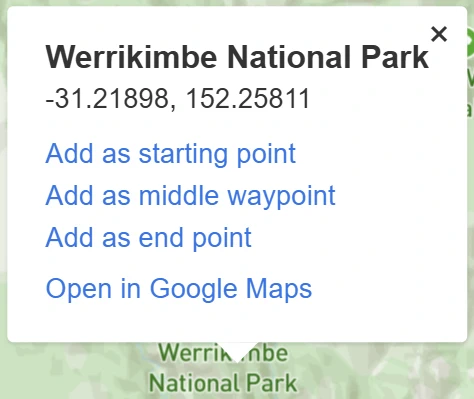
В зависимости от того, сколько путевых точек уже есть в маршруте, всплывающее окно может предлагать:
Добавить как стартовую точкуДобавить как промежуточную точкуДобавить как конечную точку
Когда вы добавляете точку в середину, WaypointGuru автоматически выбирает для нее лучшее место в маршруте.
Импорт из GPX
Откройте главное меню и выберите Импорт маршрутов или треков..., чтобы загрузить маршруты или треки из файла GPX или ZIP. Подробности о том, что можно импортировать на каждом уровне подписки, см. в разделе Импорт из GPX.
Планирование поездок
Используйте поездки для многодневных путешествий. Поездка содержит упорядоченные дни маршрута, при этом в каждый момент времени активен и доступен для редактирования только один день.
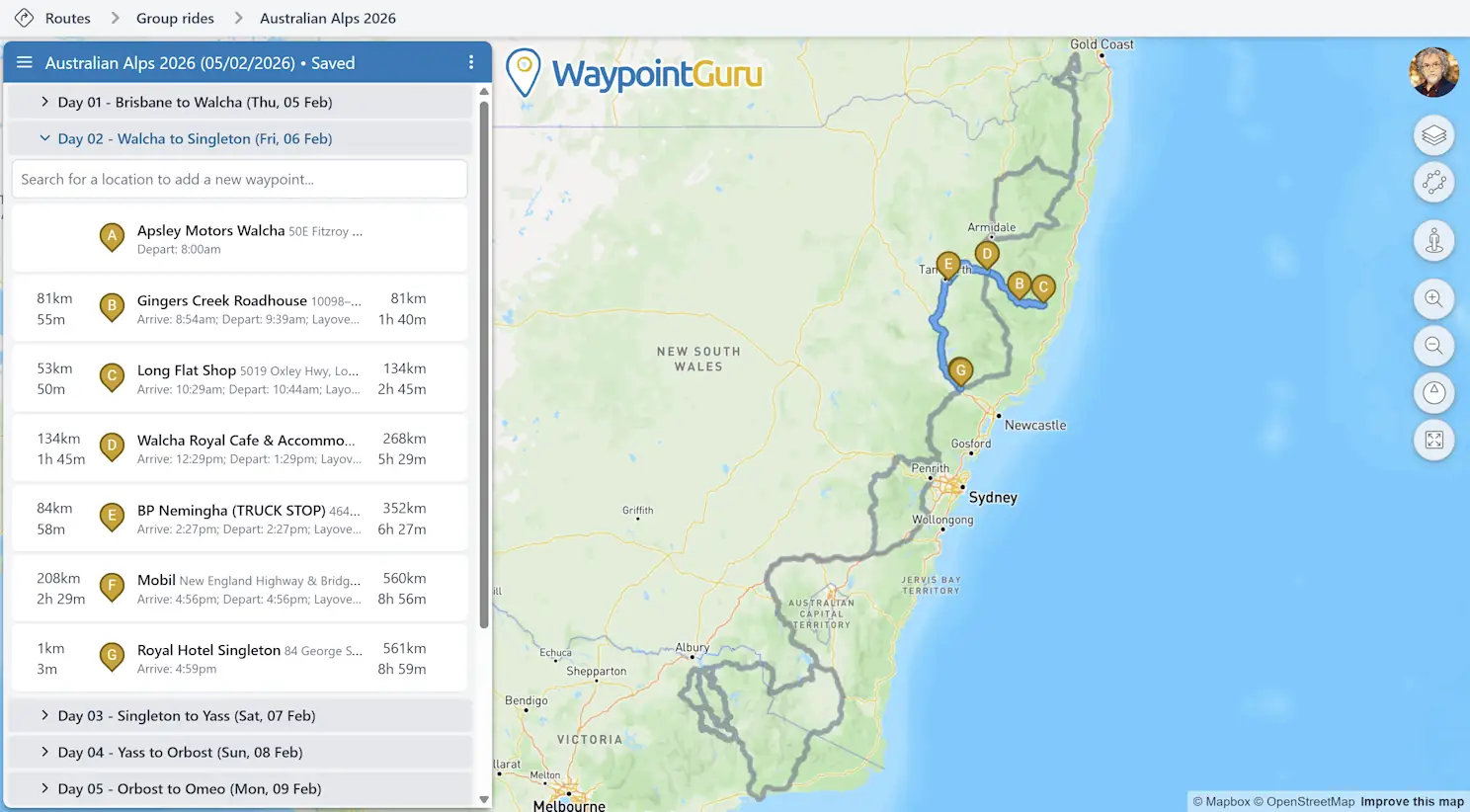
Создайте поездку из главного меню или Менеджера маршрутов. Новая поездка начинается с одного пустого дня маршрута. В меню действий поездки можно добавить больше дней, изменить свойства поездки, скопировать ссылку на поездку, экспортировать всю поездку или закрыть ее.
У каждого дня поездки есть собственное меню действий с тремя точками для операций, относящихся к этому дню: переименование дня, копирование ссылки на день, экспорт этого дня в GPX, открытие этого дня в Google Maps или удаление дня.
Подробности см. в разделе Поездки.
Редактирование маршрута
Редактирование из списка путевых точек
Список путевых точек — самый быстрый способ доработать структуру маршрута.
- Щелкните значок путевой точки, чтобы переключаться между промежуточной точкой и shaping point.
- Перетаскивайте путевые точки вверх или вниз, чтобы менять их порядок.
- Щелкните описание путевой точки, чтобы найти другое место.
- Щелкните поле времени, чтобы изменить время отправления для первой путевой точки или время остановки для промежуточной точки.
- Наведите указатель на путевую точку и используйте меню с тремя точками, чтобы удалить ее или открыть в Google Maps.
- Наведите указатель между путевыми точками, чтобы использовать элемент управления извилистым маршрутом для этого участка.
Первая и последняя путевые точки всегда являются промежуточными точками.
Редактирование прямо на карте
Карта — это не просто предварительный просмотр. Вы можете редактировать маршрут прямо на ней.
- Перетащите любую путевую точку на карте, чтобы переместить ее.
- Перетащите маршрут в любом месте, чтобы добавить shaping point.
- Щелкните в любом месте карты, чтобы добавить новую промежуточную точку или открыть это место в Google Maps.
- Перемещайте карту и масштабируйте ее обычным образом.
- Наклоняйте и поворачивайте карту правой кнопкой мыши.
Отмена и повтор
Используйте действия браузера Назад и Вперед, чтобы отменять или повторять изменения маршрута.
Элементы управления картой
Панель инструментов справа в планировщике дает быстрый доступ к функциям карты.
- Щелкните аватар аккаунта, чтобы войти, создать аккаунт или открыть свой аккаунт, если вы уже вошли.
- Выберите стиль карты.
- Покажите сравниваемые маршруты, чтобы увидеть альтернативы только для просмотра от таких провайдеров, как HERE и TomTom.
- Откройте Google Street View.
- Увеличьте или уменьшите масштаб.
- Верните карту к обычному виду с севером вверх и без наклона.
- Подгоните масштаб карты так, чтобы был виден весь маршрут.
Действия с документом и сохраненные элементы
Если вы вошли в систему, вы можете сохранять маршруты и поездки в свой аккаунт. После сохранения маршрута все дальнейшие изменения сохраняются автоматически. Изменения в поездке также сохраняются сразу.
Кнопка действий с документом с тремя точками находится рядом с названием маршрута или поездки и дает быстрый доступ к действиям для текущего документа. Пункты «Новый маршрут» и «Новая поездка» находятся в главном меню.
Для отдельных маршрутов меню действий маршрута включает сохранение, свойства, ссылки на маршрут, ссылки на снимок, экспорт GPX, Google Maps, разворот, очистку всех путевых точек и закрытие.
Для поездок меню действий поездки включает свойства, добавление дня, копирование ссылки на поездку, экспорт всей поездки в GPX и закрытие.
Подробности см. в разделе Меню и действия с документом.
Главное меню
Используйте кнопку главного меню  рядом с названием маршрута или поездки, чтобы создавать или открывать документы и получать доступ к остальной части WaypointGuru.
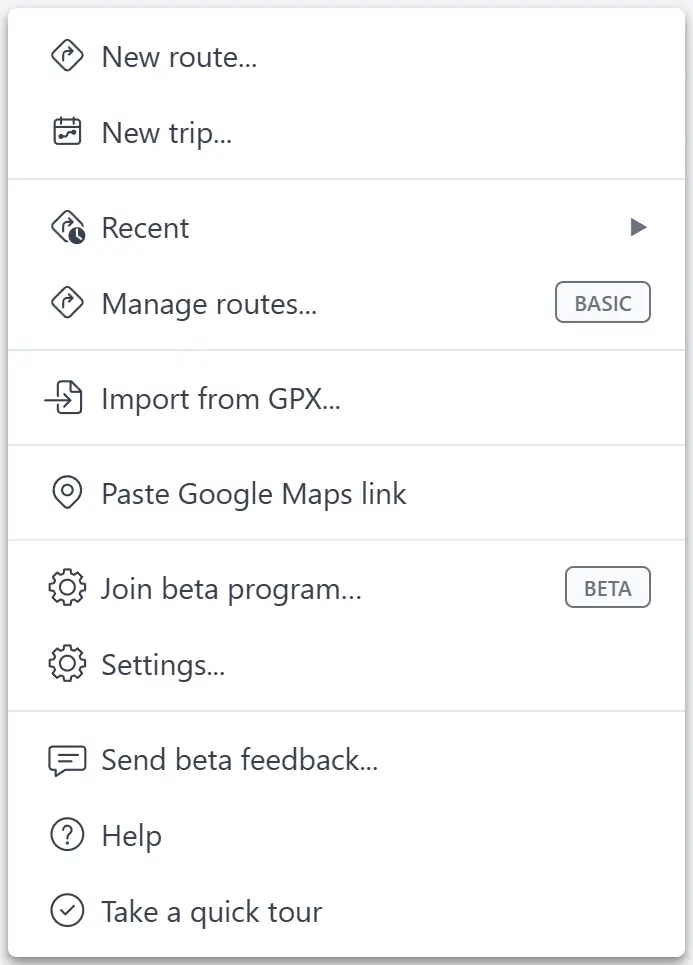
Меню включает варианты для:
- Создания нового маршрута или поездки
- Открытия недавних маршрутов и поездок, а также управления сохраненными элементами
- Импорта файлов GPX или ссылок Google Maps
- Открытия «Настроек», «Справки» и быстрого тура
Если вы вошли в систему, строка навигации в верхней части экрана — самый быстрый способ открыть Менеджер маршрутов: щелкните любую папку, чтобы открыть его для этой папки. Также его можно открыть из главного меню. Менеджер маршрутов открывается на весь экран; используйте ссылку в верхней части списка папок, чтобы вернуться к своему маршруту.

Менеджер маршрутов позволяет работать с сохраненными маршрутами, поездками и папками. Вы можете искать маршруты и поездки по названию, перемещать их между папками, переименовывать, удалять, делиться ими и открывать их.
Экспорт в GPX
Чтобы экспортировать файл GPX для текущего маршрута, откройте меню действий маршрута и выберите Экспорт в GPX.... Чтобы экспортировать всю текущую поездку, откройте меню действий поездки и выберите Экспорт поездки в GPX.... Чтобы экспортировать один день поездки, откройте меню действий этого дня и выберите Экспортировать день в GPX....
- Базовый экспорт доступен всем пользователям.
- Расширенный экспорт доступен пользователям Premium.
Расширенный экспорт может создавать файлы GPX только с маршрутом, только с треком или в объединенном формате маршрут+трек, с настройками точности маршрута. Это делает его подходящим для прямого импорта в совместимые устройства Garmin, а также в другое программное обеспечение и устройства с поддержкой GPX.
Избранные места
Сохраняйте важные для вас места — отели, заправки, живописные смотровые точки — как избранные места. Избранное отображается на карте оранжевыми маркерами, когда в панели POI активна категория «Избранное».
Добавлять избранное можно из всплывающего окна карты, из контекстного меню путевой точки, из результатов поиска POI или путем импорта файла. Управлять всей коллекцией можно в Менеджере избранного, где доступны поиск, фильтрация по тегу или значку, редактирование, экспорт и массовое удаление.
Подробности см. в разделах Избранные места и Менеджер избранного.
Дополнительная справка
- Подключение Claude или ChatGPT
- Путевые точки и редактирование маршрута
- Поездки
- Меню и действия с документом
- Элементы управления картой
- Сохраненные маршруты, поездки и Менеджер маршрутов
- Избранные места
- Менеджер избранного
- Импорт из GPX
- Экспорт в GPX
- Диагностические данные и отчеты об ошибках
Контакты
Если у вас есть предложения или вы хотите сообщить о проблеме, напишите на support@waypoint.guru.
Условия использования WaypointGuru
Политика конфиденциальности WaypointGuru
Благодарности
google-maps-data-parameter-parser (Copyright © 2016 David Edgar) используется в соответствии с условиями лицензии MIT
FileSaver.js (Copyright © 2016 Eli Grey) используется в соответствии с условиями лицензии MIT
LZMA-JS (Copyright © 2016 Nathan Rugg) используется в соответствии с условиями лицензии MIT