Менеджер избранного
Менеджер избранного — это основное место для работы со всей вашей коллекцией сохранённых избранных мест. Он открывается на весь экран из главного меню: Управление избранными местами....
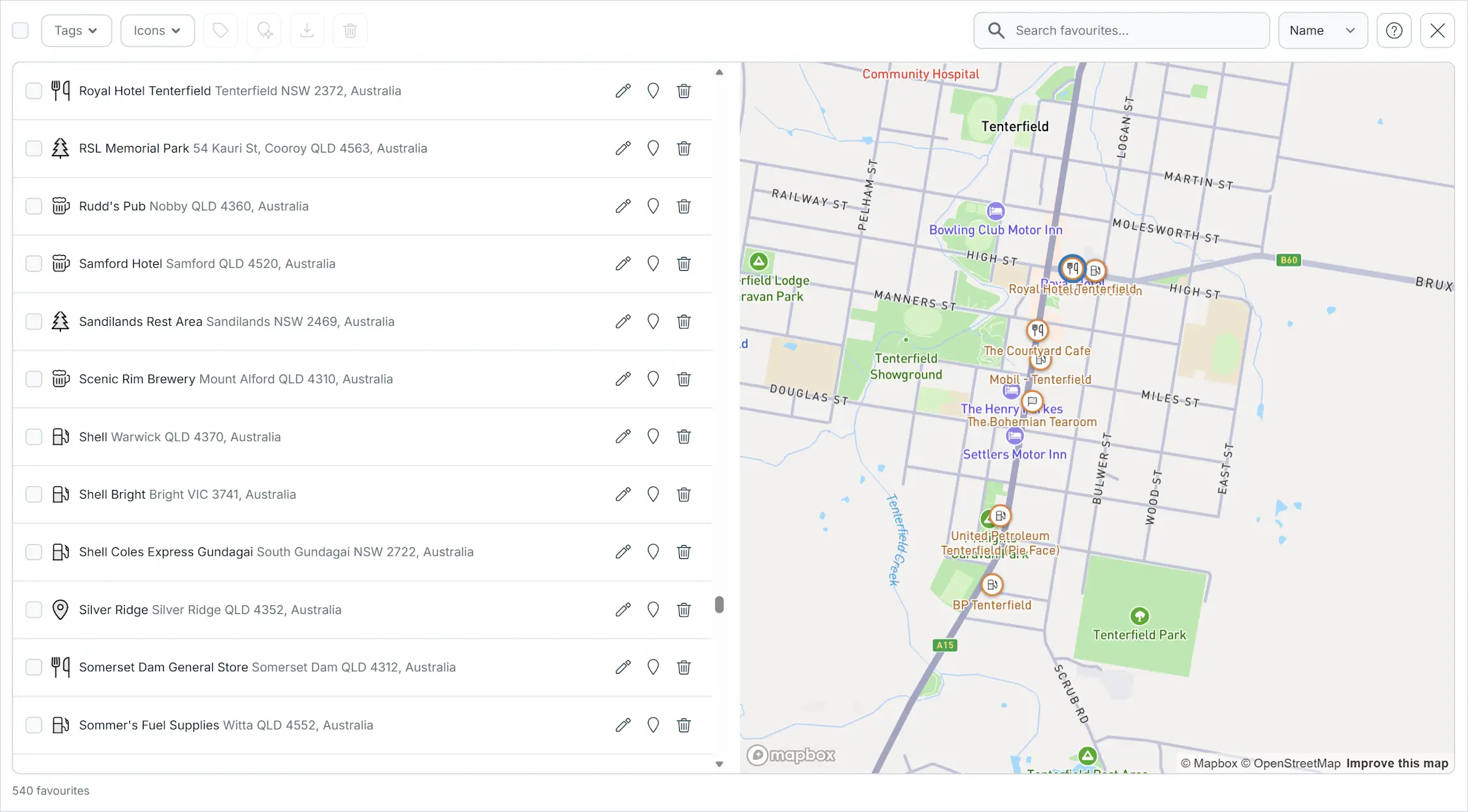
Список и карта
В менеджере ваши избранные места показываются в виде прокручиваемого списка слева и интерактивной карты справа.
- Щёлкните по строке в списке, чтобы переместить карту к этому месту и выделить его маркер.
- Щёлкните по маркеру на карте, чтобы прокрутить список к этому месту.
Поиск
Используйте поле поиска, чтобы находить избранные места по названию. Результаты ранжируются по релевантности, а совпадающие символы подсвечиваются в списке.
Сортировка
Используйте выпадающий список сортировки, чтобы изменить порядок элементов:
- Название — по алфавиту.
- Расстояние — по расстоянию от центра карты в менеджере. Список пересортировывается при перемещении карты.
- Дата добавления — сначала новые.
Фильтрация по тегам
Нажмите выпадающий список Теги, чтобы фильтровать список по одному или нескольким тегам. Если выбрано несколько тегов, показываются только те избранные места, у которых есть все выбранные теги (логика AND).
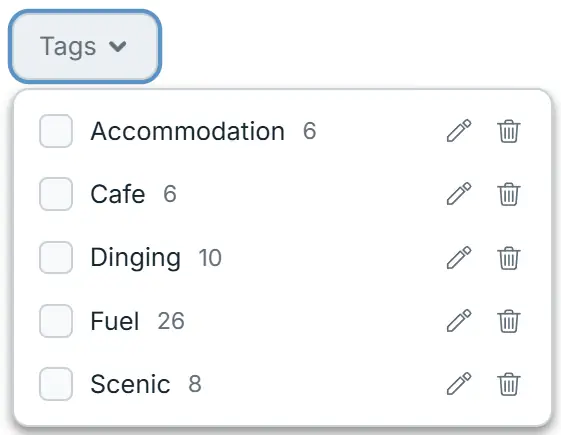
Активные фильтры отображаются ниже панели инструментов в виде удаляемых меток. Нажмите x на метке, чтобы убрать только её, или используйте Сбросить фильтры, чтобы убрать все фильтры.
Переименование и удаление тегов
В выпадающем списке тегов у каждого тега есть кнопки переименования и удаления:
- Переименовать тег — изменяет тег у каждого избранного места, где он используется.
- Удалить тег — удаляет тег у каждого избранного места, где он используется. Сами избранные места при этом не удаляются.
Фильтрация по значку
Нажмите выпадающий список Значки, чтобы фильтровать по значку маркера. Это работает так же, как фильтрация по тегам.
Выбор и массовые операции
Используйте флажок в каждой строке, чтобы выбрать избранные места, или флажок выбора всех на панели инструментов.

Когда избранные места выбраны, кнопки на панели инструментов становятся активными:
- Теги для выбранного — добавить или удалить теги у всех выбранных избранных мест.
- Сменить значок — задать значок маркера для всех выбранных избранных мест.
- Экспортировать выбранное — экспортировать выбранные избранные места в файл.
- Удалить выбранное — безвозвратно удалить выбранные избранные места (с подтверждением).
Совет: Используйте Shift+щелчок по строке, чтобы выбрать диапазон. Используйте стрелки на клавиатуре для перемещения по списку, а Shift+стрелка — чтобы расширить выделение.
Редактирование избранного места
В каждой строке есть кнопки действий для этого отдельного избранного места:
- Изменить — открывает диалог избранного места, где можно изменить название, адрес, описание, значок или теги.
- Показать на карте — перемещает карту к этому избранному месту.
- Удалить — удаляет только это избранное место (с подтверждением).
Экспорт избранных мест
Нажмите кнопку Экспортировать выбранное на панели инструментов, чтобы экспортировать избранные места в файл.
- Если выбраны избранные места, экспортируются только они.
- Если ничего не выбрано, экспортируется текущее отфильтрованное представление.
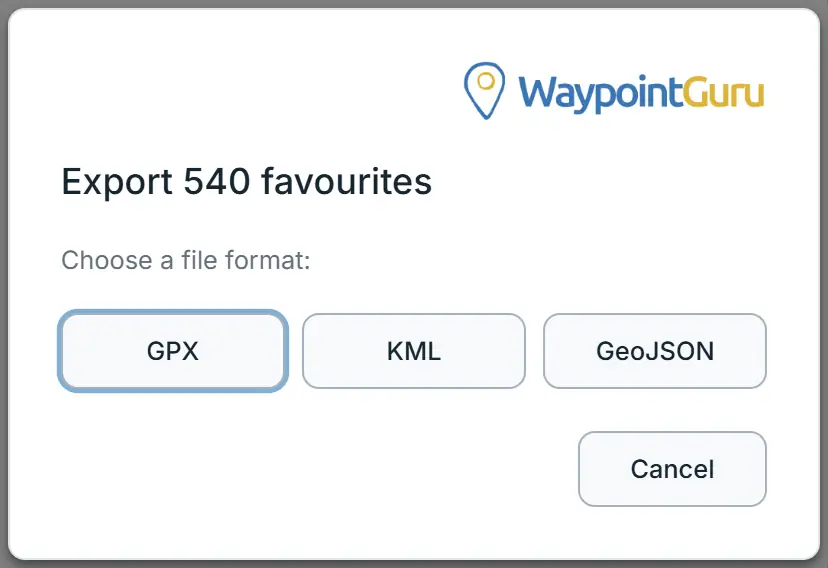
Доступные форматы:
- GPX — экспорт в виде путевых точек с расширением WaypointGuru, которое сохраняет теги.
- KML — экспорт в виде меток мест с тегами в ExtendedData.
- GeoJSON — экспорт в виде точечных объектов с тегами в properties.
Во всех форматах сохраняются название избранного места, координаты, описание и теги.
Строка состояния
Строка состояния внизу показывает общее количество избранных мест, сколько из них отображается после фильтрации и сколько выбрано.