Точки маршрута и редактирование маршрута
Точки остановки и формирующие точки
WaypointGuru использует два типа точек маршрута:
- Точки остановки
 — это места, откуда вы планируете выехать, где остановиться или где завершить маршрут.
 - Формирующие точки
 используются, чтобы направлять маршрут, не считая их остановками.
Первая и последняя точки маршрута всегда являются точками остановки. Одна и та же модель точек маршрута используется как для отдельных маршрутов, так и для активного дня в поездке.
В списке точек маршрута для каждой точки остановки после стартовой показывается:
- Расстояние и время в пути от предыдущей точки остановки
- Общее расстояние от начала маршрута
- Общее время от начала маршрута, включая остановки

Редактирование из списка точек маршрута
Список точек маршрута — самый быстрый способ уточнить структуру маршрута.
- Щёлкните описание точки маршрута, чтобы найти другое место.
- Щёлкните поле времени, чтобы изменить время отправления для первой точки маршрута или время остановки для точки остановки.
- Наведите указатель на точку маршрута и используйте меню с тремя точками, чтобы удалить её или открыть в Google Maps.
- Перетаскивайте точки маршрута вверх или вниз, чтобы изменить их порядок.
- Щёлкните значок точки маршрута, чтобы переключаться между точкой остановки и формирующей точкой.
Когда открыта поездка, редактировать можно только раскрытый активный день. Свернутые дни остаются видимыми в списке дней и на карте, но не редактируются, пока вы их не раскроете.
Редактирование на карте
Вы также можете редактировать маршрут прямо на карте.
- Перетащите любую точку маршрута на карте, чтобы переместить её.
- Перетащите маршрут в любом месте, чтобы добавить формирующую точку.
- Щёлкните в любом месте карты, чтобы добавить в этой точке точку остановки.
- При щелчке по карте WaypointGuru может предложить
Добавить как стартовую точку,Добавить как промежуточную точкуилиДобавить как конечную точкув зависимости от текущего маршрута. - Если вы добавляете промежуточную точку, WaypointGuru автоматически выбирает для неё лучшее место в маршруте.
В поездке редактирование на карте применяется только к активному дню. Наложения свернутых дней показываются как контекст поездки и их нельзя перетаскивать.
Меню действий маршрута и дня
Действия для отдельного маршрута находятся в меню действий маршрута с тремя точками рядом с названием маршрута.
Действия для дня поездки находятся в меню с тремя точками в заголовке каждого дня. Меню активного дня может содержать команды редактирования, например разворот порядка точек маршрута или очистку всех точек маршрута. Меню свернутых дней по-прежнему можно использовать для действий только для чтения, таких как копирование ссылки, копирование ссылки на снимок, экспорт этого дня в GPX или открытие этого дня в Google Maps.
Настройки маршрута по умолчанию
Извилистость и исключения дорог задаются для всего маршрута в диалоговом окне свойств маршрута, которое открывается через Свойства в меню действий маршрута.
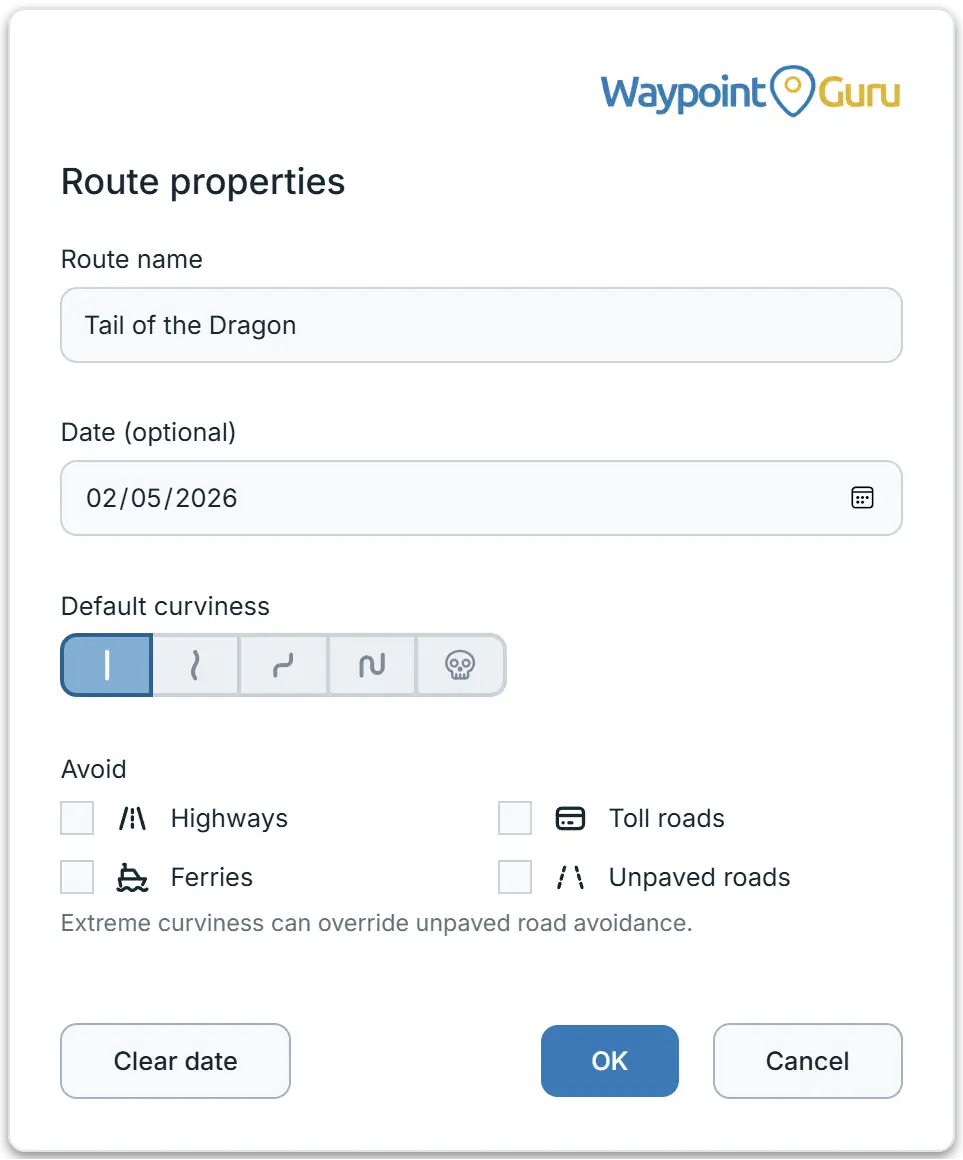
Извилистость по умолчанию задаёт, насколько сильно весь маршрут будет отдавать предпочтение извилистым дорогам.
Слева направо уровни такие:
Нет- обычная маршрутизация, оптимизированная по балансу времени и расстояния.Низкая- извилистым дорогам отдаётся небольшой приоритет. Прямые дороги и автомагистрали получают небольшой штраф.Умеренная- извилистым дорогам отдаётся больший приоритет. Прямые дороги и автомагистрали штрафуются сильнее.Высокая- извилистым дорогам отдаётся значительный приоритет. Прямые дороги и автомагистрали штрафуются значительно сильнее.Экстремальная- извилистым дорогам отдаётся максимальный приоритет. Прямые дороги и автомагистрали штрафуются крайне сильно, и это может привести к непрактичным маршрутам.
Для всех уровней, кроме Экстремальная, дороги без покрытия получают некоторый штраф. На уровне Экстремальная этого нет, поэтому, если вы также не исключите дороги без покрытия, такие маршруты с высокой вероятностью будут включать участки без покрытия.
В разделе Избегать выберите Автомагистрали, Платные дороги, Паромы или Дороги без покрытия, чтобы уводить маршрут от них. Это сильные предпочтения, а не жёсткие правила: дорога такого типа всё равно может попасть в маршрут, если её исключение привело бы к гораздо более длинному пути.
В поездке каждый день имеет собственные настройки по умолчанию. Откройте Свойства дня... в меню дня, чтобы их задать. Настройки извилистости и исключений для дня можно изменить только тогда, когда этот день открыт в редакторе.
Параметры маршрутизации для участка
Любой участок маршрута может переопределять настройки маршрута по умолчанию, поэтому вы можете сделать один отрезок более извилистым или разрешить паром только на одном перегоне, не меняя остальной маршрут.
Наведите указатель на список точек маршрута, и между двумя записями появится небольшой элемент управления для участка между этими двумя точками маршрута. Если для участка заданы параметры маршрутизации, этот элемент остаётся видимым и показывает по одному значку для каждой активной настройки:
- Приглушённые значки унаследованы из настроек маршрута по умолчанию.
- Выделенные значки заданы для этого участка.
- Значок с зачёркиванием означает то, что на этом участке разрешено, хотя маршрут в целом этого избегает.
Щёлкните этот элемент управления, чтобы открыть параметры участка.
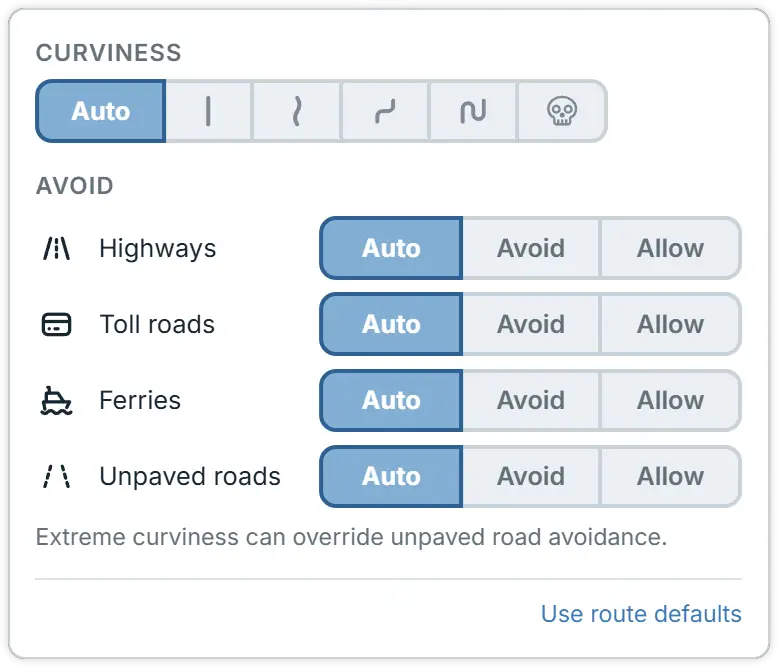
В разделе Извилистость параметр Авто использует извилистость маршрута по умолчанию, а пять следующих уровней применяются только к этому участку. Они работают точно так, как описано выше.
В разделе Избегать для каждого из Автомагистрали, Платные дороги, Паромы и Дороги без покрытия есть три настройки:
Авто- использовать настройку маршрута по умолчанию для этого типа дорог.Избегать- избегать его на этом участке, даже если маршрут в целом его допускает.Разрешить- разрешить его на этом участке, даже если маршрут в целом его избегает.
Использовать настройки маршрута удаляет все переопределения для участка и возвращает его к настройкам маршрута по умолчанию.
Отмена и повтор
Используйте действия браузера «Назад» и «Вперёд», чтобы отменять или повторять изменения маршрута.