사용자 가이드
WaypointGuru는 대화형 웨이포인트 목록과 지도를 중심으로 만들어진 경로 및 여행 플래너입니다. 처음부터 단독 경로를 만들고, 여러 경로를 묶어 여러 날의 여행으로 구성하고, 시각적으로 다듬고, 계정에 저장하고, 내비게이션 앱과 GPS 기기용 GPX 파일로 내보낼 수 있습니다.
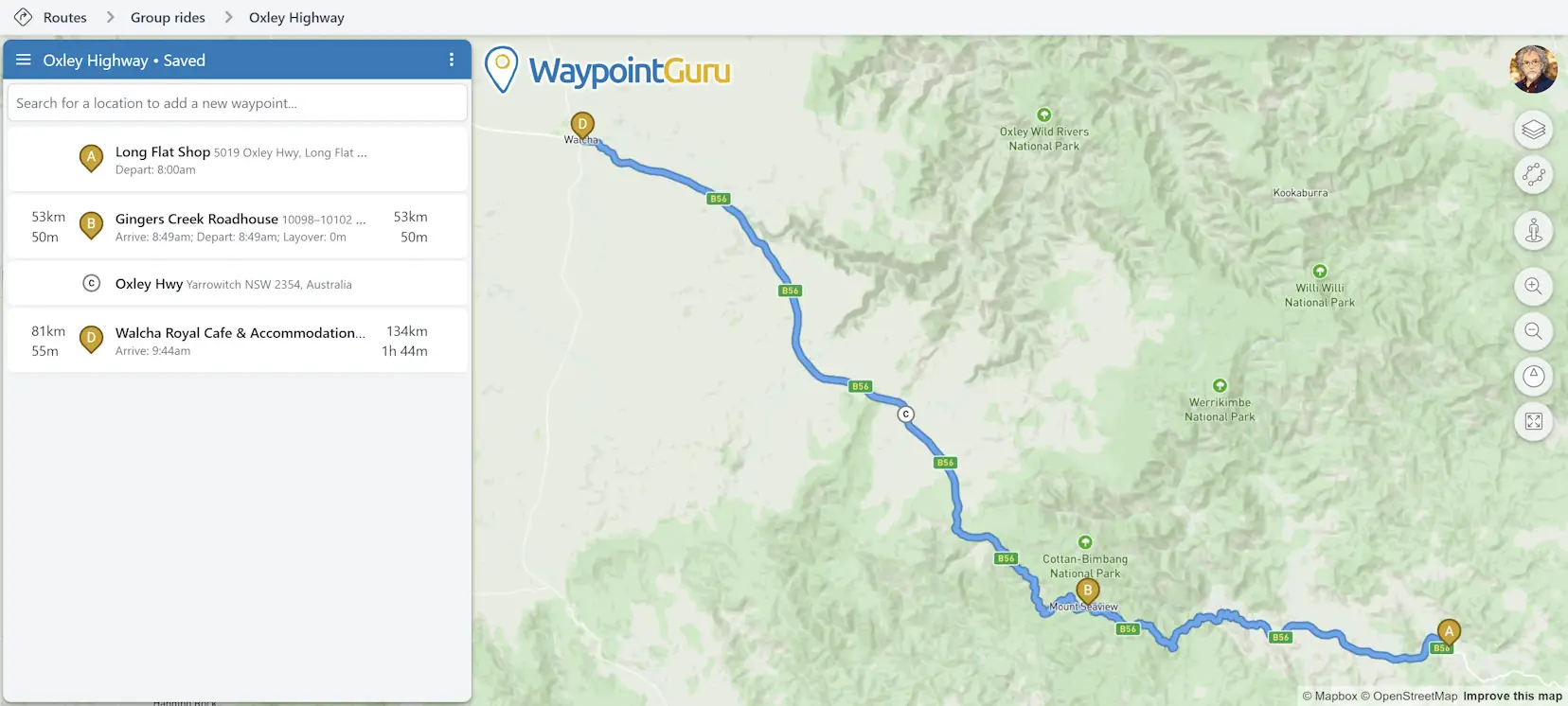
플래너 화면 구성
메인 화면은 대부분의 경로 계획 작업이 이루어지는 곳입니다.
- 로그인한 경우, 상단의 브레드크럼 바에 현재 폴더 위치가 표시됩니다.
- 왼쪽에는 현재 경로의 웨이포인트 목록이 있고, 여행이 열려 있을 때는 날짜 목록이 표시됩니다.
- 목록 상단에는 현재 경로 또는 여행 이름, 메인 메뉴 버튼, 문서 작업 버튼이 있습니다.
- 웨이포인트 목록 오른쪽에는 지도가 있으며, 경로를 표시하고 직접 편집할 수 있습니다.
- 지도 오른쪽에는 계정 버튼과 지도 컨트롤이 있는 세로 도구 모음이 오버레이됩니다.
경유 지점  은(는) 출발하거나, 들르거나, 도착하려는 장소입니다. 쉐이핑 포인트
  은(는) 정차 지점으로 처리하지 않고 경로를 유도하는 데 사용됩니다.
시작 지점 이후의 각 경유 지점에 대해, 웨이포인트 목록에는 이전 경유 지점으로부터의 거리와 주행 시간이 표시됩니다. 같은 행의 오른쪽에는 해당 지점까지의 전체 경로 누적 거리와 누적 시간도 표시됩니다. 누적 시간에는 경유 시간도 포함됩니다.
경로 만들기
검색 상자에서 웨이포인트 추가
웨이포인트 목록 상단의 검색 필드를 사용해 위치를 찾고 경로에 추가하세요.
지도에서 경유 지점 추가
지도에서 아무 곳이나 클릭해 해당 위치에 대한 옵션이 있는 팝업을 열 수도 있습니다.
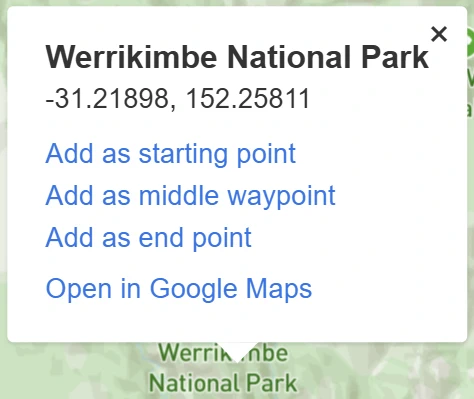
이미 경로에 들어 있는 웨이포인트 수에 따라, 팝업에는 다음 옵션이 표시될 수 있습니다.
시작 지점으로 추가중간 웨이포인트로 추가종료 지점으로 추가
중간 지점을 추가하면 WaypointGuru가 경로 안에서 가장 적절한 위치를 자동으로 선택합니다.
GPX에서 가져오기
메인 메뉴를 열고 경로 또는 트랙 가져오기...를 선택하면 GPX 또는 ZIP 파일에서 경로 또는 트랙을 불러올 수 있습니다. 구독 등급별로 가져올 수 있는 항목에 대한 자세한 내용은 GPX에서 가져오기를 참고하세요.
여행 계획
여러 날에 걸친 여정에는 여행을 사용하세요. 여행에는 순서가 있는 날짜별 경로가 포함되며, 한 번에 하루만 활성화되어 편집할 수 있습니다.
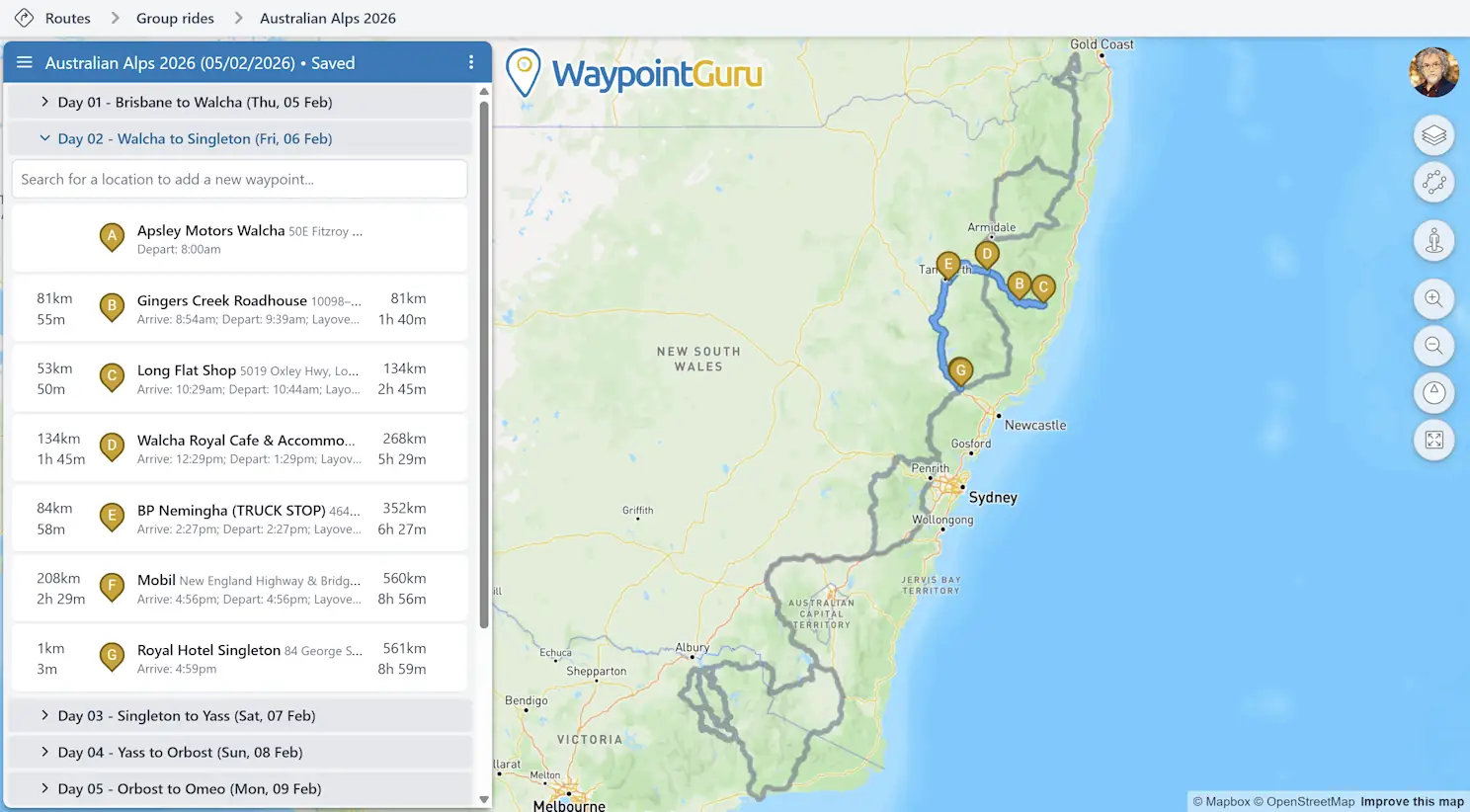
메인 메뉴 또는 경로 관리자에서 여행을 만들 수 있습니다. 새 여행은 비어 있는 하루 경로 하나로 시작합니다. 여행 작업 메뉴에서는 날짜를 추가하고, 여행 속성을 편집하고, 여행 링크를 복사하고, 전체 여행을 내보내거나, 여행을 닫을 수 있습니다.
각 여행 날짜에는 날짜 이름 바꾸기, 날짜 링크 복사, 해당 날짜를 GPX로 내보내기, 해당 날짜를 Google Maps에서 열기, 날짜 삭제 같은 날짜별 작업을 위한 자체 점 3개 작업 메뉴가 있습니다.
전체 내용은 여행을 참고하세요.
경로 편집
웨이포인트 목록에서 편집
웨이포인트 목록은 경로 구조를 빠르게 다듬는 가장 좋은 방법입니다.
- 웨이포인트 아이콘을 클릭해 경유 지점과 쉐이핑 포인트를 전환합니다.
- 웨이포인트를 위아래로 드래그해 순서를 변경합니다.
- 웨이포인트 설명을 클릭해 다른 위치를 검색합니다.
- 시간 필드를 클릭해 첫 번째 웨이포인트의 출발 시간 또는 경유 지점의 경유 시간을 변경합니다.
- 웨이포인트 위에 마우스를 올리고 점 3개 메뉴를 사용해 삭제하거나 Google Maps에서 엽니다.
- 웨이포인트 사이에 마우스를 올려 해당 구간의 구불구불한 경로 컨트롤을 사용합니다.
첫 번째와 마지막 웨이포인트는 항상 경유 지점입니다.
지도에서 직접 편집
지도는 단순한 미리보기가 아닙니다. 지도에서 직접 경로를 편집할 수 있습니다.
- 지도에서 웨이포인트를 드래그해 이동합니다.
- 경로 위 아무 곳이나 드래그해 쉐이핑 포인트를 추가합니다.
- 지도에서 아무 곳이나 클릭해 새 경유 지점을 추가하거나 해당 위치를 Google Maps에서 엽니다.
- 일반적인 방식으로 지도를 이동하고 확대/축소합니다.
- 마우스 오른쪽 버튼으로 지도를 기울이거나 회전합니다.
실행 취소 및 다시 실행
브라우저의 뒤로 및 앞으로 동작을 사용해 경로 편집을 실행 취소하거나 다시 실행하세요.
지도 컨트롤
플래너 오른쪽의 도구 모음에서 지도 기능에 빠르게 접근할 수 있습니다.
- 계정 아바타를 클릭해 로그인하거나, 계정을 만들거나, 이미 로그인한 경우 계정을 확인합니다.
- 지도 스타일을 선택합니다.
- 비교 경로를 표시해 HERE, TomTom 같은 제공업체의 읽기 전용 대체 경로를 확인합니다.
- Google 스트리트 뷰를 엽니다.
- 확대하거나 축소합니다.
- 지도를 기본 북쪽 위 보기와 기울어지지 않은 상태로 복원합니다.
- 전체 경로가 보이도록 지도를 맞춥니다.
문서 작업과 저장된 항목
로그인한 경우 경로와 여행을 계정에 저장할 수 있습니다. 경로를 한 번 저장하면 이후 변경 사항은 자동으로 저장됩니다. 여행 변경 사항도 즉시 저장됩니다.
점 3개 문서 작업 버튼은 경로 또는 여행 이름 옆에 있으며, 현재 문서에 대한 작업에 빠르게 접근할 수 있습니다. 새 경로와 새 여행은 메인 메뉴에 있습니다.
단독 경로의 경우, 경로 작업 메뉴에는 저장, 속성, 경로 링크, 스냅샷 링크, GPX 내보내기, Google Maps, 반대로 뒤집기, 모든 웨이포인트 지우기, 닫기가 포함됩니다.
여행의 경우, 여행 작업 메뉴에는 속성, 날짜 추가, 여행 링크 복사, 전체 여행 GPX 내보내기, 닫기가 포함됩니다.
자세한 내용은 메뉴와 문서 작업을 참고하세요.
메인 메뉴
경로 또는 여행 이름 옆의 메인 메뉴 버튼  을 사용해 문서를 만들거나 열고 WaypointGuru의 나머지 기능에 접근할 수 있습니다.
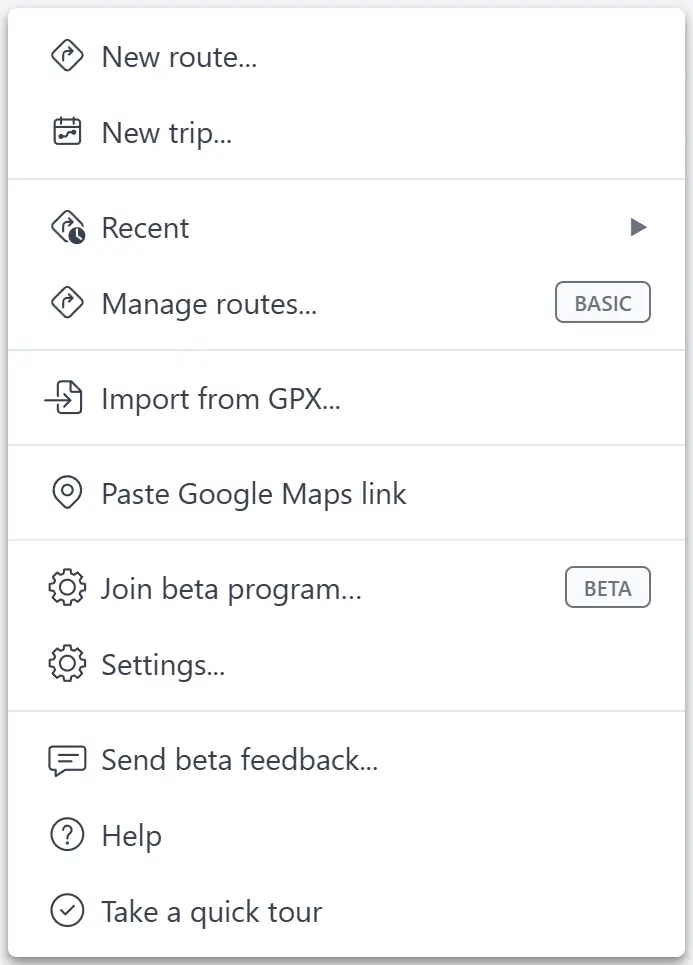
메뉴에는 다음 옵션이 포함됩니다:
- 새 경로 또는 여행 만들기
- 최근 경로와 여행 열기, 저장된 항목 관리
- GPX 파일 또는 Google Maps 링크 가져오기
- 설정, 도움말, 빠른 둘러보기 열기
로그인한 경우 화면 상단의 브레드크럼 바가 경로 관리자를 여는 가장 빠른 방법입니다. 여기서 아무 폴더나 클릭하면 해당 폴더의 경로 관리자가 열립니다. 메인 메뉴에서도 열 수 있습니다. 경로 관리자는 전체 화면으로 열리며, 폴더 목록 상단의 링크를 사용해 경로로 돌아갈 수 있습니다.

경로 관리자를 사용하면 저장된 경로, 여행, 폴더를 관리할 수 있습니다. 이름으로 경로와 여행을 검색하고, 폴더 사이로 이동하고, 이름을 바꾸고, 삭제하고, 공유하고, 열 수 있습니다.
GPX로 내보내기
현재 경로의 GPX 파일을 내보내려면 경로 작업 메뉴를 열고 GPX로 내보내기...를 선택하세요. 현재 여행 전체를 내보내려면 여행 작업 메뉴를 열고 여행을 GPX로 내보내기...를 선택하세요. 여행의 하루만 내보내려면 해당 날짜의 작업 메뉴를 열고 날짜를 GPX로 내보내기...를 선택하세요.
- 기본 내보내기는 모든 사용자가 사용할 수 있습니다.
- 고급 내보내기는 Premium 사용자가 사용할 수 있습니다.
고급 내보내기에서는 경로 전용, 트랙 전용, 또는 경로+트랙 결합 내보내기용 GPX 파일을 만들 수 있으며, 경로 정밀도 옵션도 제공합니다. 따라서 호환되는 Garmin 기기로 직접 가져오기에 적합하며, 다른 GPX 호환 소프트웨어 및 기기에서도 사용할 수 있습니다.
즐겨찾는 장소
호텔, 주유 정차 지점, 경치 좋은 전망대처럼 중요하게 생각하는 위치를 즐겨찾는 장소로 저장하세요. 즐겨찾기 카테고리가 POI 패널에서 활성화되어 있으면 즐겨찾기는 지도에 주황색 마커로 표시됩니다.
지도 팝업, 웨이포인트 컨텍스트 메뉴, POI 검색 결과에서 즐겨찾기를 추가하거나 파일을 가져와 추가할 수 있습니다. 전체 컬렉션은 즐겨찾기 관리자에서 관리할 수 있으며, 여기서 검색, 태그 또는 아이콘별 필터링, 편집, 내보내기, 일괄 삭제를 할 수 있습니다.
자세한 내용은 즐겨찾는 장소 및 즐겨찾기 관리자를 참고하세요.
추가 도움말
- Claude 또는 ChatGPT 연결
- 웨이포인트와 경로 편집
- 여행
- 메뉴와 문서 작업
- 지도 컨트롤
- 저장된 경로, 여행 및 경로 관리자
- 즐겨찾는 장소
- 즐겨찾기 관리자
- GPX에서 가져오기
- GPX로 내보내기
- 진단 데이터 및 오류 보고서
문의
제안 사항이 있거나 문제를 신고하려면 support@waypoint.guru로 이메일을 보내주세요.
WaypointGuru 이용약관
WaypointGuru 개인정보 처리방침
크레딧
google-maps-data-parameter-parser (Copyright © 2016 David Edgar)는 MIT License 조건에 따라 사용됩니다.
FileSaver.js (Copyright © 2016 Eli Grey)는 MIT License 조건에 따라 사용됩니다.
LZMA-JS (Copyright © 2016 Nathan Rugg)는 MIT License 조건에 따라 사용됩니다.