즐겨찾기 관리자
즐겨찾기 관리자는 저장한 즐겨찾는 장소 전체를 관리하는 기본 화면입니다. 메인 메뉴의 즐겨찾는 장소 관리...에서 전체 화면으로 열 수 있습니다.
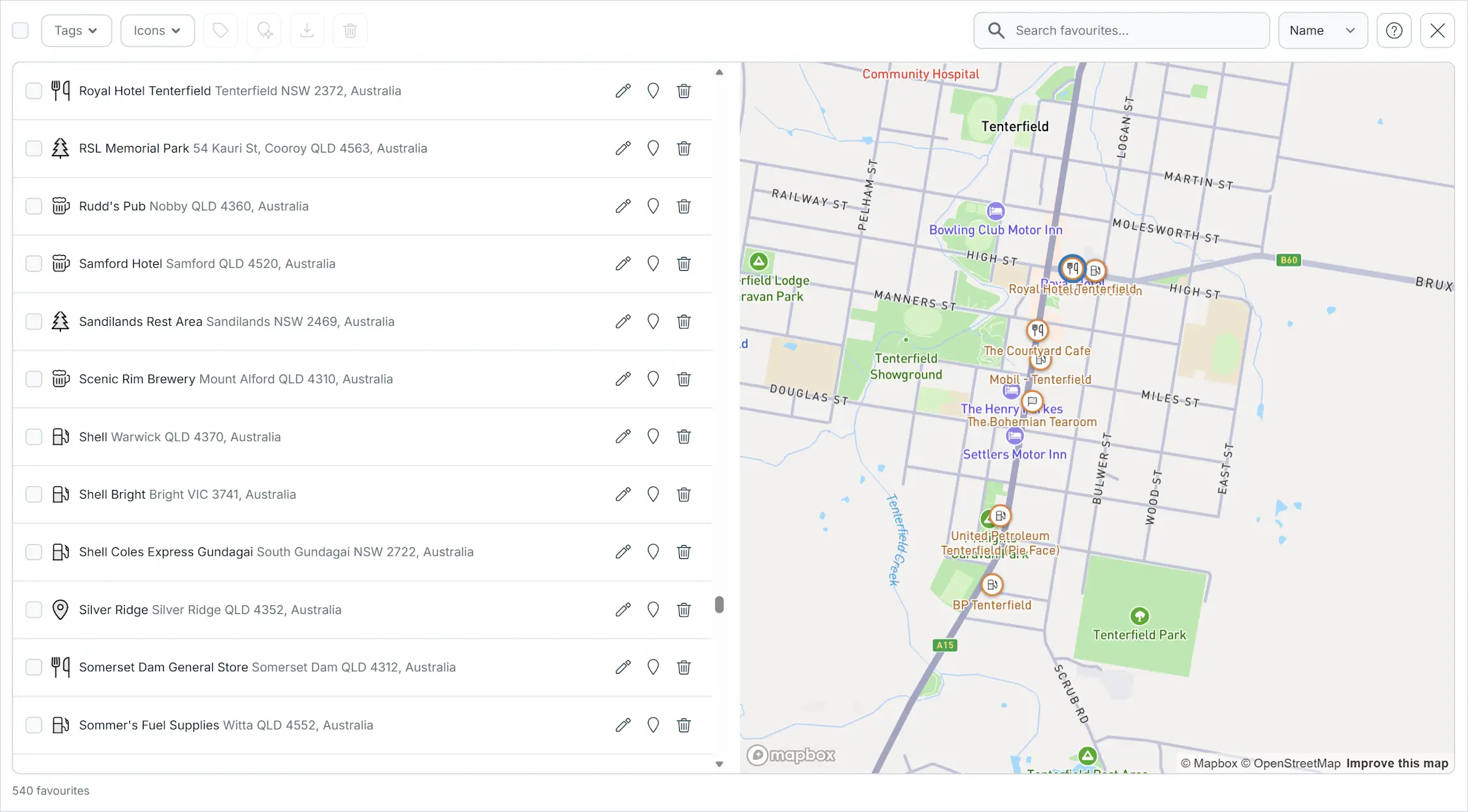
목록과 지도
관리자 화면에는 왼쪽에 스크롤 가능한 즐겨찾기 목록이, 오른쪽에 상호작용형 지도가 표시됩니다.
- 목록에서 행을 클릭하면 지도가 해당 즐겨찾는 장소로 이동하고 마커가 강조 표시됩니다.
- 지도에서 마커를 클릭하면 목록이 해당 즐겨찾는 장소 위치로 스크롤됩니다.
검색
검색 필드를 사용해 이름으로 즐겨찾기를 찾을 수 있습니다. 결과는 관련성 순으로 정렬되며, 일치하는 문자는 목록에서 강조 표시됩니다.
정렬
정렬 드롭다운을 사용해 목록 순서를 변경할 수 있습니다.
- 이름 — 가나다순.
- 거리 — 관리자 지도 중심점으로부터의 거리순입니다. 지도를 이동하면 목록이 다시 정렬됩니다.
- 추가한 날짜 — 최근에 추가한 항목이 먼저 표시됩니다.
태그로 필터링
태그 드롭다운을 클릭하면 하나 이상의 태그로 목록을 필터링할 수 있습니다. 여러 태그를 선택하면 선택한 태그를 모두 가진 즐겨찾기만 표시됩니다(AND 조건).
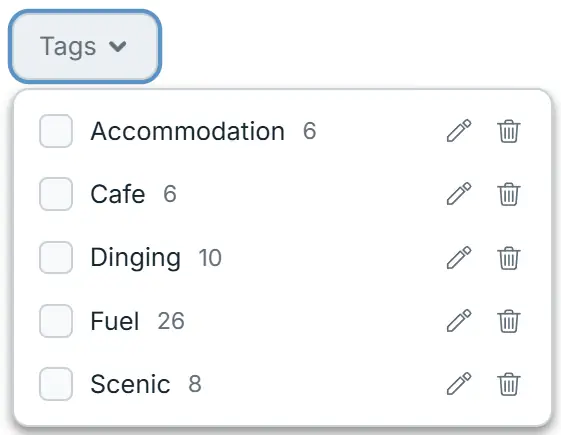
활성 필터는 도구 모음 아래에 제거 가능한 칩으로 표시됩니다. 칩의 x를 클릭하면 해당 필터만 제거되고, **필터 지우기**를 사용하면 모두 제거됩니다.
태그 이름 바꾸기 및 삭제
태그 드롭다운 안에서 각 태그에는 이름 바꾸기 버튼과 삭제 버튼이 있습니다.
- 태그 이름 바꾸기 — 이 태그를 사용하는 모든 즐겨찾기에서 태그 이름을 변경합니다.
- 태그 삭제 — 이 태그를 사용하는 모든 즐겨찾기에서 태그를 제거합니다. 즐겨찾기 자체는 삭제되지 않습니다.
아이콘으로 필터링
아이콘 드롭다운을 클릭하면 마커 아이콘으로 필터링할 수 있습니다. 동작 방식은 태그 필터링과 같습니다.
선택 및 일괄 작업
각 행의 체크박스를 사용해 즐겨찾기를 선택하거나, 도구 모음의 전체 선택 체크박스를 사용할 수 있습니다.

즐겨찾기를 선택하면 도구 모음 버튼이 활성화됩니다.
- 선택 항목 태그 — 선택한 모든 즐겨찾기에 태그를 추가하거나 제거합니다.
- 아이콘 변경 — 선택한 모든 즐겨찾기의 마커 아이콘을 설정합니다.
- 선택 항목 내보내기 — 선택한 즐겨찾기를 파일로 내보냅니다.
- 선택 항목 삭제 — 선택한 즐겨찾기를 영구적으로 삭제합니다(확인 필요).
팁: 행에서 Shift+클릭으로 범위를 선택할 수 있습니다. 키보드 화살표로 목록을 이동하고, Shift+화살표로 선택 범위를 확장할 수 있습니다.
즐겨찾기 편집
각 행에는 해당 즐겨찾기 하나에 대한 작업 버튼이 있습니다.
- 편집 — 즐겨찾기 대화상자를 열어 이름, 주소, 설명, 아이콘 또는 태그를 변경합니다.
- 지도에 표시 — 지도를 해당 즐겨찾기로 이동합니다.
- 삭제 — 해당 즐겨찾기 하나만 삭제합니다(확인 필요).
즐겨찾기 내보내기
도구 모음의 선택 항목 내보내기 버튼을 클릭하면 즐겨찾기를 파일로 내보낼 수 있습니다.
- 즐겨찾기를 선택한 경우 선택한 항목만 내보냅니다.
- 아무것도 선택하지 않은 경우 현재 필터링된 보기 전체를 내보냅니다.
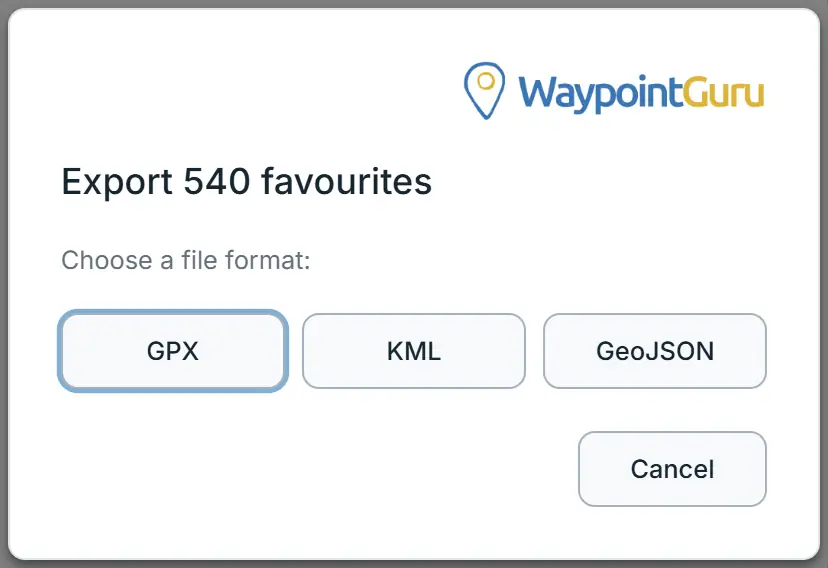
사용 가능한 형식:
- GPX — 태그를 보존하는 WaypointGuru 확장과 함께 웨이포인트로 내보냅니다.
- KML — ExtendedData에 태그를 포함한 플레이스마크로 내보냅니다.
- GeoJSON — properties에 태그를 포함한 포인트 피처로 내보냅니다.
모든 형식에서 즐겨찾기 이름, 좌표, 설명, 태그가 보존됩니다.
상태 표시줄
하단의 상태 표시줄에는 전체 즐겨찾기 수, 필터링 후 표시되는 수, 선택된 수가 표시됩니다.