웨이포인트와 경로 편집
경유 지점과 경로 조정 지점
WaypointGuru는 두 종류의 경로 지점을 사용합니다.
- 경유 지점
 은 출발, 정차 또는 도착을 계획하는 장소입니다.
 - 경로 조정 지점
 은 정차 지점으로 처리하지 않고 경로를 유도하는 데 사용됩니다.
경로의 첫 번째와 마지막 지점은 항상 경유 지점입니다. 동일한 웨이포인트 모델이 독립형 경로와 여행 안의 현재 활성 일차 모두에 사용됩니다.
웨이포인트 목록에서, 출발 지점 다음의 각 경유 지점에는 다음이 표시됩니다.
- 이전 경유 지점부터의 거리와 주행 시간
- 경로 시작점부터의 누적 거리
- 경유 시간을 포함한 경로 시작점부터의 누적 시간

웨이포인트 목록에서 편집
웨이포인트 목록은 경로 구조를 빠르게 다듬는 가장 쉬운 방법입니다.
- 웨이포인트 설명을 클릭해 다른 위치를 검색합니다.
- 시간 필드를 클릭해 첫 번째 웨이포인트의 출발 시간이나 경유 지점의 경유 시간을 변경합니다.
- 웨이포인트 위에 마우스를 올리고 점 세 개 메뉴를 사용해 삭제하거나 Google Maps에서 엽니다.
- 웨이포인트를 위나 아래로 드래그해 순서를 바꿉니다.
- 웨이포인트 아이콘을 클릭해 경유 지점과 경로 조정 지점 사이를 전환합니다.
여행이 열려 있을 때는 펼쳐진 활성 일차만 편집할 수 있습니다. 접혀 있는 일차도 일차 목록과 지도에 계속 표시되지만, 펼치기 전까지는 편집되지 않습니다.
지도에서 편집
지도에서 직접 경로를 편집할 수도 있습니다.
- 지도에서 아무 웨이포인트나 드래그해 이동합니다.
- 경로 위 아무 곳이나 드래그해 경로 조정 지점을 추가합니다.
- 지도 아무 곳이나 클릭해 해당 위치에 경유 지점을 추가합니다.
- 지도를 클릭하면 현재 경로에 따라 WaypointGuru가
시작 지점으로 추가,중간 웨이포인트로 추가, 또는종료 지점으로 추가를 표시할 수 있습니다. - 중간 지점을 추가하면 WaypointGuru가 경로 안에서 가장 적절한 위치를 자동으로 선택합니다.
여행에서는 지도 편집이 활성 일차에만 적용됩니다. 접혀 있는 일차의 오버레이는 여행 맥락으로 표시되며 드래그할 수 없습니다.
경로 및 일차 작업 메뉴
독립형 경로 작업은 경로 이름 옆의 점 세 개 경로 작업 메뉴에 있습니다.
여행 일차 작업은 각 일차 헤더의 점 세 개 메뉴에 있습니다. 활성 일차 메뉴에는 웨이포인트 순서 뒤집기나 모든 웨이포인트 지우기 같은 편집 명령이 포함될 수 있습니다. 접혀 있는 일차의 메뉴도 링크 복사, 스냅샷 링크 복사, 해당 일차를 GPX로 내보내기, 또는 해당 일차를 Google Maps에서 열기 같은 읽기 전용 작업에는 계속 사용할 수 있습니다.
경로 기본값
와인딩 정도와 도로 피하기 옵션은 전체 경로에 대해 경로 속성 대화상자에서 설정합니다. 이 대화상자는 경로 작업 메뉴의 속성에서 열 수 있습니다.
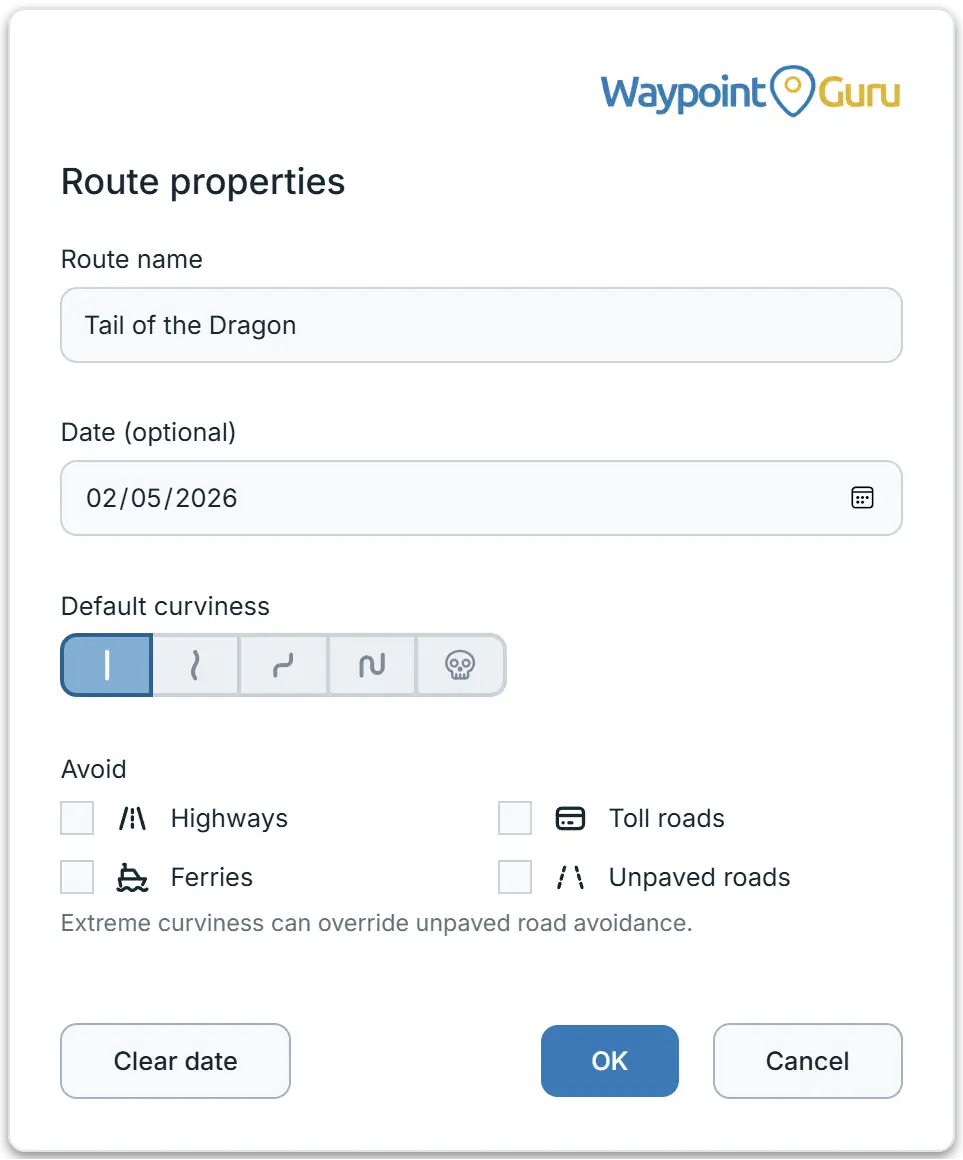
기본 커브길 정도는 전체 경로가 굽은 길을 얼마나 강하게 선호할지 설정합니다.
왼쪽에서 오른쪽 순서로 단계는 다음과 같습니다.
없음- 시간과 거리의 균형에 맞춰 최적화된 일반 경로 안내입니다.낮음- 굽은 길에 어느 정도 우선순위를 둡니다. 직선 도로와 고속도로에는 약간의 불이익이 적용됩니다.보통- 굽은 길에 더 높은 우선순위를 둡니다. 직선 도로와 고속도로에는 더 강한 불이익이 적용됩니다.높음- 굽은 길에 상당한 우선순위를 둡니다. 직선 도로와 고속도로에는 상당한 불이익이 적용됩니다.극한- 굽은 길에 극단적인 우선순위를 둡니다. 직선 도로와 고속도로에는 매우 큰 불이익이 적용되며, 그 결과 비현실적인 경로가 만들어질 수 있습니다.
극한를 제외한 모든 단계에서는 비포장도로에 어느 정도 불이익이 적용됩니다. 극한에서는 그렇지 않으므로, 비포장도로를 함께 피하도록 설정하지 않으면 이러한 경로에는 비포장 구간이 포함될 가능성이 매우 높습니다.
피하기 아래에서 고속도로, 유료 도로, 페리, 또는 비포장도로를 선택하면 경로가 이를 피하도록 유도할 수 있습니다. 이는 엄격한 규칙이 아니라 강한 선호 설정이므로, 그것을 피하면 경로가 훨씬 길어지는 경우에는 해당 종류의 도로가 여전히 포함될 수 있습니다.
여행에서는 각 일차가 자체 기본값을 가집니다. 일차 메뉴에서 날짜 속성...를 열어 설정하세요. 일차의 와인딩 정도와 피하기 설정은 해당 일차가 편집기에서 열려 있을 때만 변경할 수 있습니다.
구간 경로 옵션
경로의 어떤 구간이든 경로 기본값을 재정의할 수 있으므로, 나머지 경로는 그대로 두고 특정 구간만 더 와인딩하게 하거나 특정 구간에서만 페리를 허용할 수 있습니다.
웨이포인트 목록 위로 포인터를 이동하면 두 웨이포인트 항목 사이, 즉 그 두 웨이포인트 사이 구간에 대한 작은 컨트롤이 나타납니다. 구간에 경로 옵션이 적용되어 있으면 이 컨트롤은 계속 표시되며, 활성 설정마다 아이콘 하나씩 보여 줍니다.
- 흐리게 표시된 아이콘은 경로 기본값에서 상속된 설정입니다.
- 강조된 아이콘은 이 구간에 설정된 값입니다.
- 취소선이 그어진 아이콘은 경로 전체에서는 피하지만 이 구간에서는 허용하는 항목입니다.
컨트롤을 클릭해 구간 옵션을 엽니다.
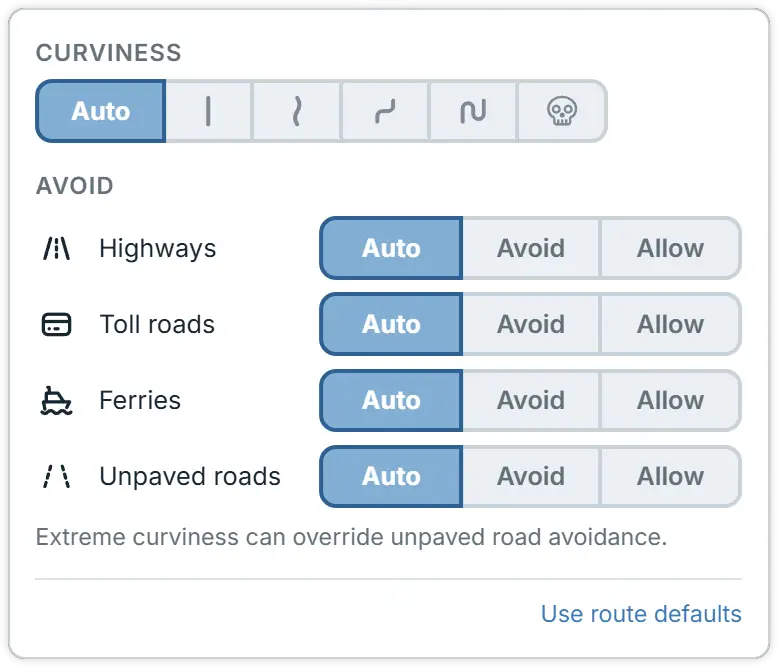
와인딩 정도 아래에서 자동는 경로의 기본 와인딩 정도를 따르며, 그 뒤의 다섯 단계는 이 구간에만 적용됩니다. 동작 방식은 위에서 설명한 것과 정확히 같습니다.
피하기 아래에서 고속도로, 유료 도로, 페리, 비포장도로 각각에는 세 가지 설정이 있습니다.
자동- 해당 도로 유형에 대한 경로 기본값을 따릅니다.피하기- 경로 전체에서 허용하더라도 이 구간에서는 피합니다.허용- 경로 전체에서 피하더라도 이 구간에서는 허용합니다.
경로 기본값 사용는 구간의 모든 재정의를 지우고 경로 기본값으로 되돌립니다.
실행 취소 및 다시 실행
브라우저의 뒤로 및 앞으로 동작을 사용해 경로 편집을 실행 취소하거나 다시 실행합니다.